
Популярный

AnyRec Video Converter
В 120 раз быстрее конвертация и редактирование видео. Без ожидания.
Безопасная загрузка
Изменение скорости видео — 4 способа применения потрясающих эффектов.

Многим людям это интересно. как ускорить видео Чтобы опубликовать видео в социальных сетях и получить лучшие результаты, вы можете использовать различные методы. Однако вы, возможно, не знаете, как это удается создателям популярных видеороликов. Не волнуйтесь, в этой статье мы подготовили 5 различных способов, которые можно использовать на разных устройствах. После прочтения этой статьи вы сможете быстро изменить скорость воспроизведения видео на любом устройстве, чтобы создать более привлекательные спецэффекты.
Список руководств
Почему стоит задуматься об изменении скорости воспроизведения видео? Лучший способ изменить скорость видео для достижения потрясающих эффектов. Онлайн-решение для изменения скорости видео с помощью Clideo. Как изменить скорость воспроизведения видео с помощью стандартного инструмента на вашем iPhone Способ использования Videoshop для изменения скорости видео на AndroidПочему стоит задуматься об изменении скорости воспроизведения видео?
Прежде чем начать изучать, как ускорить видео или наоборот, вам, возможно, потребуется понять, зачем вам нужны такие спецэффекты. Если вы необдуманно примените подобные спецэффекты к своему видео, это может сделать его странным на вид. Вы можете использовать приведенный ниже список, чтобы лучше подобрать подходящие спецэффекты для определенных частей видео.
1. Соответствие требованиям платформы
Улучшение качества видеоконтента — это не единственная возможность, которой обладает компания. видео регулятор скоростиАналогичные инструменты также могут помочь вам загрузить видео в наиболее подходящем формате, соответствующем требованиям платформы. Например, правила TikTok для TikTok Stories гласят, что каждый ролик не должен быть длиннее 15 секунд. В то время как для обычных видеороликов минимальная продолжительность составляет 3 секунды, а максимальная — 60 минут.

А если вы хотите стать участником программы вознаграждения для создателей контента, то ваше видео должно быть не менее одной минуты. Имеющийся у вас видеоматериал может не соответствовать некоторым требованиям. Поэтому, регулируя скорость воспроизведения отдельных частей видео, можно эффективно достичь целевых показателей по длине.
2. Повышение плотности информации
После съёмки видео не весь его контент подходит для воспроизведения на платформе. Особенно на таких платформах, как TikTok, предлагающих короткие видеоролики, аудитория обычно предпочитает более простой и понятный контент. Чтобы обеспечить достаточную информационную плотность, не создавая при этом фрагментированного изображения, можно применить эффекты ускорения, позволяющие быстро пропускать менее важные части видео, чтобы зрители могли быстро добраться до момента, где вы подготовили шутки или приколы. Таким образом, зрители получат больше информации за короткий промежуток времени, не теряя ничего из-за удаления части контента на экране.
3. Укрепите эмоциональную атмосферу.
Если вы умеете изменять скорость воспроизведения видео и использовать эту функцию в нужный момент, то в какой-то степени постигнете один из секретов Как сделать видео в TikTok вируснымДобавление эффектов переменной скорости к видео может эффективно задействовать сенсорные ощущения аудитории за счет ритма воспроизведения видео. Например, можно создать ощущение напряжения и волнения, ускорив воспроизведение видео, или замедлить скорость видео, чтобы усилить драматический эффект и углубить впечатление зрителей.
Лучший способ изменить скорость видео для достижения потрясающих эффектов.
Если вы ищете лучший контроллер скорости видео, то он должен обладать чрезвычайно высокой эффективностью и широким набором инструментов для постобработки. Независимо от того, регулируете ли вы скорость видео для публикации в социальных сетях или для особых потребностей просмотра, AnyRec Video Converter Это позволит вам быстро и точно добиться высококачественных результатов. Помимо изменения скорости воспроизведения видеороликов в соответствии с вашими потребностями, вы также можете использовать различные инструменты редактирования для улучшения ваших видео. Вскоре вы сможете получить идеальный результат.

Измените видео на точную скорость, которую вы хотите.
Отрегулируйте скорость видео с помощью нескольких вариантов скорости.
Повышение разрешения для ускоренного или замедленного видео.
Разделить видео на несколько клипов для частичного изменения скорости.
Безопасная загрузка
Безопасная загрузка
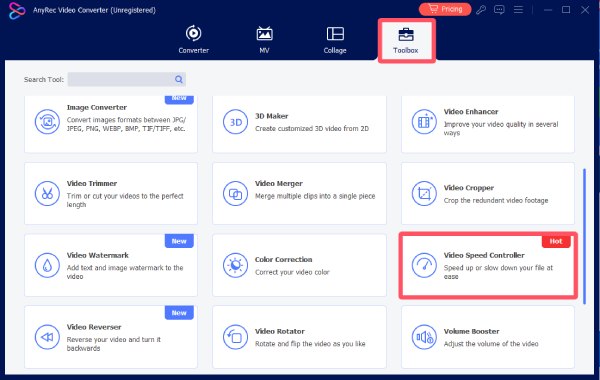
Шаг 1. Запустите AnyRec Video Converter и нажмите кнопку "Video Speed Controller" на вкладке "Toolbox".
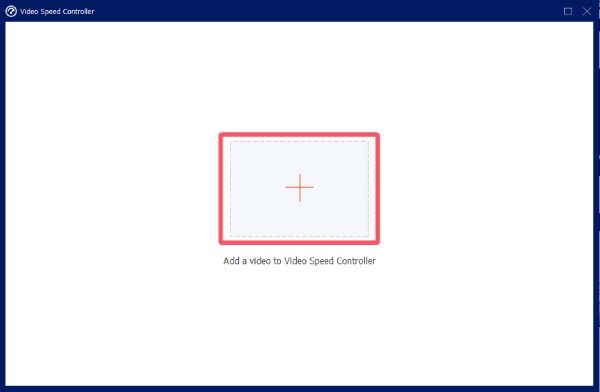
Шаг 2. В появившемся всплывающем окне нажмите кнопку «Добавить файлы», чтобы импортировать видео и изменить скорость воспроизведения.
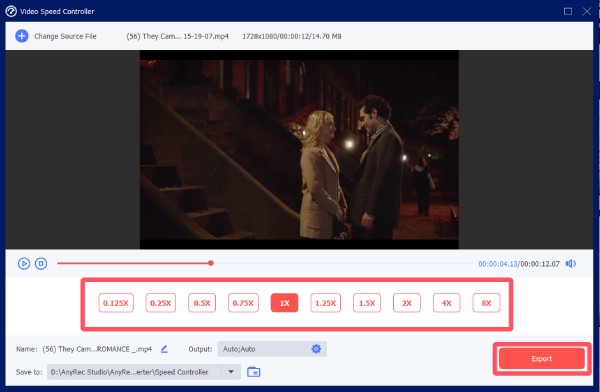
Шаг 3. Затем выберите эффект ускорения, который хотите применить к видео. После предварительного просмотра и получения желаемого результата нажмите кнопку «Экспорт».
Онлайн-решение для изменения скорости видео с помощью Clideo.
Для тех, кто хочет ускорить воспроизведение видео или ускорить его более удобно и эффективно, использование онлайн-инструментов в браузере, несомненно, является вариантом, позволяющим сэкономить много времени. После тестирования более десятка популярных онлайн-инструментов, Clideo оказался одним из лучших вариантов. Его работа очень проста, а скорость обработки высока. Единственный недостаток – он поддерживает видеофайлы размером не более 500 МБ.
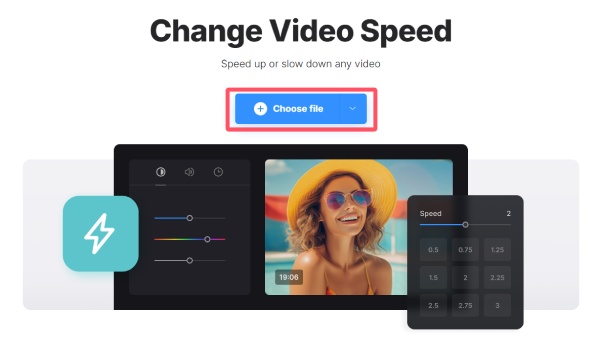
Шаг 1. Перейдите на официальный сайт Clideo и нажмите кнопку «Выбрать файл», чтобы загрузить видео.
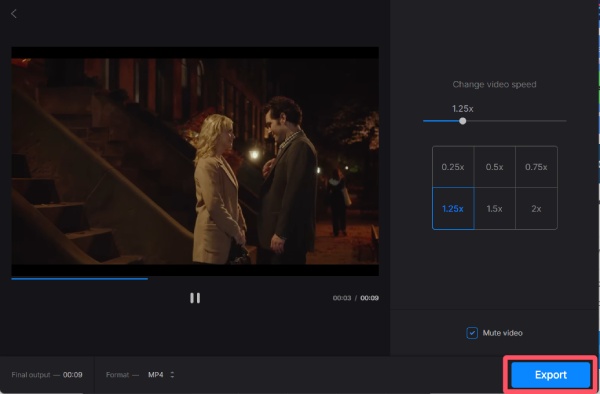
Шаг 2. Чтобы замедлить видео или наоборот, щелкните, чтобы выбрать соответствующий вариант.
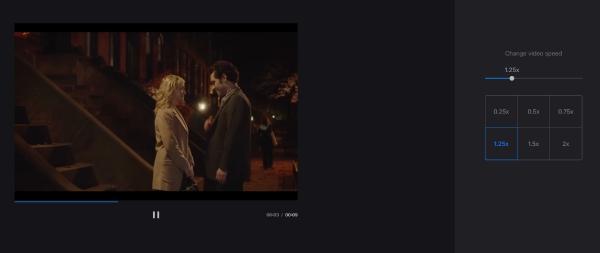
Шаг 3. Наконец, нажмите кнопку «Экспорт», чтобы загрузить выходной файл на ваше устройство.
Как изменить скорость воспроизведения видео с помощью стандартного инструмента на вашем iPhone
Итак, существует ли простой способ увеличить количество сид-фраз в клипе на iPhone? На самом деле, для этого не нужно скачивать никаких дополнительных инструментов, вы можете сделать это напрямую. ускорить или замедлить видео с помощью iMovieОднако этот инструмент по умолчанию доступен только на продуктах Apple.
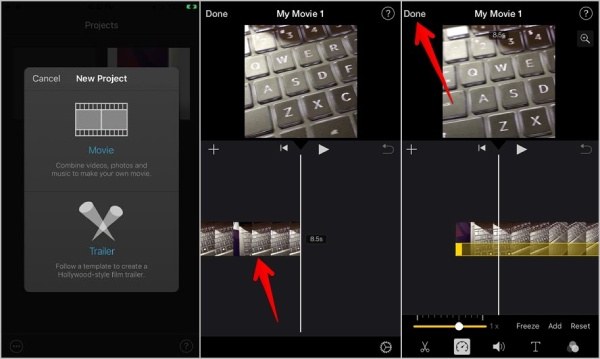
Шаг 1. Запустите iMovie на своем iPhone и нажмите кнопку «Создать проект», чтобы выбрать видео с вашего iPhone.
Шаг 2. Коснитесь временной шкалы, а затем кнопки «Скорость». Вы можете изменить скорость видео, отрегулировав ползунок.
Шаг 3. После получения желаемого результата нажмите кнопку «Поделиться и сохранить видео», чтобы сохранить результат.
Способ использования Videoshop для изменения скорости видео на Android
Для устройств Android, чтобы достичь аналогичной цели, необходимо поискать сторонний редактор скорости видео в магазине приложений. После тестирования нескольких самых популярных инструментов в магазине приложений мы обнаружили, что Videoshop является одним из наиболее надежных вариантов. Он не только позволяет регулировать скорость видео, но и предлагает мощные дополнительные функции, которые помогут вам дополнительно отредактировать видео для достижения лучшего визуального эффекта. Однако, несмотря на удовлетворительный функционал, это не бесплатный инструмент. Мобильные приложения требуют довольно высокой цены.
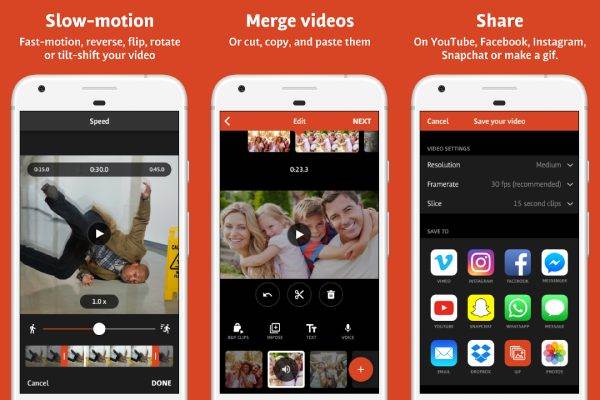
Шаг 1. Запустите Videoshop на своем устройстве Android и импортируйте видео. Затем коснитесь временной шкалы и проведите пальцем вправо.
Шаг 2. Нажмите кнопку «Скорость». Вы можете отрегулировать скорость воспроизведения, чтобы установить идеальную скорость для вашего видео.
Шаг 3. После нажатия кнопки «Подтвердить» и возвращения к основному интерфейсу нажмите кнопку «Сохранить», чтобы сохранить видео в галерею.
Заключение
После проведения тестов в данной статье были даны соответствующие рекомендации. видео регуляторы скорости для разных устройств. Вы можете выбрать подходящий инструмент в зависимости от видеофайлов, которые вам нужно обработать, и платформы, на которой вы собираетесь публиковать видео. Если вы хотите легко и быстро получить профессиональные видеоролики, чтобы привлечь внимание зрителей, используйте AnyRec Video Converter прямо сейчас.
Безопасная загрузка
Безопасная загрузка
Статьи по Теме:
Об авторе




