
5 способов ускорить/замедлить видео в iMovie (для всех устройств)

Манипулирование временем — один из самых мощных инструментов в арсенале видеомонтажера. Для пользователей Apple, таких как вы, iMovie позволяет делать это совершенно бесплатно, но как? Ускорить или замедлить видео в iMovieУскорить воспроизведение видео в iMovie невероятно просто, будь то на Mac, iPhone или iPad. Однако вы можете столкнуться с неактивной кнопкой. К счастью, здесь представлены не только 5 способов ускорить воспроизведение видео в iMovie, но и альтернативный вариант, если этот не сработает. Полное руководство читайте ниже.
Список руководств
Как ускорить видео в iMovie на Mac Как замедлить видео в iMovie на Mac Как ускорить или замедлить видео в iMovie на iPhone и iPad Как ускорить только часть видео в iMovie Как создать эффект замедленной съемки в iMovie Как создать замедленную съемку в iMovie Функция ускорения воспроизведения недоступна (заблокирована) в iMovie? Воспользуйтесь этой альтернативой iMovie.Как ускорить видео в iMovie на Mac
Если вы хотите превратить длинную запись экрана в быструю покадровую съемку или просто добавить динамики, ускорить видео в iMovie на Mac очень просто. Редактор предоставляет вам точный контроль над тем, насколько быстро вы хотите ускорить воспроизведение видео.
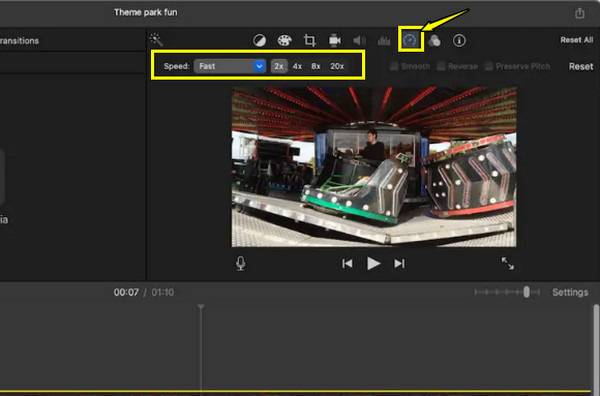
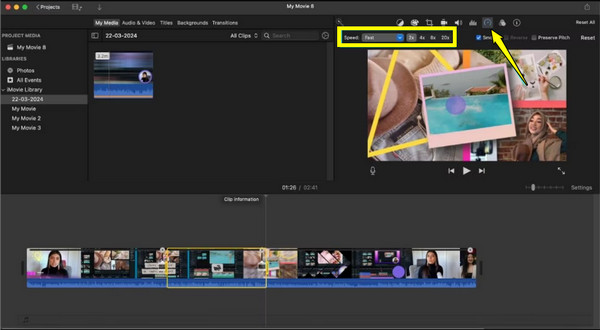
- 1. Откройте свой проект и выберите видеоклип на временной шкале в нижней части экрана iMovie. Посмотрите на окно предварительного просмотра в углу, затем нажмите значок «Спидометр» на панели инструментов.
- 2. Выберите скорость из выпадающего меню и выберите «Быстрая». Выберите желаемый множитель от 2x до 20x.
- 3. Для настройки скорости выберите пункт «Пользовательская» в меню «Скорость» и введите желаемый процент.
Как замедлить видео в iMovie на Mac
Замедление темпа добавляет драматизма и выразительности вашему видео. Для кинематографических кадров, заслуживающих более детального рассмотрения, замедление видео в iMovie на Mac позволит вашей аудитории насладиться моментом.
Посмотрите, как замедлить видео в iMovie, чтобы создать эффект плавной замедленной съемки:
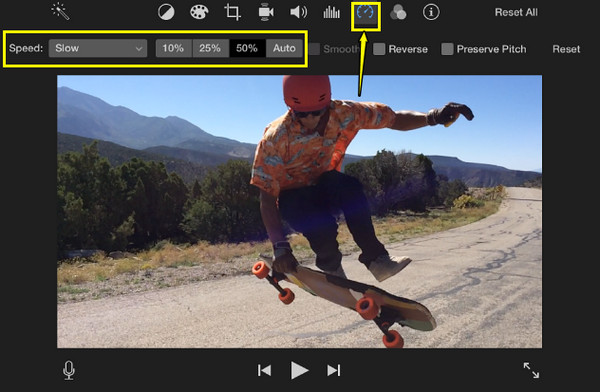
- 1. На временной шкале iMovie щелкните по видеоклипу, который хотите замедлить, чтобы выделить его желтой рамкой.
- 2. Перейдите на панель инструментов над проигрывателем предварительного просмотра и нажмите значок «Спидометр».
- 3. Затем откройте выпадающее меню «Скорость» и переключитесь на параметр «Медленно».
- 4. Выберите предустановленный режим снижения скорости из меню рядом с ним.
Или же, потяните ползунок, чтобы визуально установить желаемый темп.
Как ускорить или замедлить видео в iMovie на iPhone и iPad
Не всегда есть время, чтобы спокойно редактировать видео в iMovie на Mac. К счастью, Apple позволяет регулировать скорость воспроизведения видео в iMovie на iPhone и iPad. Возьмите своё устройство, откройте проект и отрегулируйте видео с мобильного устройства с помощью этой функции. видео регулятор скорости Всего несколькими касаниями:
- 1. Коснитесь видеоролика на временной шкале проекта. Вокруг него появится желтая подсветка; коснитесь значка «Спидометр» внизу.
- 2. Чтобы ускорить видео, перетащите ползунок к значку «Кролик». А чтобы переместить ползунок вниз, перетащите его к значку «Черепаха».
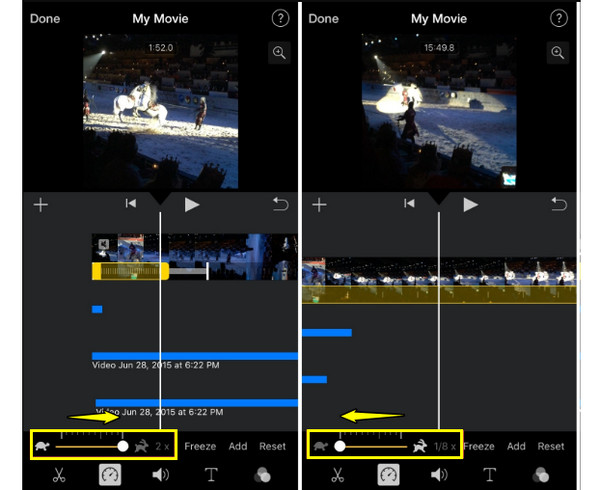
- 3. Посмотрите на число множителя рядом с ползунком, чтобы убедиться, что вы получите именно тот темп, который хотите. Коснитесь любого места за пределами панели инструментов, чтобы сохранить изменения.
Как ускорить только часть видео в iMovie
Не всегда хочется, чтобы всё видео пролетало мимо или затягивалось в замедленном режиме. Чтобы отойти от ускорения или замедления видео в iMovie, для освоения выборочного темпа потребуется небольшой приём монтажа: разделение видео.
Вот как изменить скорость воспроизведения клипа в iMovie, но только для одного конкретного момента:
- 1. Установите ползунок воспроизведения точно на том кадре, где вы хотите начать изменение скорости. Щелкните правой кнопкой мыши по клипу (или коснитесь его, выберите значок «Ножницы» и коснитесь «Разделить»), выберите «Разделить клип».
- 2. Затем переместите ползунок воспроизведения ниже, в то место, где вы хотите, чтобы эффект ускорения остановился. Теперь вы выделили этот момент в отдельный клип.
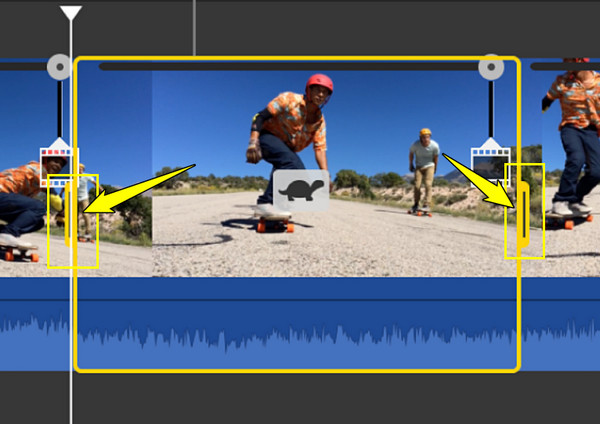
- 3. Просто щелкните по нему и используйте инструмент «Спидометр», чтобы ускорить воспроизведение, не затрагивая остальную часть видео.
Как создать эффект замедленной съемки в iMovie
Вы когда-нибудь записывали двухчасовой сеанс живописи, который хотели бы запечатлеть? изменить скорость видео В iMovie вы в основном создаёте эффект замедленной съёмки? Если вы просто посмотрели на отдельный конкретный момент, то для создания замедленной съёмки теперь требуется максимальная скорость воспроизведения.
- 1. Добавьте видео на временную шкалу iMovie. На Mac нажмите значок «Спидометр», выберите в выпадающем списке «Быстро» и укажите 8x или 20x. На мобильном устройстве перетащите ползунок вправо.
- 2. Необходимо отключить звук, так как при ускорении видео он будет звучать высокочастотно.
- 3. Нажмите на значок «Громкость» над предварительным просмотром или коснитесь значка «Громкость» в нижней части экрана вашего iPhone.
В противном случае, добавьте на временную шкалу музыкальное сопровождение, например, бодрую мелодию, чтобы создать нужную атмосферу.
Как создать замедленную съемку в iMovie
Если предыдущая часть была посвящена высокоэнергетической компрессии видео, то замедленная съемка призвана придать вашему видео кинематографическую эмоциональность. Замедление видео в iMovie растягивает время, поэтому ваша аудитория заметит детали, которые в реальной жизни пролетают слишком быстро.
- 1. Для получения плавного замедленного движения лучше всего записывать видео с более высокой частотой кадров.
- 2. Для начала выберите клип на временной шкале, воспользуйтесь значком «Спидометр» и уменьшите скорость до 50% или 25% (или перетащите ползунок на мобильном устройстве).
- 3. После этого пользователям Mac следует установить флажок «Плавный» рядом с настройками скорости, если видео после замедления выглядит немного прерывистым.
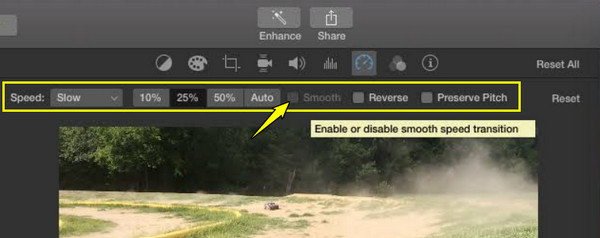
- 4. Что касается звука, чтобы он звучал естественно, убедитесь, что в панели инструментов скорости установлен флажок «Сохранить высоту тона».
Функция ускорения воспроизведения недоступна (заблокирована) в iMovie? Воспользуйтесь этой альтернативой iMovie.
iMovie не всегда будет работать корректно. Возможно, вам придётся столкнуться с тем, что значок спидометра будет неактивен (серый). Вместо того чтобы тратить время на исправление этой проблемы с ускорением/замедлением видео в iMovie, лучше переключиться на лучшую альтернативу. AnyRec Video ConverterЭта программа позволит вам мгновенно изменить скорость воспроизведения видео! Этот настольный инструмент полностью обходит проблемы с временной шкалой, регулируя скорость видео в специальном инструменте, от 0,125x до 8x. Более того, он использует передовые алгоритмы, сохраняя четкость и плавность видео без потери исходного качества. Никаких стрессовых проблем с редактированием в этой альтернативе.

Специальный регулятор скорости, позволяющий изменять скорость от сверхнизкой до молниеносной.
Перед экспортом внимательно отслеживайте изменение скорости воспроизведения видео.
Поддерживает форматы MP4, MOV, MKV, AVI и другие, которые могут привести к зависанию iMovie.
Экспортируйте отредактированное видео в желаемом качестве, частоте кадров, разрешении и т.д.
Безопасная загрузка
Безопасная загрузка
Шаг 1.Запустите AnyRec Video Converter. Щелкните вкладку «Инструменты» вверху и выберите «Контроллер скорости видео» среди доступных наборов инструментов.

Шаг 2.Загрузите видео, нажав кнопку «Добавить». Затем выберите желаемый множитель скорости из предложенных вариантов. Выберите меньший множитель, например 0,5x, или больший, например 2x.

Шаг 3.Наконец, просмотрите отснятый материал в проигрывателе предварительного просмотра. Если вас устраивает темп, выберите папку для сохранения и нажмите кнопку «Экспорт», чтобы сохранить идеально синхронизированное видео.
Заключение
iMovie — это отличное место для изменения скорости воспроизведения видео. Независимо от того, что вы хотите... Ускорьте или замедлите видео в iMovie.Овладев этим навыком, вы позволите вашей аудитории наслаждаться кинематографическим повествованием. Благодаря этому вы уже видели, как это работает на Mac, iPhone и iPad, пока вас не остановит неактивная кнопка скорости. Если это произойдет, спасите себя и позвольте себе расслабиться. AnyRec Video Converter Сделайте эту задачу за вас. От 0,125x до 8x — регулируйте скорость видео так, как вам нужно, плавно и безупречно, всего за пару кликов. Перейдите на официальный сайт и скачайте сегодня!
Безопасная загрузка
Безопасная загрузка
Об авторе




