
Как сделать видео ярче, чтобы оно было видимым в высоком качестве

Узнайте подробные инструкции, как сделать видео ярче и понятнее для просмотра:
- AnyRec Video Converter: Нажмите «Добавить файлы» > «Редактировать» > «Эффект и фильтр» > «Яркость» в разделе «Основные эффекты» > «ОК» > «Конвертировать все».
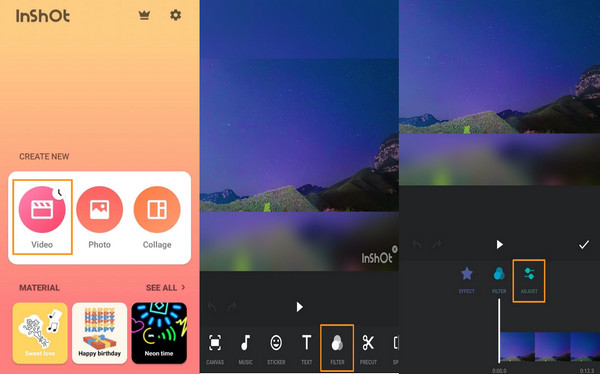
- Inshot: Нажмите «Видео» > «Фильтр» > измените «Яркость» > «Сохранить».
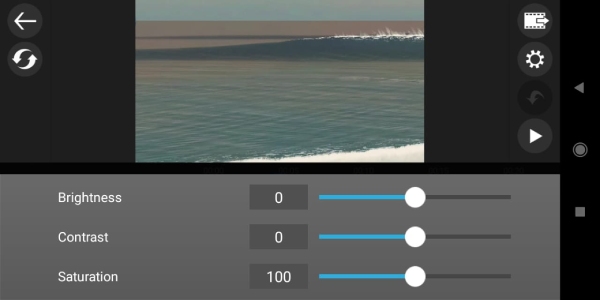
- PowerDirector: нажмите «Новый проект» > «Яркость» > «Воспроизвести» > «Поделиться» > «Создать».
Безопасная загрузка
Безопасная загрузка
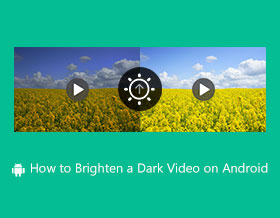
Темные видео повлияют на качество просмотра вашей аудитории и приведут к уменьшению количества просмотров. Таким образом, осветление видео Вам необходимо, хотя для любителя это раздражающая вещь. На самом деле, на рынке есть много подходящих приложений для любителей, позволяющих быстро осветлить видео. Чтобы гарантировать получение высококачественного результата, в этой статье представлены 3 эффективных способа на Windows/Mac/Android/iPhone. Продолжайте читать и узнайте их.
Список руководств
Причины плохой яркости видео Эффективный способ сделать видео ярче на Windows/Mac 2 полезных способа сделать видео ярче на Android Сделайте темное видео на iPhone ярче с помощью приложения «Фото» Часто задаваемые вопросы об увеличении яркости видео на любых устройствахПричины плохой яркости видео
Факторы окружающей среды при стрельбе
Недостаточное освещение
Сама сцена слишком тусклая, в ней не хватает заполняющего света или подсветка создает общую темноту.
Контровое освещение/Съемка с контровым светом
Объект располагается перед источником света, в результате чего камера автоматически уменьшает экспозицию, что приводит к затемнению объектов или предметов.
Причины настроек камеры
Недодержка
Значение экспозиции слишком низкое или компенсация экспозиции настроена неправильно.
Слишком низкое значение ISO
Камера снижает значение ISO, чтобы уменьшить шум, в результате чего изображение получается более темным.
Слишком короткая выдержка
Короткая выдержка пропускает недостаточно света, что естественным образом затемняет изображение.
Диафрагма слишком мала (большое число F)
Слишком сильное закрытие диафрагмы уменьшает количество света, попадающего в объектив.
Проблемы с самим устройством
Низкая производительность сенсора камеры
Телефон или устройство имеет ограничения в условиях слабого освещения.
Грязные, жирные или запотевшие линзы
Свет блокируется или рассеивается, что приводит к более тусклым изображениям.
Режим энергосбережения телефона
Некоторые режимы энергосбережения подавляют яркость и ограничивают возможности обработки данных камерой.
Причины, связанные с платформой (потемнение после загрузки)
Автоматическое сжатие социальных платформ
Такие платформы, как TikTok, Instagram и YouTube, автоматически уменьшают диапазоны яркости.
Нестандартная автоматическая обработка HDR
Некоторые платформы автоматически конвертируют HDR-видео в SDR, что приводит к тусклому виду.
Эффективный способ сделать видео ярче на Windows/Mac
Редактирование видео на ноутбуке или компьютере дает вам двойную порцию возможностей. Но лишь немногие приложения могут предложить вам функции, которые сделают видео ярче. Поэтому рекомендуемый инструмент, который вы можете использовать, это AnyRec Video Converter, многофункциональное решение. Его интуитивно понятный интерфейс дает вам самый простой способ получить доступ к функциям, необходимым для редактирования видео. Также это не позволит искажать видео при сохранении на устройство; вместо этого он использует свою технологию искусственного интеллекта для обнаружения и исправления размытых частей качества изображения. Используйте AnyRec Video Converter, чтобы сделать видео ярче на Windows и Mac.

Тщательно оптимизируйте и осветлите темный видеофайл с помощью инструмента улучшения для получения высококачественного результата.
Нет ограничений на размер файла при импорте файлов для преобразования, улучшения, редактирования или создания видеоколлажа.
Предоставьте другие инструменты для редактирования видео, такие как регулятор скорости, реверс, усилитель громкости и слияние.
Разрешите пользователям сохранять увеличенное видео в выходных форматах, таких как MP4, MOV, AVI, WebM, VOB и т. д.
Безопасная загрузка
Безопасная загрузка
Сделайте видео ярче, изменив фильтр и яркость
Шаг 1.Загрузите AnyRec Video Converter с официального сайта. После установки его на свое устройство откройте программное обеспечение, чтобы начать увеличивать яркость видео. Нажмите кнопку «Добавить файлы», чтобы добавить видео из вашей папки. Вы также можете перетаскивать видео в основной интерфейс.

Шаг 2.После того, как вы успешно загрузили нужный файл, нажмите кнопку «Редактировать» под загруженным файлом. Затем нажмите кнопку «Эффект и фильтр». Вы можете использовать опцию «Основной эффект», чтобы исправить освещение видео даже без применения фильтра или эффекта.
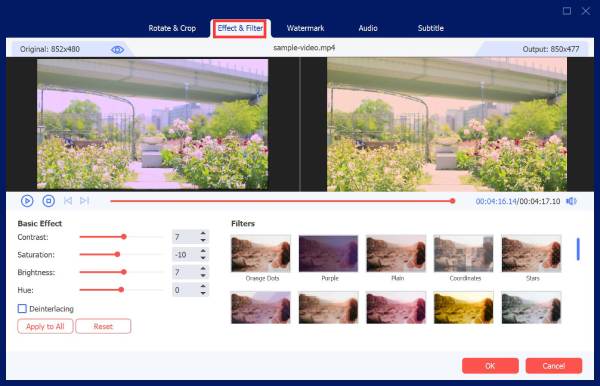
Шаг 3.Вы можете редактировать больше, нажав кнопки «Водяной знак, аудио и субтитры». Нажмите кнопку «ОК», чтобы сохранить все изменения. Нажмите кнопку «Сохранить в» в главном интерфейсе и выберите назначенную папку. После этого нажмите кнопку «Конвертировать все», чтобы сохранить отредактированный видеофайл.

подсказки: После успешного осветления видео вы также можете найти подобные Фильтры TikTok применить к видео в AnyRec Video Converter, что могло бы привлечь больше зрителей к вашим видео, размещенным в TikTok.
Безопасная загрузка
Безопасная загрузка
2 полезных способа сделать видео ярче на Android
Если вам интересно, как сделать видео ярче на Android или iOS, существуют бесплатные и простые приложения, которые помогут исправить освещение вашего видео. К счастью, эта часть руководства подготовлена с использованием лучших приложений, которые вы можете скачать в App Store или Play Store. Вы также можете выполнить простые шаги, чтобы сделать видео ярче с каждым приложением.
1. Врезка
Inshot — мощный видеоредактор HD с уникальными функциями. В InShot есть не только различные эффекты перехода, фильтры, музыка и смайлики, но и простые операции, которые позволит применить даже любитель. популярные песни TikTok к видео быстро или разделить видео на разные клипы.
Как сделать видео ярче с помощью Inshot:
Шаг 1.Загрузите и запустите приложение Inshot на своем мобильном устройстве. Нажмите кнопку «Видео» и импортируйте видео, которое хотите отредактировать.
Шаг 2.После этого перейдите на вкладку «Фильтр» и нажмите кнопку «Настроить». Опция «Яркость» может осветлить видео до предпочтительного освещения.
Шаг 3.Нажмите кнопку «Галочка», чтобы сохранить все изменения. Просмотрите изменения и нажмите кнопку «Сохранить» в правом верхнем углу экрана.
2. PowerDirector
Это приложение является известным инструментом для редактирования видео на Android и iOS. Он имеет широкий спектр функций, которые вы можете использовать для редактирования видеофайлов. Его оптимизатор также подходит для регулировки яркости медиафайлов. PowerDirector предоставляет вам лучшие инструменты для редактирования видео, но большинство уникальных функций недоступны, если вы не купите профессиональную версию.
Как сделать видео ярче с помощью PowerDirector:
Шаг 1.Перейдите в App Store или Play Store и загрузите приложение, чтобы сделать видео ярче. Нажмите кнопку «Новый проект» и выберите предпочтительное соотношение сторон. Затем выберите в галерее видеофайл, который хотите отредактировать.
Шаг 2.На экране редактирования коснитесь видео на временной шкале. В нижней части экрана прокрутите влево, чтобы найти настройку. Затем нажмите кнопку «Яркость» и отрегулируйте яркость видео. Если вас устраивает эффект, нажмите кнопку «Воспроизвести», чтобы применить изменения.
Шаг 3.Нажмите кнопку «Поделиться» после завершения процесса осветления. Далее вам нужно будет выбрать место хранения и разрешение экспорта. После настройки нажмите кнопку «Произвести», чтобы экспортировать видео.
Сделайте темное видео на iPhone ярче с помощью приложения «Фото»
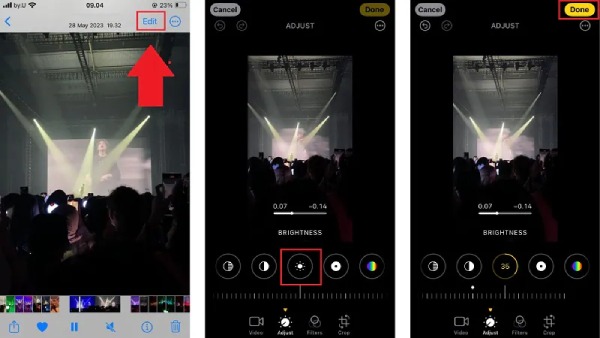
Если вы хотите быстро улучшить яркость и четкость тусклых видеороликов на своем iPhone, не загружая никаких дополнительных приложений, наиболее удобным и бесплатным вариантом будет использование встроенных функций редактирования в приложении «Фото».
Шаг 1.Откройте приложение «Фото» и найдите фотографию, которую хотите сделать ярче. Нажмите кнопку «Изменить» в правом верхнем углу экрана.
Шаг 2.В нижней строке меню нажмите значок «Яркость». Чтобы увеличить яркость, перетащите ползунок внизу вправо.
Шаг 3.Нажмите «Готово» в правом нижнем углу. Фотография будет сохранена с новыми настройками яркости.
Часто задаваемые вопросы об увеличении яркости видео на любых устройствах
-
Как снимать видео при хорошем освещении?
Если вы не можете найти хорошее место с хорошим освещением при съемке видео, вы можете в качестве альтернативы отрегулировать экспозицию камеры. Затем убедитесь, что вы снимаете с повышенной яркостью.
-
В чем разница между яркостью и контрастностью?
Яркость означает общую яркость или темноту изображения. Когда вы увеличиваете его, вы можете сделать видео ярче в каждом пикселе. В то время как Contrast делает более светлую или более темную область в кадре, она становится намного темнее.
-
Может ли VLC сделать видео ярче в Windows?
Да, вы можете свободно регулировать яркость через VLC. Откройте приложение и нажмите кнопку «Медиа». Нажмите кнопку «Открыть файл», чтобы добавить файл. Затем нажмите кнопку «Инструменты», затем кнопку «Эффекты и фильтры». Отрегулируйте яркость видео по своему усмотрению.
Заключение
Теперь, когда вы узнали, как сделать видео ярче на Windows, Mac, Android и iOS, вы больше не будете разочарованы, получив затемненное видео. AnyRec Video Converter — профессиональное программное обеспечение для создания впечатляющих медиаконтента и более эффективного способа улучшить видео. Попробуйте бесплатную пробную версию и оцените другие его мощные функции.
Безопасная загрузка
Безопасная загрузка
Статьи по Теме
Об авторе




