
7 способов конвертировать WebM в MP3 на Windows/Mac/через интернет.

Преобразование WebM в MP3 Это позволяет извлечь аудио из видеофайла WebM и воспроизвести его на музыкальном плеере, автомобильной магнитоле, сделать его совместимым с телефоном или извлечь аудио и использовать его повторно. Если вы хотите узнать, как конвертировать загруженные файлы WebM в MP3, ознакомьтесь с этой статьей. Здесь вы найдете семь различных способов конвертации видео WebM в аудио MP3, все они бесплатны и предлагают эффективные решения! Так что, приступайте прямо сейчас.
Список руководств
Преобразуйте WebM в MP3 с помощью лучшего метода без потери качества. Преобразование WebM в MP3 с помощью командной строки с помощью FFmpeg Как конвертировать WebM в MP3 с помощью VLC Используйте Audacity для преобразования WebM в MP3. Преобразуйте WebM в MP3 с помощью 3 онлайн-инструментов.Преобразуйте WebM в MP3 с помощью лучшего метода без потери качества.
Если вы не знаете, преобразование файлов WebM в MP3 часто приводит к потере исходного качества звука, которая незаметна для обычного слушателя. К счастью, AnyRec Video Converter Поддерживается решение, позволяющее конвертировать WebM в MP3 с битрейтом 320 кбит/с без потерь. Таким образом, этот настольный инструмент позволяет легко и быстро конвертировать файлы WebM в формат MP3. Он обеспечивает в 120 раз более высокую скорость конвертации, даже при одновременной конвертации нескольких файлов WebM, что позволяет экономить время без ущерба для исходного качества звука. Кроме того, он также позволяет улучшить качество MP3-версии файла, регулируя его настройки.

Позволяет конвертировать WebM в формат MP3 или в предустановку устройства для iPhone, Android и т. д.
Поддерживает базовый аудиоредактор, позволяющий регулировать громкость WebM-файлов перед их преобразованием.
Встроенный триммер позволяет удалять ненужные части файла WebM.
Настройте качество звука WebM (вывод MP3), изменив битрейт, частоту дискретизации и другие параметры.
Безопасная загрузка
Безопасная загрузка
Шаг 1.Установите AnyRec Video Converter Запустите программу на рабочем столе. Затем нажмите «Добавить файлы», чтобы импортировать видеофайл WebM, который вы хотите преобразовать в MP3.

Шаг 2.Далее нажмите кнопку раскрывающегося списка «Формат», перейдите на вкладку «Аудио», выберите формат «MP3» и укажите параметр «Как в исходном файле» или «Высокое качество».

Шаг 3.После этого нажмите кнопку «Пользовательский профиль» со значком шестеренки рядом с выбранным вами параметром качества. Затем вы можете соответствующим образом настроить следующие параметры, чтобы улучшить качество звука WebM перед конвертацией. После завершения нажмите «Создать новый».

Шаг 4.Когда вы убедитесь, что всё в порядке, нажмите кнопку «Конвертировать все», чтобы начать процесс преобразования WebM в MP3. Вот и всё! Так вы можете использовать этот инструмент в качестве конвертера WebM.

Безопасная загрузка
Безопасная загрузка
Преобразование WebM в MP3 с помощью командной строки с помощью FFmpeg
Ещё одно бесплатное и простое решение для конвертации формата WebM в MP3 — это FFmpeg. Это бесплатный инструмент командной строки с открытым исходным кодом, используемый для кодирования, декодирования, перекодирования и воспроизведения практически любого аудио- или видеоформата, включая, конечно же, конвертацию файлов. Однако, по сравнению с первым решением, это предназначено для технически подкованных пользователей. Почему? Поскольку это инструмент командной строки, его крайне сложно использовать, если вы не знакомы с командной строкой. Вот как его использовать:
Шаг 1.Откройте в браузере сайт загрузки FFmpeg, выберите пункт «Windows» и нажмите «gyan.dev» или «BtbN». После этого откройте новую вкладку и выберите целевую сборку «FFmpeg build», чтобы начать процесс установки.
Шаг 2.Далее используйте программу "7-Zip compressor" для распаковки загруженного файла FFmpeg. После этого перейдите в папку "OS/C:" и создайте новую папку с именем FFmpeg.
Шаг 3.Затем скопируйте распакованные файлы и вставьте их в созданную ранее папку FFmpeg. Далее перейдите в «Мой компьютер», выберите «Свойства» и перейдите в «Дополнительные параметры системы».
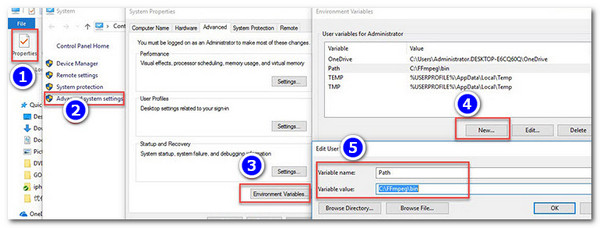
Шаг 4.После этого выберите «Переменные среды», затем «Создать» и замените имя переменной на «Path». Далее введите «C:\FFmpeg\bin» в качестве значения переменной и нажмите кнопку «ОК», чтобы применить изменения.
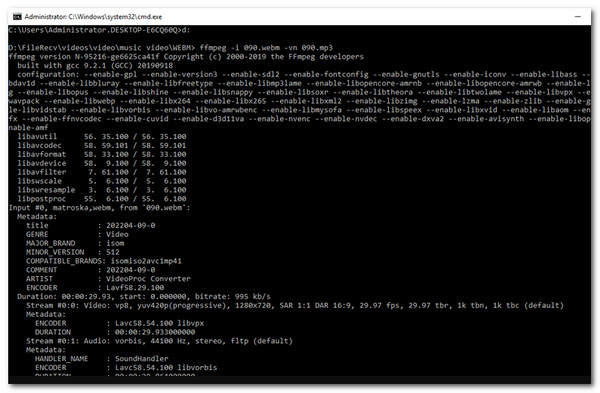
Шаг 5.Далее нажмите «Windows и R», введите «CMD» и нажмите «OK», чтобы открыть панель командной строки. После этого нажмите «Пробел» + Enter, введите «cd», нажмите «Пробел» и затем введите путь к файлу WebM, который вы хотите преобразовать.
Шаг 6.Наконец, введите команду "ffmpeg -i source_movie.webm -vn output_movie.mp3" и нажмите "Enter", чтобы FFmpeg запустил процесс преобразования. Вот так вы можете использовать FFmpeg для преобразования из WebM в MP3.
Как конвертировать WebM в MP3 с помощью VLC
Если FFmpeg кажется вам слишком сложным и трудоемким конвертером WebM в MP3, вы можете попробовать VLC. Как и FFmpeg, VLC — это бесплатное решение с открытым исходным кодом. Разница в том, что, в отличие от FFmpeg, VLC — это мощный медиаплеер, способный воспроизводить практически любые видео- и аудиофайлы, а также конвертировать файлы, например, из формата WebM в MP3. Однако он тоже не для новичков, и процесс конвертации не является простым, но его легко освоить. Вот как это сделать:
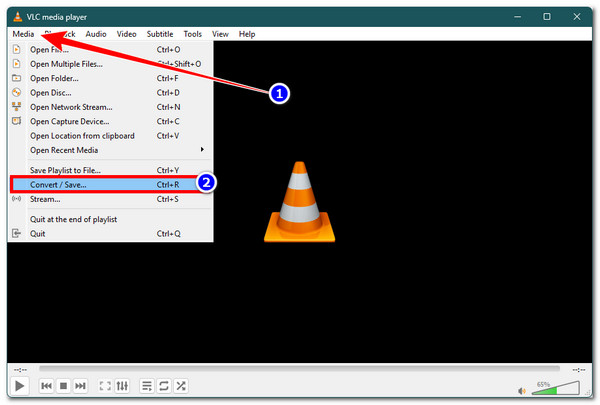
Шаг 1.Скачайте и установите VLC, затем запустите его. Далее перейдите на вкладку «Медиа», выберите «Конвертировать / Сохранить», нажмите кнопку «+Добавить», импортируйте файл WebM и нажмите «Конвертировать / Сохранить».
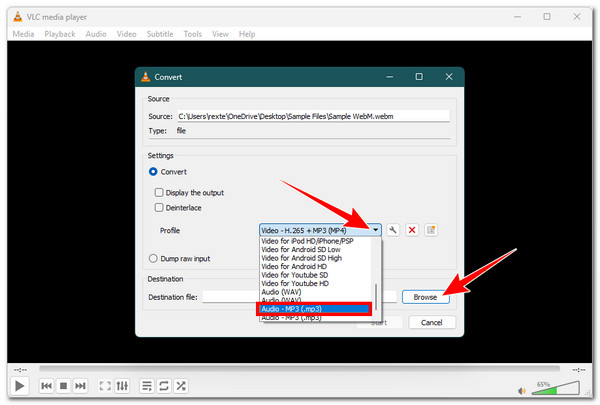
Шаг 2.Далее нажмите на выпадающее меню «Профиль», прокрутите вниз и выберите опцию «Аудио - MP3 (.mp3)», чтобы преобразовать ваш файл WebM в формат MP3.
Шаг 3.После этого нажмите кнопку «Обзор» и выберите желаемое место сохранения выходного файла. Затем нажмите кнопку «Начать», чтобы запустить процесс преобразования.
Используйте Audacity для преобразования WebM в MP3.
Последний настольный конвертер WebM в MP3, который вы можете попробовать, — это Audacity. Это также бесплатная программа с открытым исходным кодом, которая предоставляет возможность редактирования аудио на основе временной шкалы. редактировать файлы WebMвключая инструменты для записи. Однако проблема с использованием этого инструмента заключается в том, что он изначально не поддерживает импорт видео. Поэтому, чтобы использовать его в качестве решения, вам нужно загрузить и установить библиотеку FFmpeg, что немного усложняет задачу. Но это все равно того стоит. Вот как его использовать:
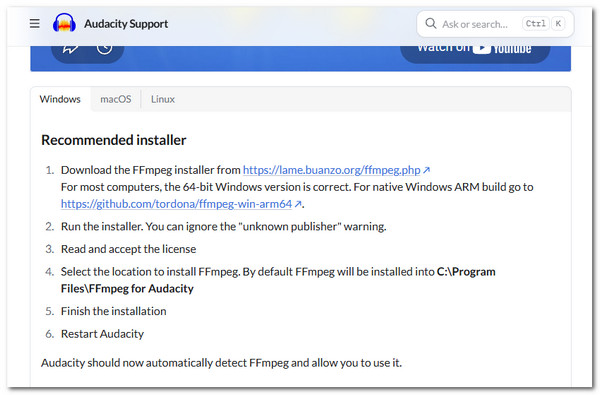
Шаг 1.Сначала посетите страницу поддержки Audacity и найдите инструкцию по установке библиотеки FFmpeg в Audacity. Убедитесь, что вы перешли к разделу, подходящему для вашей операционной системы.
Шаг 2.Далее запустите Audacity на рабочем столе, перейдите на вкладку «Редактировать» и выберите «Редактировать». Затем перейдите в «Настройки», в появившемся окне выберите «Библиотеки» и выберите «Найти библиотеку FFmpeg». После этого выберите загруженную библиотеку FFmpeg и нажмите кнопку «ОК».
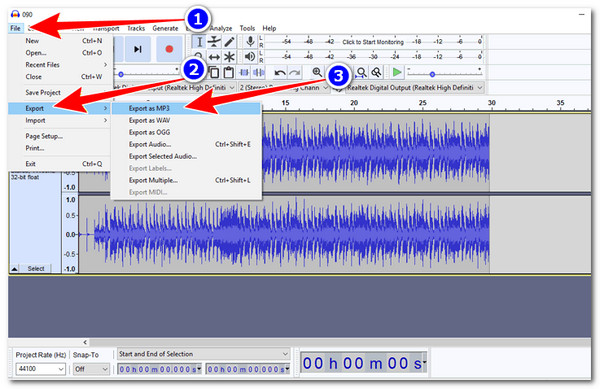
Шаг 3.После этого перейдите на вкладку «Файл», выберите пункт «Открыть» и выберите файл WebM, который хотите преобразовать. Затем снова перейдите на вкладку «Файл», нажмите кнопку «Экспорт» и выберите «Экспорт в MP3». Наконец, дайте имени файлу и нажмите «Сохранить», чтобы начать бесплатный процесс преобразования WebM в MP3.
Преобразуйте WebM в MP3 с помощью 3 онлайн-инструментов.
Помимо этих решений для настольных компьютеров, существуют также бесплатные онлайн-сервисы, которые можно использовать для конвертации WebM в MP3, и три из них вы найдете в этом разделе. Ознакомьтесь с ними ниже.
1. Облакоконвертировать
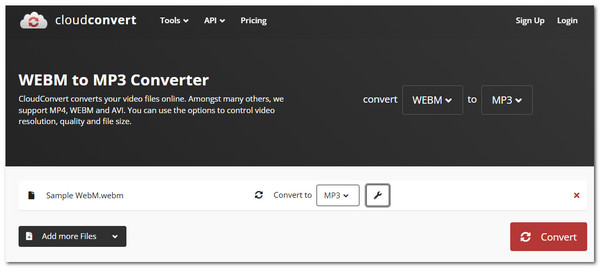
Первый онлайн-конвертер WebM в MP3, который вы можете использовать, — это WebM to MP3 Converter от CloudConvert. В отличие от большинства упомянутых ранее решений для настольных компьютеров, онлайн-инструменты, такие как... ОблакоКонвертировать Предлагается простой способ конвертации, облегчающий преобразование файлов WebM в MP3. Перейдите на страницу конвертера WebM в MP3, импортируйте файл WebM, запустите процесс конвертации — и всё. Преимуществом этого решения является возможность улучшения качества звука файла WebM и удаления ненужных фрагментов. Однако этот инструмент позволяет выполнять не более 25 конвертаций в день.
2. Бесплатная конвертация
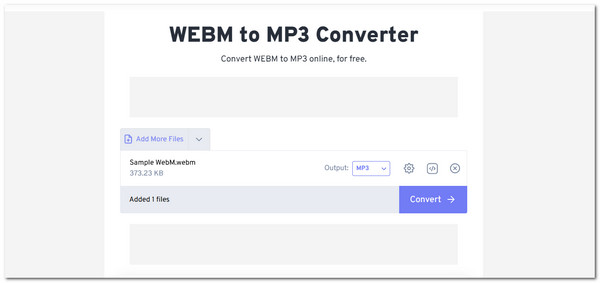
Ещё один бесплатный онлайн-конвертер WebM в MP3 — FreeConvert. То же самое можно сказать и о CloudConvert; этот сервис также предлагает простой процесс конвертации. Вы заходите на сайт WEBM to MP3 Converter, импортируете видео WebM и начинаете конвертацию. Вот и всё! Кроме того, он позволяет контролировать качество и звук аудио WebM перед конвертацией, а также обрезать ненужные фрагменты. К сожалению, этот сервис поддерживает видео WebM размером не более 1 ГБ, а для работы с файлами большего размера необходимо зарегистрироваться.
3. Преобразование
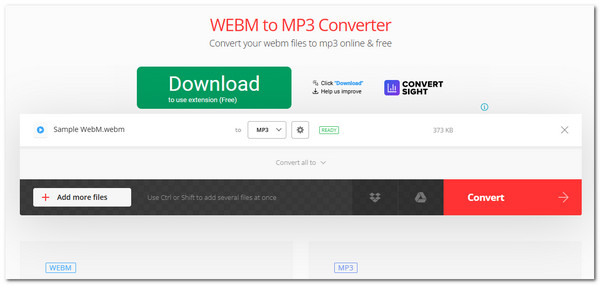
Последний онлайн-конвертер WebM в MP3, который я хотел бы предложить в этой статье, — это Convertio. Он, по сути, идентичен двум первым вариантам. Он также обеспечивает быстрый и простой процесс конвертации с дополнительным контролем над кодеком, битрейтом, частотой, громкостью и другими параметрами выходного файла. Отличительной особенностью является возможность импорта WebM-файлов размером до 100 МБ, а после регистрации аккаунта можно использовать и больший размер.
Заключение
Вот и всё! Это семь лучших способов, которые вы можете использовать. конвертировать видео WebM в аудио MP3С помощью этих решений вы легко сможете преобразовать файлы WebM в MP3, будь то для извлечения звука из видеофайла WebM и воспроизведения его на музыкальном плеере, автомобильной стереосистеме или телефоне, или для повторного использования аудио. Однако, если вы хотите преобразовать файлы WebM в MP3 без ущерба для качества звука, то... AnyRec Video Converter Это ваш отличный выбор! Он не только обеспечивает быструю конвертацию, но и высококачественный MP3-файл! Попробуйте сами сегодня.
Безопасная загрузка
Безопасная загрузка
Об авторе




