
Videoclipurile nu se redau pe iPhone? Iată cum se poate remedia cu ușurință

The Videoclipurile de pe iPhone nu se redau Scenariile pot fi împărțite în mai multe părți, inclusiv videoclipuri care refuză să se redea, videoclipul se blochează, afișează doar un ecran negru cu un buton de încărcare, sacadare video, buffere video și multe altele. Indiferent de situație, videoclipul nu se redă pe un iPhone, ceea ce este enervant. Se întâmplă multor oameni. Din fericire, problema poate fi rezolvată în 5 minute. Puteți face așa cum arată paragrafele următoare.
Lista Ghidului
De ce iPhone-ul tău nu redă acel videoclip (adevăratul motiv) Cum să remediați videoclipurile care nu se redau pe iPhone Cum să repari un videoclip deteriorat de pe iPhone Remedieri rapide pentru problemele comune de redare a videoclipurilor de pe iPhoneDe ce iPhone-ul tău nu redă acel videoclip (adevăratul motiv)
Nu știi de ce videoclipul tău nu se redă pe iPhone? Iată câteva posibile motive care explică numărul 90% de reclamații.
- Formate neacceptate pe iPhone. Formatele compatibile cu iPhone includ MP4 (H.264, HEVC), MOV și M4V. Dacă doriți să redați videoclipuri în formatele MKV, AV1, HEVC în containerul MKV, FLV, WMV și AVI, trebuie mai întâi să le convertiți în formate video pentru iPhone.
- iPhone nu poate reda fișierele Blu-ray MKV extrase în mod implicit. Rip-urile MakeMKV au de obicei 30-70 GB cu audio TrueHD/DTS-HD MA, care nu poate fi redat pe iPhone fără erori.
- Unele videoclipuri specifice aplicațiilor nu pot fi redate pe iPhone. Wi-Fi slab, blocarea geografică, serverul aplicației nefuncțional și modul de consum redus de energie al iPhone-ului pot face ca iPhone-ul să nu redea videoclipuri.
Cum să remediați videoclipurile care nu se redau pe iPhone
Este în regulă dacă nu știi de ce videoclipurile tale nu se redau sau se opresc încontinuu pe iPhone. Folosește următoarele metode pentru a face iPhone-ul să încarce din nou videoclipurile.
Depanarea cu General Solutions First
Pentru început, puteți utiliza aceste metode pentru a remedia problemele legate de redarea videoclipurilor de pe iPhone cu ecran negru, imposibilitatea de a încărca videoclipuri și alte probleme similare legate de redarea videoclipurilor.
#1. Verificați conexiunea la internet. Reporniți routerul sau comutați la o altă rețea din apropiere. În plus, puteți face un test de viteză folosind un instrument online.
#2. Verifică starea serverului. Verifică dacă serverele de YouTube, Netflix sau orice aplicație folosești nu funcționează.
#3. Relansați sau actualizați aplicația de streaming. Închideți forțat aplicația și redeschideți-o. Ulterior, puteți actualiza aplicația în App Store.
#4. Actualizați iOS la cea mai recentă versiune. Deschide aplicația Setări. Apasă butonul „General”. Apoi apasă butonul „Actualizare software” pentru a instala cea mai recentă versiune de iOS.
Remediați videoclipurile de pe iPhone care nu se redau în aplicația Fotografii
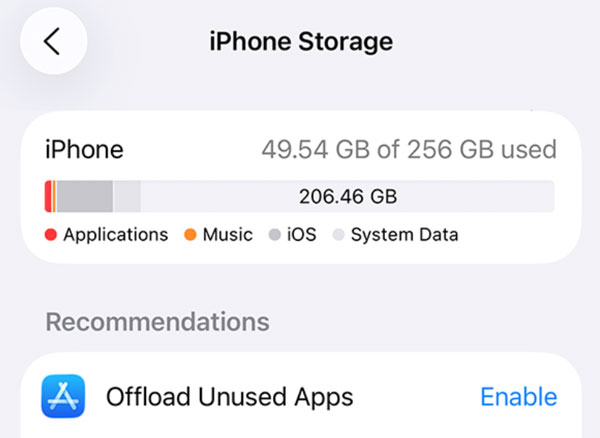
Dacă spațiul de stocare al iPhone-ului este aproape plin, nu puteți obține o redare fără probleme. De asemenea, nu reușește să redea videoclipurile iCloud din cauza problemelor de stocare insuficiente ale iPhone-ului. În acest timp, puteți deschide aplicația Setări, apăsa butonul „General” și apoi apăsa butonul „Stocare iPhone” pentru a vedea ce consumă cel mai mult spațiu.
Remediați videoclipurile de pe iPhone care nu se redau în Safari și alte browsere
Apple a eliminat complet suportul pentru Flash. Prin urmare, Safari nu va reda videoclipuri bazate pe Flash în nicio circumstanță. Dacă un site web încă se bazează pe Flash, nu există nicio modalitate directă de a reda videoclipuri Flash pe un iPhone. Puteți înregistrați videoclipuri de pe site în format MP4 și apoi redați-le cu succes. În plus, puteți verifica dacă există conexiuni de date lente, server nefuncțional, erori CDN și probleme de infrastructură de streaming pentru a remedia videoclipurile care nu se încarcă pe iPhone.
Remediați videoclipurile trimise prin WhatsApp, WeChat sau e-mail care nu se redau pe iPhone
Aceste aplicații agresiv comprima videoclipuri înainte de trimitere, din cauza limitei de dimensiune maximă a fișierului. Compresia video excesivă poate duce ocazional la deteriorarea sau degradarea videoclipului. Pentru a remedia erorile de redare video de pe iPhone, puteți scurta videoclipurile înainte de a le trimite, pentru a menține o calitate video ridicată. În ceea ce privește fișierele video prea mari pentru a fi previzualizate inline, puteți salva videoclipul înainte de redare.
Cum să repari un videoclip deteriorat de pe iPhone
De cele mai multe ori, videoclipul pe care încerci să-l redi este deteriorat, așa că nu există nicio modalitate de a-l reda pe iPhone. Pentru a rezolva problema videoclipurilor care nu se redau pe iPhone, folosește Reparație video AnyRec pentru a vă ajuta. Aveți nevoie de videoclipul deteriorat și de unul de probă, apoi lăsați programul să creeze magia în cel mai scurt timp! Acesta oferă o modalitate rapidă și simplă de a repara videoclipurile, menținând în același timp calitatea originală în timpul și după proces.

Reparați videoclipuri deteriorate, corupte și imposibil de redat.
Remediați videoclipurile defecte de la drone DJI, GoPro, Sony, card SD și multe altele.
Detectează cadrele deteriorate și remediază anteturile sparte în câteva clicuri.
Acceptă formatele MP4, MKV, AVI și 3GP.
Descărcare sigură
Descărcare sigură
- 1. Începeți prin a face clic pe cele două butoane „Adăugați” pentru a încărca videoclipul corupt și videoclipul exemplu.
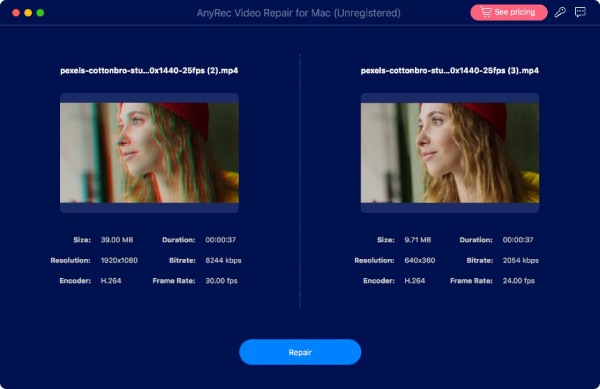
- 2. După aceea, faceți clic pe butonul „Reparare” și așteptați un minut.

- 3. Faceți clic pe „Previzualizare” pentru a verifica mai întâi videoclipul reparat. Dacă vă place cum arată, salvați-l pe computer făcând clic pe butonul „Salvare”. Apoi, îl puteți reda pentru a verifica dacă videoclipurile care nu se redau pe iPhone au fost reparate.

Descărcare sigură
Descărcare sigură
Remedieri rapide pentru problemele comune de redare a videoclipurilor de pe iPhone
Dacă conținutul de mai sus este prea lung pentru a fi citit, puteți consulta tabelul următor.
| Simptom | Cauza de bază | Reparare |
| Când faceți clic pe MKV, afișați doar numele fișierului, fără redare. | Fără suport nativ pentru MKV | Partajează pe VLC sau Infuse. |
| Videoclipul HEVC eșuează cu mesajul „media nu se încarcă”. | Subcodec HEV1 de la HandBrake | Recodificați cu HVC1 sau utilizați Infuse. |
| Videoclipul AV1 nu se redă. | Este necesar un cip A17 | Convertește la H.264 sau folosește iPhone 15 Pro+. |
| Descărcarea Plex nu se deschide. | Eroare Plex iOS 2025 | Treceți la Infuse Pro ca client Plex. |
| Blu-ray MKV se satură în VLC. | VLC ocolește decodarea hardware | Treceți la Infuzie. |
| Videoclipul Reddit se învârte la nesfârșit. | Redare automată + WiFi slab | Dezactivați redarea automată în setările Reddit. |
| Videoclipul se redă pe Mac, nu pe iPhone. | Nepotrivire de codec AV1 sau HEV1 | Conversie prin HandBrake cu profilul corect. |
| Videoclipul în modul cinematografic își pierde efectul după transfer. | iCloud necesar pentru datele cinematice | Încărcați prin iCloud, nu prin transfer direct. |
Concluzie
Majoritatea problemelor video de pe iPhone nu sunt grave. De obicei, acestea sunt cauzate de lucruri mărunte, cum ar fi un spațiu de stocare plin, o aplicație învechită, o conexiune slabă la internet și un fișier video deteriorat. Odată ce știi la ce să fii atent, poți remedia cu ușurință videoclipurile care nu se redau pe iPhone. Folosește Reparație video AnyRec pentru a repara videoclipurile deteriorate în câteva clicuri. Pur și simplu faceți clic pe butonul Descărcare gratuită și încărcați videoclipul exemplu acum!
Descărcare sigură
Descărcare sigură
Despre autorul nostru




