
Popular

AnyRec Screen Recorder
Capturează fiecare moment. Înregistrează ca un profesionist.
Descărcare sigură
[Listă] Cele mai bune instrumente de decupare pentru Mac - 6 opțiuni incluse

Dacă și tu cauți un loc potrivit Instrument de tăiere pentru Mac, această postare vă oferă câteva opțiuni ideale. Puteți găsi un instrument de decupare pe macOS care este la fel de convenabil ca cel de pe Windows. Indiferent dacă sunteți în căutarea unor instrumente încorporate sau a unor funcții mai avansate, veți găsi în această postare ceva care să corespundă nevoilor dvs. specifice. Începeți să citiți acum pentru a afla cum să filtrați clipurile înregistrate pe Mac cu un instrument de decupare util.
Lista Ghidului
Comparație rapidă între diverse instrumente de decupare Mac Software implicit, cum ar fi instrumentul de decupare Windows pentru Mac Cel mai bun instrument de decupare pentru Mac cu funcții complete 4 Alte opțiuni pentru un instrument de decupare fiabil pentru MacComparație rapidă între diverse instrumente de decupare Mac
| Instrument | Cel mai bun pentru | Caracteristici cheie |
| AnyRec Screen Recorder | Captură și editare completă a capturilor de ecran | Moduri multiple de captură, capturi de ecran de calitate originală, instrumente de adnotare/editare, taste rapide personalizabile |
| Captură de ecran macOS | Capturi rapide încorporate | Fără instalare, captură pe tot ecranul/zona/fereastra, rapid și convenabil |
| Greenshot | Partajare rapidă | Partajare rapidă, instrumente de adnotare, export la imprimantă |
| Capto | Tutoriale și educație | Înregistrare capturi de ecran și ecran, creare de sarcini, adnotare și editare |
| Lovitură de lumină | Finisarea gratuită a capturilor de ecran | Instrumente de editare gratuite, căutare de imagini similare, extensie de browser |
| Monosnap | Colaborare multi-platformă | Încărcări în cloud, partajare capturi de ecran, editare colaborativă |
Software implicit, cum ar fi instrumentul de decupare Windows pentru Mac
Ce este Instrumentul de decupare pe Mac? Mulți utilizatori de macOS pot avea întrebări similare. Deși Instrumentul de decupare permite utilizatorilor să facă capturi de ecran fără a descărca software suplimentar în mod convenabil, acesta este încorporat în sistemul Windows. Aceasta înseamnă că este exclusiv pentru Windows. Din fericire, Mac oferă utilizatorilor și o opțiune de captură de ecran încorporată. Puteți utiliza o comandă rapidă de la tastatură pentru a lansa acest instrument de decupare și a salva rapid ceea ce este pe ecran. Există 3 moduri pentru diferite scenarii. Puteți urma pașii detaliați de mai jos pentru a găsi modul care se potrivește sarcinii dvs.
1. Modul 1 pentru întregul ecran - Shift + Command + 3

Dacă vrei să folosești instrumentul de captură de ecran încorporat în MacBook pentru a captura întregul ecran, este foarte simplu. Pur și simplu apasă simultan butoanele „Shift + Command + 3” pentru a face rapid o captură de ecran a întregului ecran. Această metodă este cea mai bună atunci când trebuie să salvezi imediat anumite conținuturi ale ecranului. Nu există întârzieri sau pași suplimentari, asigurându-te că nu ratezi nimic.
2. Modul 2 pentru o anumită parte - Shift + Command + 4

Are un MacBook un instrument de decupare pentru a face o fotografie? captură de ecran a unei porțiuni a ecranului? Desigur. Apăsați simultan butoanele „Shift + Command + 4”. Și instrumentul apelat vă va cere să selectați o anumită parte a ecranului. Folosiți reticulul pentru a determina porțiunea dorită a ecranului. După ce faceți clic și verificați, o anumită parte a ecranului de pe Mac va fi capturată.
3. Modul 3 pentru o fereastră/meniu - Shift + Command + 4 + bara de spațiu

Uneori, este posibil să doriți să capturați o anumită fereastră sau un meniu. În acest caz, un alt mod ar putea fi mai potrivit pentru dvs. Puteți apăsa simultan butoanele „Shift + Command + 5” pentru a activa al treilea mod. În acest mod, puteți selecta o anumită fereastră sau un meniu pentru a-l captura. Comparativ cu modul anterior, acest mod este mai precis, deoarece sistemul decupează automat marginile ferestrei sau meniului atunci când face captura de ecran.
Cel mai bun instrument de decupare pentru Mac cu funcții complete
Acum ați învățat cum să utilizați Instrumentul de decupare pe Mac. Cu toate acestea, funcționalitatea sa este limitată. Veți constata că aveți foarte puține opțiuni pentru adnotarea sau evidențierea anumitor conținuturi în capturile de ecran. Acest lucru este destul de incomod pentru utilizatorii cu nevoi avansate, cum ar fi editarea sau post-producția. AnyRec Screen Recorder se remarcă ca alternativa perfectă. Nu numai că vă permite să faceți capturi de ecran la calitatea lor originală cu setări personalizabile, dar oferă și o varietate de funcții suplimentare, inclusiv editare. Oricare ar fi nevoile dvs. de capturi de ecran, acest instrument unic vă acoperă nevoile.

Capturează orice parte a ecranului Mac-ului tău fără pierderi de calitate.
Perfecționează conținutul capturat cu diverse instrumente de editare.
Sunt oferite diverse moduri de captură pentru diferite sarcini.
Personalizați tastele rapide pentru a face capturi de ecran imediat.
Descărcare sigură
Descărcare sigură
Pasul 1.Navigați la ecranul pe care doriți să îl capturați. Apoi, lansați AnyRec Screen Recorder pe Mac. Faceți clic pe butonul „Captură ecran”.
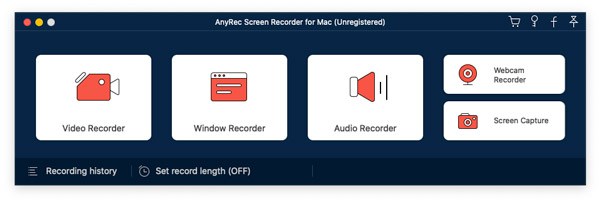
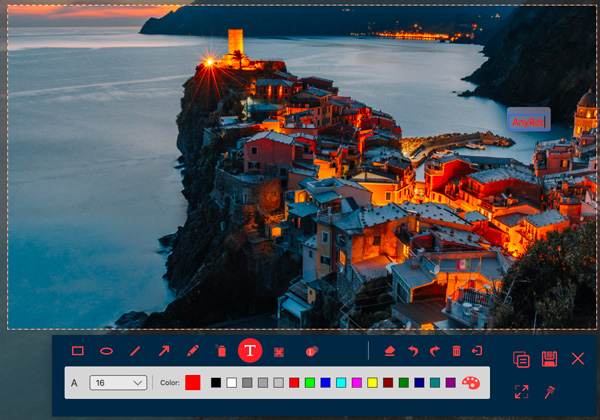
Pasul 2.Faceți clic pentru a selecta partea dorită pentru care doriți să faceți o captură de ecran pe Mac. Informațiile detaliate vor fi afișate în apropiere.

Pasul 3.Înainte de a salva captura de ecran realizată cu acest instrument de decupare pentru MacBook, puteți utiliza instrumente de editare pentru a o rafina. În cele din urmă, faceți clic pe butonul „Salvare” pentru a termina.
4 Alte opțiuni pentru un instrument de decupare fiabil pentru Mac
Această secțiune prezintă patru instrumente gratuite și fiabile de captură de ecran pentru Mac. Fiecare este potrivit pentru diferite scenarii. Puteți alege oricare dintre ele pentru a face capturi de ecran pe Mac, în funcție de nevoile dvs. specifice.
1. Greenshot - Pentru partajare rapidă
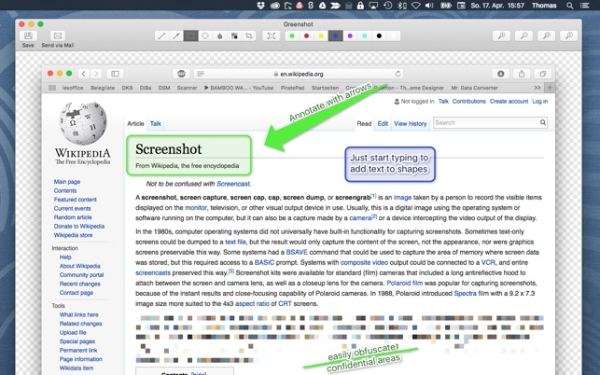
Uneori, scopul realizării unei capturi de ecran este de a partaja ceea ce se află pe ecranul tău cu alții. Greenshot simplifică acest lucru. Poți folosi opțiunile sale de partajare rapidă pentru a posta capturi de ecran direct pe rețelele sociale. Acesta este motivul pentru care mulți bloggeri aleg acest instrument de decupare pentru MacBook pentru a captura și partaja rapid capturi de ecran.
- Pro
- Partajați rapid capturile de ecran.
- O gamă largă de opțiuni de adnotare.
- Exportați capturi de ecran pe dispozitive precum imprimante.
- Contra
- Editarea poate afecta ușor calitatea capturii de ecran.
- Necesită o achiziție în aplicație de $1.99 pentru deblocare.
- Procesul de captură de ecran nu este foarte intuitiv.
2. Capto - Pentru Tutorial/Educație
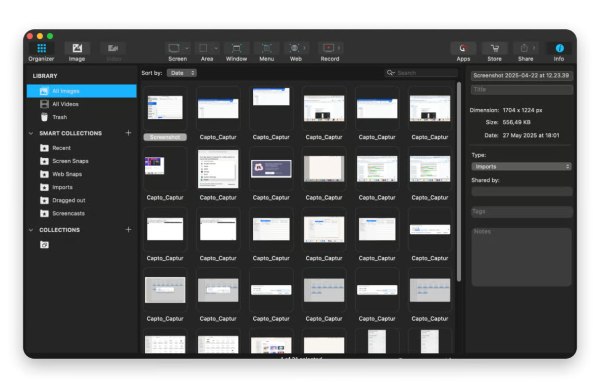
Dacă ești educator și cauți un instrument de decupare pentru Mac, ai putea lua în considerare Capto ca o opțiune solidă. Capto oferă o bibliotecă extinsă de resurse și funcții de editare, permițându-ți să adnoți și să evidențiezi conținutul din capturile de ecran după ce le-ai realizat.
- Pro
- Suport pentru realizarea de capturi de ecran și înregistrarea conținutului instructiv.
- Creare simplă și convenabilă de sarcini.
- Editare și adnotare intuitive și clare.
- Contra
- Licența costă până la $26.99.
- Interfața de editare este oarecum complexă.
- Nu este compatibil cu versiunile anterioare macOS 10.14.
3. Lightshot - Pentru lustruire gratuită
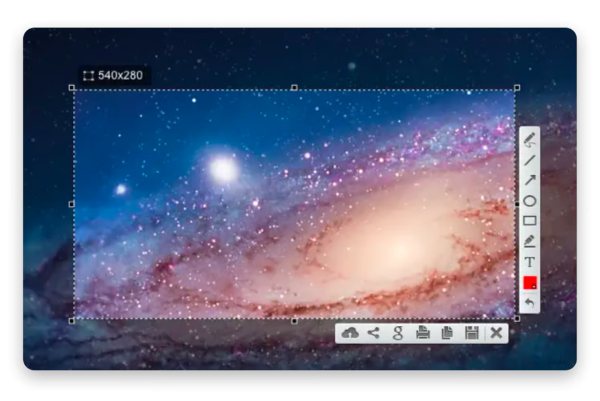
Când vine vorba de instrumente gratuite de decupare pentru Mac, mulți oameni se gândesc la Lightshot. Fiind un instrument de captură de ecran popular de mulți ani, Lightshot a oferit în mod constant o experiență de captură de ecran de înaltă calitate. Diversele sale instrumente de editare sunt de nivel profesional. Important este că sunt complet gratuite. Oricine își poate retușa rapid și gratuit capturile de ecran după ce le-a făcut.
- Pro
- Un complet gratuit aplicație de captură de ecran.
- Căutați imagini similare folosind capturi de ecran.
- Oferă o extensie de browser.
- Contra
- Interfața pare puțin demodată.
- Nu a mai fost actualizat de mult timp.
- Selectarea zonelor nu este foarte precisă.
4. Monosnap - Pentru colaborare pe mai multe platforme
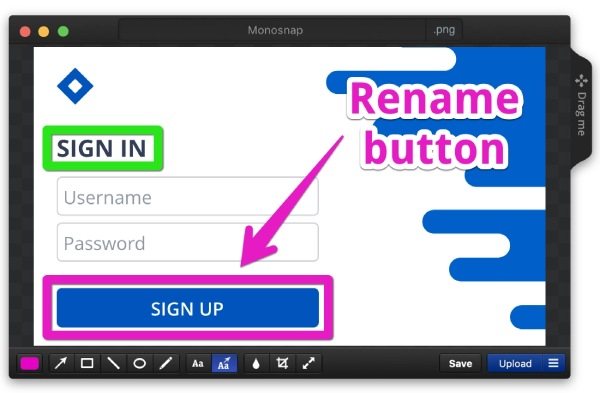
Pentru utilizatorii care trebuie să colaboreze la serviciu, Monosnap este o opțiune excelentă pentru un instrument de decupare pentru MacBook. Puteți partaja capturi de ecran pe mai multe dispozitive, iar oricine primește o invitație le poate edita împreună. Acest lucru simplifică considerabil fluxul de lucru, în special pentru colaborarea în echipă.
- Pro
- Un instrument online pentru capturi de ecran.
- Încărcați capturi de ecran pe o platformă de servicii bazată pe cloud.
- Un flux de lucru colaborativ eficient.
- Contra
- Trebuie să vă conectați pentru a utiliza acest serviciu.
- Prețurile variază pentru utilizare individuală și în echipă.
- Versiunea gratuită include doar 2 GB de spațiu de stocare în cloud.
Concluzie
Acum știi cum se utilizează instrumentul de decupare pe un MacIndiferent dacă sunteți în căutarea unor comenzi rapide simple și directe sau a unor funcții de editare cu mai multe opțiuni de personalizare, veți găsi răspunsurile în această postare. Pentru a realiza capturi de ecran precise care păstrează calitatea originală, AnyRec Screen Recorder este cea mai bună alegere. Oferă opțiuni de taste rapide la fel de convenabile ca cele din MacBook Snipping Tool, oferind în același timp o gamă largă de opțiuni de editare.
Descărcare sigură
Descărcare sigură
Articole similare
Despre autorul nostru




