
3 moduri de a redimensiona imaginile în GIMP fără a pierde calitatea

Redimensionarea unei imagini în GIMP Sună simplu. GIMP are trei operațiuni diferite legate de redimensionarea imaginilor. Dar ele fac lucruri complet diferite. Pentru început, haideți să depășim mai întâi confuzia.
- • Scalează imaginea: Schimbați dimensiunile reale ale imaginii și ale întregului conținut al acesteia.
- • Dimensiunea pânzei: Adăugați spațiu sau decupați conținut în jurul imaginii.
- • Instrument Scalare (Transformare): Redimensionează un singur strat sau o selecție, nu întreaga imagine.
Acum, haideți să vedem cum se modifică dimensiunea imaginii în GIMP pas cu pas.
Lista Ghidului
Cum să redimensionezi întreaga imagine în GIMP Cum să redimensionați un anumit strat în GIMP Cum se modifică dimensiunea pânzei în GIMP Cum să redimensionați o imagine pentru utilizare pe web De ce imaginile redimensionate în GIMP pot părea neclare - Interpolare Folosește alternativa online GIMP pentru a îmbunătăți imaginileCum să redimensionezi întreaga imagine în GIMP
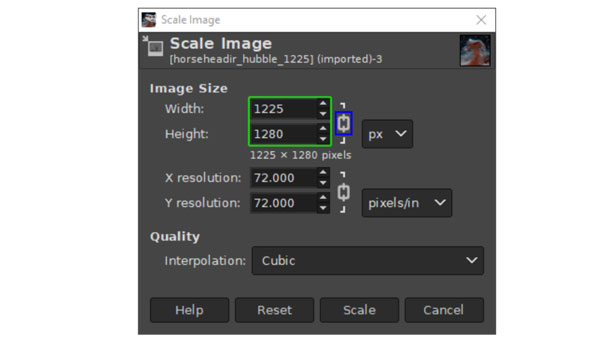
În majoritatea cazurilor, funcția GIMP Scale Image este răspunsul la modificarea dimensiunilor reale în pixeli ale imaginii. Dar dacă reduceți semnificativ dimensiunea imaginii, imaginea redimensionată poate părea ușor estompată sau chiar cu interpolare cubică. În acest timp, puteți ajusta cu GIMP Unsharp Mask folosind setări modeste (Amount 0.3-0.5, Radius 1-2) după export pentru a restabili claritatea percepută fără a introduce artefacte.
- 1. Deschideți imaginea în GIMP. Faceți clic pe butonul „Imagine” și apoi pe butonul „Scalează imaginea”.
- 2. Introduceți o nouă lățime. GIMP păstrează raportul de aspect al imaginii în mod implicit (nu imagini întinse direct). Dacă doriți să redimensionați o imagine cu lățime și înălțime personalizate, puteți face clic mai întâi pe pictograma cu zale.
- 3. Alegeți o metodă de interpolare. Se recomandă alegerea opțiunii „Cubic” pentru fotografiile generale. Dacă doriți să redimensionați pixel art-urile sau sprite-urile din jocuri, puteți comuta la None (Nearest Neighbor - Cel mai apropiat vecin).
- 4. Faceți clic pe butonul „Scalare” pentru a confirma și a modifica dimensiunea unei imagini.
- 5. Faceți clic pe butoanele „Fișier” și apoi pe „Exportare ca” pentru a salva imaginea redimensionată ca JPG, PNG sau alte formate.
Cum să redimensionați un anumit strat în GIMP
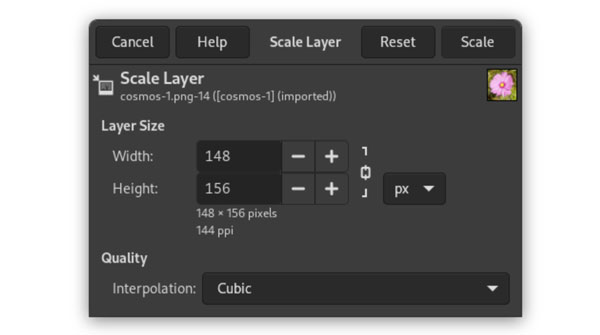
Dacă lucrați la un proiect cu mai multe straturi și trebuie să redimensionați un singur element (cum ar fi un logo sau o fotografie inserată), puteți scala stratul acestuia în GIMP.
- 1. Asigurați-vă că stratul țintă este selectat în panoul Straturi.
- 2. Apoi, faceți clic pe butoanele „Strat” și „Scalare strat” din calea meniului. (Sau puteți apăsa tastele Shift + S de pe tastatură pentru a accesa instrumentul Scalare.)
- 3. Introduceți noile dimensiuni. Trageți de ghidaje pentru a redimensiona această imagine. Dacă doriți să păstrați raportul de aspect actual al stratului, puteți, de asemenea, să țineți apăsată tasta „Shift” de pe tastatură în timp ce trageți.
- 4. Apoi faceți clic pe butonul „Scalare” pentru a utiliza GIMP pentru a redimensiona o imagine dintr-un strat.
Cum se modifică dimensiunea pânzei în GIMP
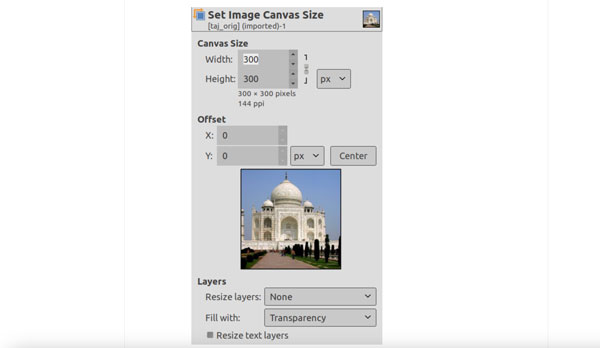
Dacă doriți să adăugați spațiu în jurul unei imagini neschimbate, puteți ajusta dimensiunea pânzei în GIMP. Această metodă modifică doar dimensiunea zonei de lucru, conținutul real al imaginii rămânând neschimbat. Indiferent dacă doriți... măriți imaginea sau mai mică, puteți adăuga o zonă goală sau puteți decupa zona vizibilă.
- 1. Faceți clic pe „Dimensiunea pânzei” din lista de sus „Imagine”.
- 2. Introduceți lățimea și înălțimea dorite pentru această imagine.
- 3. Alegeți unitățile preferate, cum ar fi pixeli, inci, procente și altele.
- 4. Puteți ajusta poziția imaginii curente în noua pânză făcând clic pe butonul „Centru”.
- 5. În secțiunea „Straturi”, puteți alege să redimensionați toate straturile sau să le lăsați așa cum sunt.
- 6. Faceți clic pe butonul „Redimensionare” pentru a redimensiona pânza în GIMP.
Cum să redimensionați o imagine pentru utilizare pe web
Dacă doriți să redimensionați imagini pentru platformele de socializare, puteți verifica următoarele dimensiuni de imagine. Se recomandă exportarea ca PNG pentru grafică cu text sau transparență. Sau puteți salva o imagine ca JPG la o calitate de 85 până la 90 pentru fotografii.
| Platformă | Dimensiuni |
| Piața Instagram | 1080 × 1080 px |
| Legătură Facebook / LinkedIn | 1200 × 628 px |
| Miniatură YouTube | 1280 × 720 px |
| Povești / Role | 1080 × 1920 px |
De ce imaginile redimensionate în GIMP pot părea neclare - Interpolare
Interpolarea este cel mai frecvent motiv pentru care imaginile redimensionate apar estompate sau neclare. GIMP folosește 5 algoritmi de interpolare. Verificați aceștia:
| Interpolare | Cel mai bun pentru |
| Niciunul (Vecinul cel mai apropiat) | Pixel art, sprite-uri, grafică cu margini ascuțite |
| Liniar | Previzualizări rapide, redimensionare simplă |
| Cub | Fotografii și majoritatea imaginilor (implicit) |
| NoHalo | Mărire sau reducere la scară de înaltă calitate |
| LoHalo | Desene inginerești, artă liniară |
Alegeți interpolarea corectă atunci când redimensionați imaginile cu GIMP. Mai mult, atunci când reduceți semnificativ dimensiunea unei imagini (de exemplu, de la 4000px la 800px), chiar și interpolarea cubică poate face ca imaginea să arate puțin mai neclară. Puteți face clic pe butoanele „Filtre”, „Îmbunătățire” și „Mască de claritate” pentru a restabili claritatea percepută.
Folosește alternativa online GIMP pentru a îmbunătăți imaginile
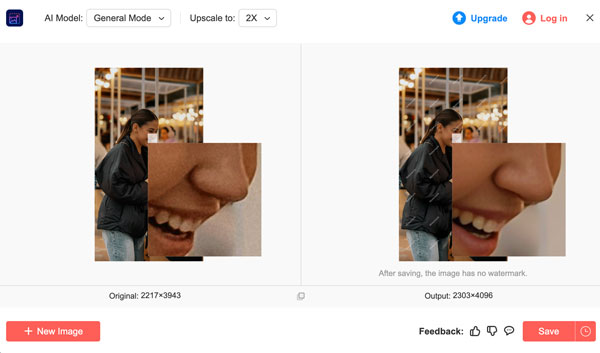
GIMP are limitări când vine vorba de mărirea imaginilor. Rezultatul pare estompat sau blocat, indiferent de metoda de interpolare GIMP pe care o alegeți. Pentru o scalare superioară a imaginilor de înaltă calitate, AnyRec AI Image Upscaler este alegerea inteligentă. Folosește procesarea bazată pe inteligență artificială pentru a reconstrui detaliile la mărire, în loc să extindă pur și simplu pixelii existenți. Așadar, se poate afișa cel mai clar la mărirea fotografiilor cu rezoluție mică, a imaginilor de produse sau a portretelor.
- • Măriți instantaneu imagini de la 200% la 800%.
- • Imagini de tip upgrade în loturi (fiecare imagine până la 50 MB).
- • Imagini îmbunătățite cu margini mai clare.
- • Texturile arată mai natural după upscaling.
- 1. Faceți clic pe butonul „Adăugați fotografie” pentru a încărca imaginea.
- 2. Măriți rezoluția imaginii alegând modurile de upscaling de la 2× la 8×.
- 3. Plasați cursorul mouse-ului deasupra imaginii pentru a previzualiza detaliile rezultatelor înainte și după.
- 4. Faceți clic pe butonul „Salvare” pentru a mări și a îmbunătăți imaginea cu ajutorul inteligenței artificiale.
Concluzie
Obținerea unei redimensionări curate în GIMP nu este complicată. Puteți utiliza Scale Image pentru întreaga imagine, Canvas Size pentru limita spațiului de lucru și Scale Layer sau Scale Tool pentru straturi individuale. Trebuie doar să adăugați interpolarea corectă pentru a evita rezultate neclare sau distorsionate inutile. Cu toate acestea, GIMP nu funcționează bine la mărirea imaginilor. Dacă doriți să măriți imaginile fără a sacrifica calitatea, puteți alege AnyRec AI Image UpscalerPoate mări imaginile cu rezultate clare, bazate pe procesare dedicată prin inteligență artificială.
Articole similare:
Despre autorul nostru





