
Popular

Reparație video AnyRec
Reparați rapid videoclipurile cu drone, GoPro și camere.
Descărcare sigură
[Tutorial] Eliminați mozaicul din videoclip cu 2 moduri fără probleme

Nu vă așteptați la un miracol atunci când eliminați un mozaic dintr-un videoclip. Detaliile ascunse dispar de obicei definitiv. Unele instrumente pot face efectul mai puțin vizibil, dar succesul depinde de videoclipul în sine. Dacă sunteți mai interesat să îmbunătățiți calitatea generală a videoclipului, AnyRec Video Converter vă oferă mai multe opțiuni simple de editare și îmbunătățire.
Cereți AI-ului un rezumat
Mozaicul nu poate fi întotdeauna eliminat complet, dar videoclipurile deteriorate sau pixelate pot fi adesea îmbunătățite. AnyRec Video Repair ajută la repararea videoclipurilor corupte și la restabilirea unei redări mai fluide cu pași simpli.
Descărcare sigură
Descărcare sigură
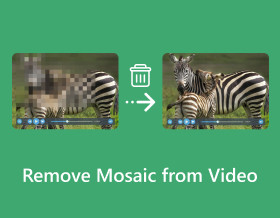
Cum să eliminați mozaicul din videoclipuri? Este posibil să fi adăugat accidental un efect de mozaic la videoclipul dvs. și să-l fi șters pe cel brut sau să fi găsit un videoclip salvat cu mozaic. Acest lucru este foarte frustrant, mai ales dacă efectul distruge aspectul videoclipului. Din fericire, există două moduri eficiente pe care le puteți folosi pentru a elimina efectul de mozaic! Continuați să citiți această pagină, pentru a afla pașii detaliați pentru a elimina mozaicul din videoclip! Așa că, fără întârziere, începeți să explorați fiecare dintre ele acum!
Lista Ghidului
Poți îndepărta cu adevărat mozaicul? Cum să eliminați rapid mozaicul din videoclipuri Utilizați Premiere Pro pentru a elimina mozaicul din videoclipuri FAQsPoți îndepărta cu adevărat mozaicul?
Pe scurt, răspunsul este: uneori, dar nu întotdeauna.
Un efect de mozaic ascunde detaliile video originale prin înlocuirea unor părți ale imaginii cu blocuri sau modele. Odată ce acești pixeli sunt eliminați, niciun software nu poate recupera perfect conținutul original exact.
Rezultatul eliminării mozaicului video depinde de mai mulți factori:
| Condiția videoclipului | Rezultatul așteptat |
| Pixelare ușoară sau blocuri de compresie | Mai ușor de îmbunătățit |
| Videoclipuri cu rezoluție mică | Poate deveni mai clară după intensificare |
| Zone mici de mozaic | Rezultate mai bune de restaurare |
| Zone mari ascunse | Recuperare limitată |
| Scene cu mișcare rapidă | Mai dificil de procesat |
Pentru a obține rezultate mai bune, puteți utiliza sursa video de cea mai înaltă calitate disponibilă. Nu este recomandat să exportați videoclipul în mod repetat, deoarece fiecare proces de compresie poate elimina mai multe detalii.
Cum să eliminați rapid mozaicul din videoclipuri
Să presupunem că doriți cel mai simplu și rapid mod de a elimina mozaicul dintr-un videoclip; utilizare Reparație video AnyRec pe Windows/Mac! Acest instrument poate repara diverse videoclipuri, inclusiv cele adăugate accidental sau cu efecte de mozaic. Acceptă capacitatea de a le remedia automat după declanșarea câteva clicuri. Mai mult, acest software de reparare video fixează rapid videoclipurile cu mozaic (doar în câteva secunde), indiferent de dimensiunile lor, fără a le compromite calitatea inițială. Deși acestea sunt doar o privire a caracteristicilor acestui instrument, puteți deja să spuneți că acesta este cel mai bun instrument de îndepărtare a mozaicului pe care îl puteți utiliza!

Capabil să repare videoclipuri cu mozaic cu o rată de succes și o calitate ridicată.
Acceptă repararea videoclipurilor cu mozaic în filmări HD, 4K, 8K, 12K și 16K.
Poate remedia videoclipurile cu mozaic în câteva secunde prin tehnologia sa de reparare complet automată.
Infuzat cu o previzualizare care afișează videoclipul reparat pentru verificare.
Descărcare sigură
Descărcare sigură
Pasul 1.Instalare Reparație video AnyRec pe calculatorul tau. Apoi, rulați programul și faceți clic pe butoanele „Adăugați” din fiecare parte pentru a importa videoclipul cu mozaic și eșantion video.
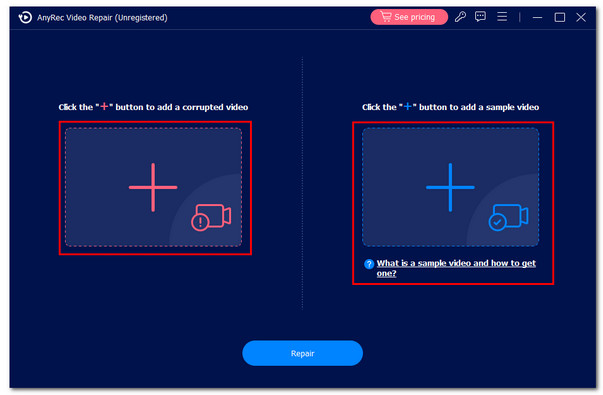
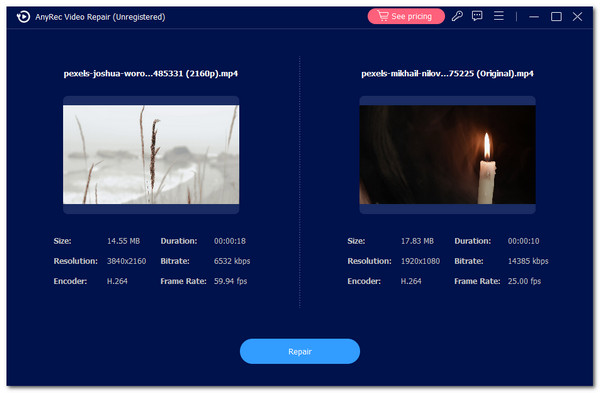
Pasul 2.După aceea, faceți clic pe butonul „Reparare” pentru a iniția procesul de reparare automată. Apoi, puteți verifica rezultatul făcând clic pe butonul „Previzualizare” pentru a vedea dacă videoclipul este bine fixat.
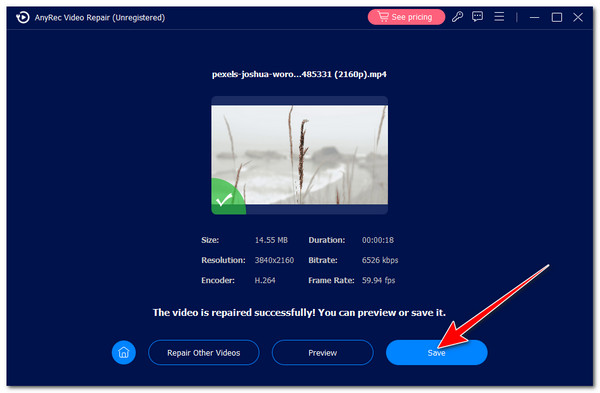
Pasul 3.Dacă sunteți mulțumit de rezultat, faceți clic pe butonul „Salvare” pentru a exporta videoclipul fix în stocarea locală. Si asta e! Așa folosiți acest instrument ca instrument de îndepărtare a mozaicului.
Descărcare sigură
Descărcare sigură
Utilizați Premiere Pro pentru a elimina mozaicul din videoclipuri
Dacă doriți un instrument mult mai avansat pentru a elimina efectul de estompare mozaic, Premiere Pro este unul dintre cele mai bune. Acum, Adobe Premiere Pro nu numai că înlătură eficient efectul de mozaic, ci și corectează erorile de imagine de cenzură pixelate și stabilizați-vă videoclipul pentru a elimina tremurul imaginii. Premiere Pro nu poate recupera informațiile lipsă dintr-o zonă mozaic. Cu toate acestea, puteți utiliza efecte de clarificare, mascare și îmbunătățire pentru a face ca unele materiale video să arate mai clare.
Pasul 1.Rulați Premiere Pro pe computer. Apoi, faceți clic pe fila „Fișier” din colțul din dreapta sus și selectați opțiunea „Importați” pentru a importa videoclipul cu efectul de mozaic pe care doriți să îl eliminați.
Pasul 2.După aceea, trageți videoclipul importat în cronologia instrumentului. Apoi, faceți clic pe „Efect” din meniul din panoul din stânga și căutați opțiunea „Masca neclară” folosind bara de căutare.
Pasul 3.Apoi, faceți clic pe opțiunea „Masca de claritate” și trageți-o peste videoclip. După aceea, faceți dublu clic pe videoclip și selectați opțiunea „Control efect”.
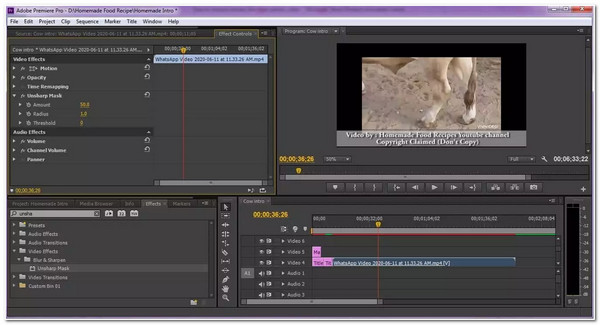
Cu opțiunea „Controlul efectului”, puteți adăuga cadre cheie, flip videoclipuri, și altele.
Pasul 4.Apoi, creșteți/scădeți raza, cantitatea și densitatea pragului până când partea din videoclip cu mozaic este eliminată. Odată ce puteți spune că mozaicul a fost eliminat, îl puteți salva acum.
FAQs
-
Poate inteligența artificială să elimine mozaicul dintr-un videoclip?
Da. Inteligența artificială poate reduce sau reconstrui efectele de mozaic vizibile în videoclipuri. Dar nu poate garanta imaginea originală exactă.
-
Cum se elimină Mosaic din videoclipuri online?
Poți folosi instrumente online precum Kapwing sau Vmake pentru a elimina mozaicurile sau secțiunile neclare din videoclipuri folosind inteligența artificială. Cu toate acestea, pentru conținutul ascuns, rezultatele eliminării pot să nu fie satisfăcătoare.
-
Este împotriva legii să eliminați mozaicurile din videoclip?
Dacă vorbiți cu videoclipuri de la alte persoane, depinde de ce veți face după îndepărtarea mozaicului. Dacă aveți de gând să păstrați videoclipul pentru dvs., este în regulă. Singura dată când vă veți conecta la lege este atunci când o distribuiți publicului online fără a avea niciun consimțământ.
-
Există instrumente gratuite disponibile pe piață pe care le pot folosi pentru a elimina mozaicul din videoclip?
Da. Instrumentele gratuite de pe piață vă permit să eliminați mozaicurile din videoclip. Din păcate, funcțiile și calitatea instrumentelor gratuite ar putea fi prea limitate în comparație cu instrumentele plătite și oferă rezultate aproape nesatisfăcătoare. Deci, se sugerează în continuare ca instrumentele plătite să fie folosite pentru a obține cel mai bun serviciu de îndepărtare a mozaicului.
-
Eliminarea mozaicului din videoclip afectează calitatea inițială a acestuia?
Da. Eliminarea mozaicurilor dintr-un videoclip poate afecta calitatea acestuia, în principal dacă efectul de mozaic acoperă o mare parte a videoclipului. În timp ce eliminați mozaicul, există șanse mari ca materialul să piardă detalii. În acest caz, puteți folosi un instrument de îmbunătățire pentru a îmbunătăți calitatea videoclipului.
Concluzie
Asta este! Acestea sunt cele două moduri viabile de a elimina mozaicurile din videoclip. Puteți elimina efectul de mozaic al videoclipului dvs. care îi distruge aspectul general prin aceste două moduri! Dacă doriți o modalitate rapidă, dar eficientă de a elimina efectul mozaic din videoclipul dvs., utilizați AnyRec Video Repair! Acceptă o tehnologie de reparare complet automată care poate repara și elimina mozaicurile din videoclip în câteva secunde, cu o rată de succes și o calitate ridicată a ieșirii. Descărcați gratuit acest program și începeți încercarea gratuită acum!
Descărcare sigură
Descărcare sigură
Articole similare
Despre autorul nostru




