
4 moduri de a reduce dimensiunea fișierelor video la calitate înaltă (de la GB la MB)

Indiferent dacă distribui un videoclip pe WhatsApp, încarci un videoclip pe YouTube sau atașezi un videoclip ca atașament la un e-mail, trebuie să stabilești limita de dimensiune a fișierului și reduce dimensiunea fișierului video corect. Altfel, este posibil să eșuați sau să rămâneți blocat în procesul de transfer al videoclipului. Comprimarea videoclipurilor este ușoară. Puteți utiliza un compresor video, converti în MP4 (sau alt format cu pierderi) și reduce rezoluția video pentru a face acest videoclip suficient de mic. Urmați pașii de mai jos pentru a comprima un videoclip păstrând în același timp calitatea intactă.
Lista Ghidului
De ce sunt videoclipurile atât de mari 2 moduri de a comprima videoclipuri pentru a reduce dimensiunea fișierului [Windows/Mac/Online/iPhone/Android] Schimbați formatul video pentru a reduce dimensiunea fișierului video Ajustați setările video pentru a micșora dimensiunea videoclipuluiDe ce sunt videoclipurile atât de mari
Verificați următorii factori care fac ca videoclipul dvs. să fie prea mare pentru partajare, încărcare sau salvare. Astfel, puteți reduce dimensiunea fișierului video fără a pierde calitatea în diferite aspecte.
- • Rezoluţie: Rezoluția înaltă face ca dimensiunea fișierului video să fie mare. De exemplu, dacă conversia unui videoclip de 1080p la 4K, dimensiunea fișierului său va fi de 4 ori mai mare decât înainte.
- • Rata de biți: O rată de biți mai mare aduce o calitate video superioară. Cu toate acestea, dimensiunea fișierului video va fi și mult mai mare. Așadar, verificați dacă capturați videoclipuri cu rata de biți ridicată implicită.
- • FPS: Un videoclip la 120 FPS arată mai fluid decât unul la 60 FPS. Dar dimensiunea fișierului video va fi dublă sau chiar triplă.
- • Codec: daca tu convertește H.264 la H.265/HEVC, puteți reduce dimensiunea fișierului video cu 40% la 60% cu o calitate vizuală similară.
- • Setări audio: Sunetul necomprimat sau cu rată de biți mare poate adăuga dimensiune videoclipului tău.
- • Durata videoclipului: Cu cât videoclipul tău este mai lung, cu atât fișierul său va fi mai mare. Un videoclip de 10 minute este cu siguranță mai lung decât unul de 1 minut.
- • Filmări RAW sau needitateCamerele profesionale captează videoclipuri RAW cu toate detaliile într-un fișier de dimensiuni uriașe.
2 moduri de a comprima videoclipuri pentru a reduce dimensiunea fișierului [Windows/Mac/Online]
Există două metode tipice de a reduce dimensiunea fișierului video fără a decupa sau sacrifica calitatea. Puteți seta dimensiunea dorită a fișierului sau un nivel de calitate în funcție de procent. Procedând astfel, puteți comprima rapid un videoclip de 1 GB la 10 MB sau chiar mai puțin.
Comprimarea unui videoclip mare pe Windows și Mac [de la 4 GB la 10 MB]
AnyRec Video Converter oferă mai multe opțiuni pentru compresia video. Puteți accesa Instrumentele pentru a obține compresorul video încorporat. În plus, puteți ajusta setările video, schimba formatul video, tăia clipuri video nedorite și face mai multe modificări pentru a reduce dimensiunea fișierelor video mari.

Comprimați videoclipuri 4K de la GB la MB în funcție de procent sau de o anumită dimensiune a fișierului.
Rezoluție video, rată de biți, FPS, codec mai mici și mai multă flexibilitate sau utilizarea unor presetări.
Conversia în lot a videoclipurilor în formate cu pierderi la o viteză de 120× mai mare.
Decupează, decupează, elimină zgomotul, redu vibrațiile și editează videoclipuri.
Descărcare sigură
Descărcare sigură
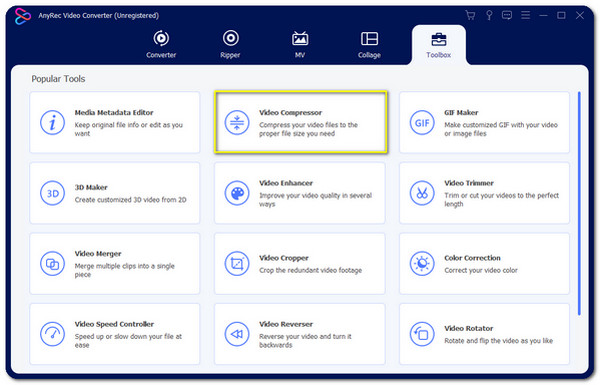
1. Deschideți AnyRec Video Converter. Faceți clic pe butonul „Toolbox” din partea de sus. Apoi faceți clic pe butonul „Video Compressor”.
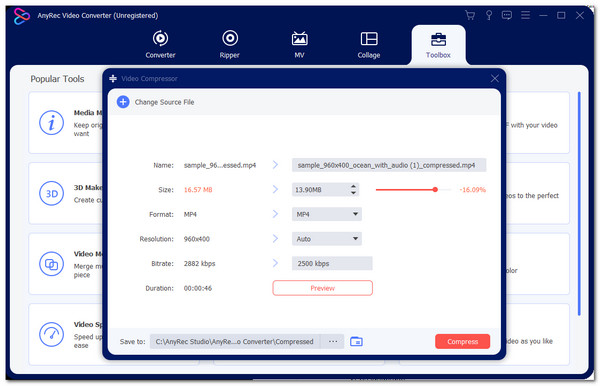
2. Încărcați videoclipul. Puteți introduce dimensiunea fișierului țintă lângă „Dimensiune”. Sau puteți muta cursorul pentru a ajusta procentul de compresie video.
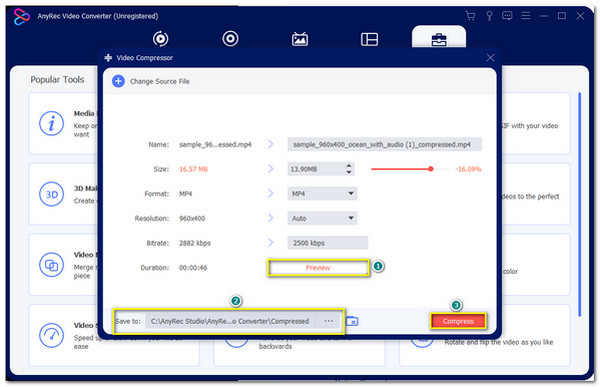
3. Schimbați formatul video, reduceți rezoluția video și rata de biți, dacă este necesar. Puteți previzualiza și seta folderul de destinație aici. Ulterior, faceți clic pe butonul „Comprimare” pentru a micșora dimensiunea fișierului video.
Reduceți dimensiunea videoclipurilor online gratuit [până la 50 MB]
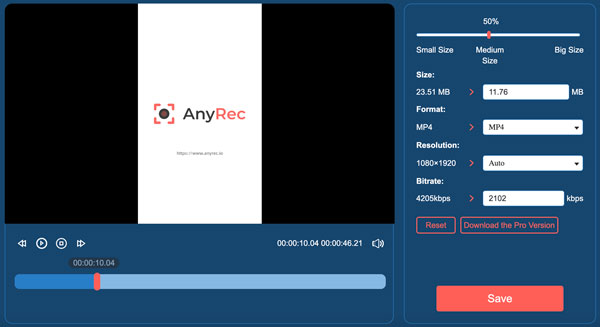
AnyRec Free Video Compressor Online poate comprima videoclipuri online fără pierderi de calitate vizuală. Trebuie doar să încărcați videoclipul. Ulterior, compresorul video online poate detecta și afișa opțiuni similare pentru a reduce dimensiunea videoclipului în câteva secunde. Este gratuit să reduceți până la 10 fișiere video pe zi. Fiecare videoclip trebuie să aibă mai puțin de 50 MB. Dacă doriți comprimați videoclipurile pentru e-mailuri Pe iPhone și Android, este alegerea inteligentă.
- 1. Faceți clic pe butonul „Încărcați fișierul” pentru a adăuga videoclipul.
- 2. Mutați cursorul pentru a ajusta dimensiunea videoclipului la o dimensiune mică. Sau puteți introduce dimensiunea fișierului în mod specific.
- 3. Setați MP4 ca format video de ieșire (sugerat pentru o compresie video mai bună).
- 4. Reduceți rezoluția video și rata de biți.
- 5. Faceți clic pe butonul „Salvare” pentru a comprima gratuit videoclipul online.
Schimbați formatul video pentru a reduce dimensiunea fișierului video
După cum am menționat mai sus, puteți converti videoclipuri în format MP4 pentru o dimensiune mai mică a fișierului, partajare ușoară și o compatibilitate mai bună. Mai mult, trecerea la un codec video modern poate reduce dimensiunea fișierului video cu 40% la 80%. Iată câteva recomandări.
- • Conversie în MP4 (H.265): Va fi cu 40% până la 60% mai mic decât H.264, cu o calitate similară.
- • Folosește formatul AV1: AV1 poate stoca fișiere la o dimensiune și mai mică. Asigurați-vă doar că dispozitivul dvs. acceptă videoclipuri AV1. Dacă nu, puteți convertiți AV1 în MP4 pentru a rezolva problema incompatibilității.
Dacă doriți doar să schimbați formatul video de la format fără pierderi la format cu pierderi online, puteți utiliza acest lucru convertor video gratuitPoate gestiona toate conversiile video în MP4.
Ajustați setările video pentru a micșora dimensiunea videoclipului
După utilizarea instrumentelor de redimensionare video, puteți ajusta parametrii video pentru a controla dimensiunea fișierului video. Aceste mici modificări pot reduce eficient dimensiunea videoclipului. Apropo, puteți considera acestea sfaturi utile pentru a face videoclipurile mai puțin mari în viitor.
- • Rezoluție video mai mică: Reducerea rezoluției 4K la 1080p poate reduce dimensiunea fișierului cu până la 70%. Videoclipurile 4K au fișiere de dimensiuni mari. Puteți converti 4K la 1080p, 720p și chiar 480p pentru a reduce dimensiunea videoclipului.
- • Reduceți rata de biți: Ajustați rata de biți de la o rată de biți mare la una mică pentru a obține fișiere video mai mici. Calitatea video poate fi în continuare bună.
- • Reduceți rata de cadre: Videoclipurile la 60FPS sunt mai fluide decât videoclipurile la 30FPS. Dimensiunea fișierului este, de asemenea, mult mai mare decât cea la 30FPS. În majoritatea cazurilor, 30FPS este o alegere populară ca rată de cadre pe secundă pentru videoclipuri. Puteți converti 60FPS în 30FPS pentru a reduce dimensiunea videoclipului cu aproximativ 50%. Desigur, poate comprima mai bine dimensiunea videoclipului în conversia de la 120FPS la 60FPS sau chiar 30FPS.
Concluzie
Cu un compresor video fiabil și setări de compresie adecvate, puteți micșorați dimensiunea fișierului video pentru e-mail, stocare în cloud, rețele sociale și multe altele. Folosește AnyRec Video Converter pentru a reduce dimensiunea videoclipului MP4 fără a pierde din calitate. În plus, puteți edita și converti videoclipuri cu presetări în tendințe. De exemplu, puteți face un videoclip mai mic și îl puteți exporta într-un format compatibil cu iPhone într-o singură operațiune. Pur și simplu încărcați videoclipul și minimizați dimensiunea fișierului video pe iPhone, Android și alte dispozitive.
Descărcare sigură
Descărcare sigură



