
 Înregistrați sunetul sistemului și vocea microfonului.
Popular

AnyRec Screen Recorder
Înregistrați și faceți capturi de ecran ale oricărui videoclip pe Windows și Mac.
Descărcare sigură
Înregistrare ecran QuickTime cu audio (Ghid sonor sistem)

Nu există o funcție de înregistrare audio directă a sistemului în QuickTime Player. Dacă doriți să utilizați QuickTime Player pentru a înregistra ecranul cu sunet intern, trebuie să instalați drivere audio virtuale, cum ar fi Soundflower, Black Hole, BackgroundMusic și altele. Cu toate acestea, este posibil să întâmpinați în continuare probleme... Înregistrare audio QuickTime nu funcționează. Nicio grijă, poți obține pași detaliați, soluții de depanare și chiar alternative pentru înregistrarea audio a sistemului pe Mac. Citește și urmează instrucțiunile.
Lista Ghidului
De ce QuickTime Player nu poate înregistra sunetul sistemului Cum se înregistrează ecranul cu sunet intern în QuickTime Player Cum să înregistrezi ecranul Mac-ului cu vocea microfonului 4 moduri de a remedia înregistrarea QuickTime fără sunet 3 Cele mai bune alternative la QuickTime Player FAQsDe ce QuickTime Player nu poate înregistra sunetul sistemului
Deoarece macOS restricționează înregistrarea audio internă din motive de securitate și protejare a drepturilor de autor, puteți înregistra ieșirea audio de la un microfon în mod implicit. Dacă doriți să capturați sunet din alte programe cu QuickTime Player, trebuie să instalați un driver audio virtual pentru a obține rutare nativă, cum ar fi Soundflower, BlackHole sau BackgroundMusic. Vedeți o scurtă prezentare a acestor instrumente:
• Floarea sunetului este un instrument audio mai vechi care poate crea un dispozitiv de ieșire virtual. Deși nu mai este acceptat, unele ghiduri online îl recomandă în continuare.
• Gaură neagră este o alternativa perfectă Soundflower. Este un dispozitiv audio virtual gratuit, open source, care oferă o stabilitate mai bună.
• Muzică de fundal este o opțiune ascunsă în QuickTime Player implicit. Vă permite să înregistrați redarea audio pe ecranul Mac în timpul înregistrării ecranului.
Cum se înregistrează ecranul cu sunet intern în QuickTime Player
Acum, presupunând că ați ales „BlackHole” ca instrument audio virtual, iată cum să configurați ieșirea sistemului pe dispozitivul agregat și să înregistrați ecranul cu audio pe QuickTime.
Pasul 1.După descărcarea și instalarea BlackHole de pe site-ul său principal, găsiți „Configurare Audio MIDI” sub „Utilități” din „Aplicații”.
Pasul 2.Faceți clic pe butonul „Adăugați” pentru a selecta opțiunea „Creați dispozitiv agregat”. Apoi, dați numele dispozitivului dvs. Trecând la lista din stânga, bifați casetele „BlackHole 2ch” și microfonul.
Pasul 3.După aceea, faceți clic pe „Configurare” pentru a modifica nivelurile de volum pentru pluginul audio și microfon. Acum, deschideți „Preferințe de sistem”, mergeți la „Sunet”, alegeți fila „Ieșire” și alegeți numele pe care l-ați setat mai devreme pentru dispozitivul dvs. agregat.
Acum este timpul să înregistrați sunetul computerului Mac folosind QuickTime Player. Iată pașii pe care îi puteți urma.
Pasul 4.Deschideți QuickTime Player. (Sau puteți apăsa simultan Shift, Command și 5 taste pentru a obține Mac Screen Recorder. Este necesar pe MacOS Mojave și versiuni ulterioare.) Faceți clic pe fila „Fișier” din meniul de sus. Apoi faceți clic pe opțiunea „Înregistrare nouă ecran”.
Pasul 5.Sub butonul „Înregistrare”, faceți clic pe săgeată pentru a alege ieșirea audio; asigurați-vă că alegeți numele dispozitivului agregat; de exemplu, îl puteți seta ca „QuickTime Audio”.
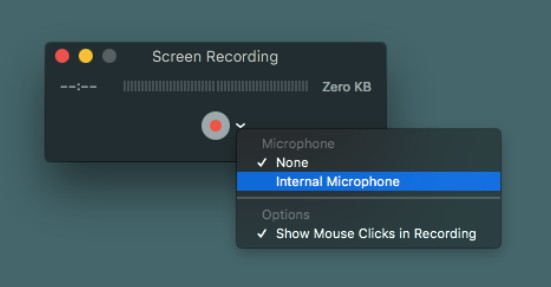
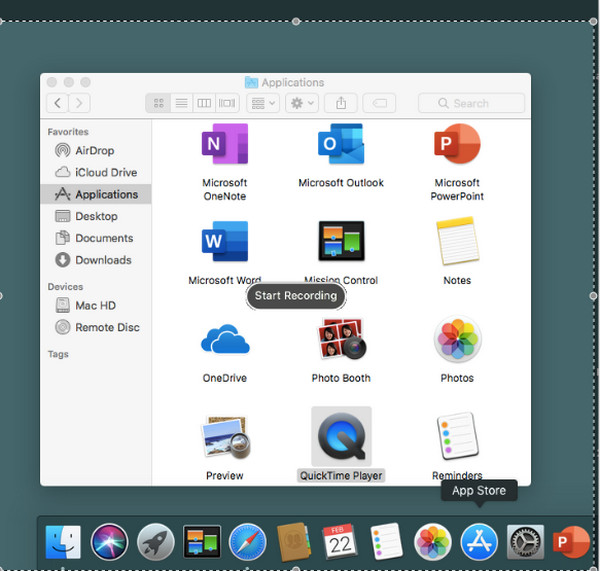
Pasul 6.Determinați zona de înregistrare, cum ar fi întregul ecran sau o zonă personalizată. Acum, faceți clic pe butonul „Înregistrare” pentru a începe înregistrarea ecranului QuickTime cu audio.
Unele site-uri web protejate DRM pot detecta sau bloca captura audio. De asemenea, este posibil ca programele proaspăt descărcate să vă fi schimbat setările. Pentru a înregistra cu succes captură de ecran QuickTime cu sunet intern, puteți dezinstala aplicațiile aflate în conflict. De asemenea, funcționează pentru a verifica dacă Soundflower/BlackHole/BackgroundMusic a fost setat ca ieșire audio a sistemului. Accesați Setările de sistem și apoi verificați Sunet.
Cum să înregistrezi ecranul Mac-ului cu vocea microfonului
Puteți utiliza QuickTime Player (sau bara de instrumente Screenshot folosind Shift + Command + 5) pentru a înregistra ecranul pe Mac cu sunetul microfonului. Se sugerează să încercați să ocoliți problema microfonului prea silențios. În plus, puteți testa să selectați mai întâi microfonul încorporat sau extern, fără a fi nevoie să repetați procesul. Acum, urmați pașii de mai jos.
Pasul 1.Deschideți QuickTime Player. Faceți clic pe opțiunea „Înregistrare ecran nouă” din lista derulantă „Fișier” din partea de sus.
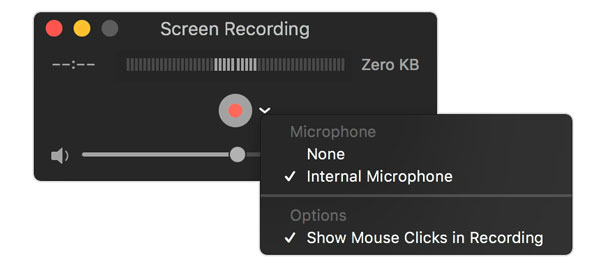
Pasul 2.Faceți clic pe săgeata de lângă butonul „Înregistrare”. Alegeți opțiunea „Microfon intern”.
Pasul 3.Faceți clic pe butonul „Înregistrare” pentru a înregistra ecranul Mac-ului cu sunetul microfonului.
Pasul 4.Puteți face clic pe butonul „Stop” din bara de meniu. Sau puteți apăsa tasta „Esc” de pe tastatură pentru a termina înregistrarea ecranului.
4 moduri ușoare de a remedia înregistrarea QuickTime fără sunet
De cele mai multe ori, utilizatorii de Mac se confruntă cu o înregistrare QuickTime fără probleme audio ori de câte ori doresc să înregistreze ecranul. Deci, pentru a remedia această problemă, lăsați această secțiune să vă ghideze prin cele patru soluții ușoare pentru a înregistra în sfârșit ecranul QuickTime cu audio.
Modul 1. Asigurați-vă că toate permisiunile și intrarea
Vinovatul pentru Înregistrarea ecranului QuickTime nu funcționează este uneori o simplă problemă de permisiune. Este posibil ca sunetul să fie dezactivat sau setarea marcajului pentru utilizarea microfonului este debifată.
Modul 2. Inspectați setările de intrare sunet
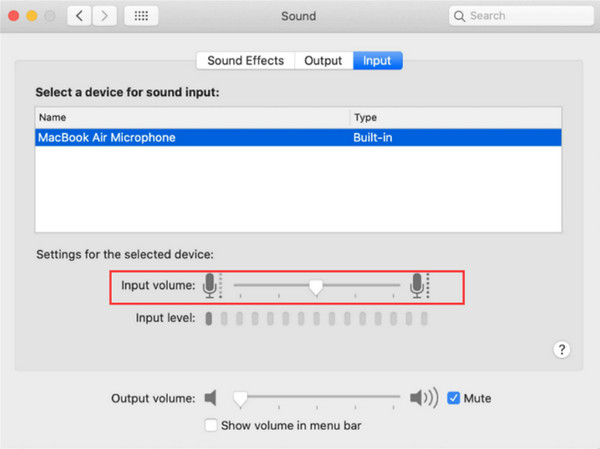
Dacă vi s-a permis să utilizați microfonul și tot nu primiți niciun sunet, este necesară verificarea setărilor de intrare a sunetului; asigurați-vă că glisorul este ridicat pentru a maximiza volumul.
Modul 3. Alegeți sursa corectă
Poate l-ați setat să înregistreze ecranul de la sursa audio sau microfon greșit, sau poate nu este setat la niciunul. Prin urmare, trebuie să vă asigurați că determinați microfonul intern activ pentru a garanta sunetul pentru înregistrarea ecranului pe QuickTime.
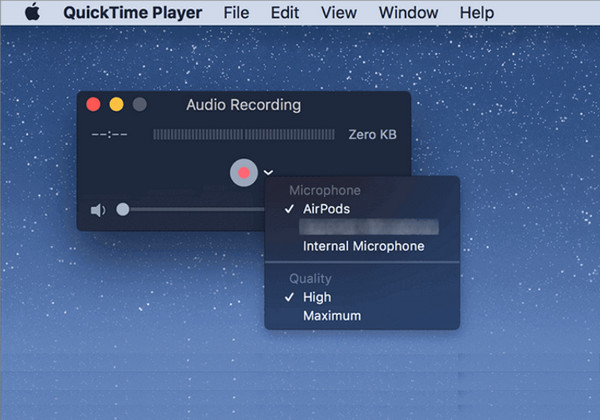
Modul 4. Pur și simplu actualizați QuickTime Player
După cum știți, un program învechit poate cauza erori sau erori minore care îi afectează performanța, ceea ce poate fi același cu playerul QuickTime de pe Mac. Astfel, nu veți avea niciun sunet în timp ce înregistrați ecranul.
3 Cele mai bune alternative QuickTime Player pentru a înregistra audio intern pe Mac
| Caracteristică / Instrument | Sunet intern ușor | Sunet microfon | Ușurință în configurare | Cel mai bun pentru | Note / Experiență reală |
| QuickTime Player | Nu (necesită BlackHole/Soundflower) | da | Greu | Înregistrator de bază | Nu captează ușor sunetul sistemului. |
| AnyRec Screen Recorder | Da (încorporat) | da | Uşor | Sistem audio/video multifuncțional | Înregistrează vocea sistemului și a microfonului pe Mac fără drivere. |
| OBS Studio | Da (cu configurare) | da | Greu | Avansat/Gratuit | Configurare puternică, dar complexă. Și are întârzieri pe PC-urile low-end. |
| Screencast-O-Matic | da | da | Uşor | Clipuri rapide și simple | Versiunea gratuită are limite, are filigran. |
1. AnyRec Screen Recorder
Chiar și după toate acestea, dacă încă sunteți în căutarea unei modalități simple de a înregistra un ecran QuickTime cu sunet, fie sunet de sistem sau microfon, este plăcut de utilizat AnyRec Screen Recorder. Acest program pentru Windows și Mac este o alternativă excelentă la QuickTime, în primul rând dacă doriți să accesați mai multe funcții sau dacă aveți probleme la capturarea sunetului intern în playerul Mac implicit. AnyRec oferă suport încorporat pentru înregistrarea sunetului intern, fără a necesita soluții alternative, cum ar fi dispozitivele audio virtuale, de care are nevoie QuickTime. De asemenea, depășește înregistrarea ecranului, deoarece acoperă funcțiile de editare după înregistrarea ecranului și audio fără QuickTime.

Fără setări suplimentare! Captează direct atât microfonul intern, cât și microfonul;
Setări de înregistrare reglabile, cum ar fi rezoluția, calitatea, volumul audio etc.
Bucurați-vă de tăierea părților inutile în fereastra de previzualizare înainte de a salva.
Oferă anularea zgomotului și îmbunătățirea vocii pentru a menține calitatea înaltă.
Descărcare sigură
Descărcare sigură
Pasul 1.Lansați AnyRec Screen Recorder. Selectați Video Recorder din fereastra principală pentru a înregistra ecranul și sunetul.
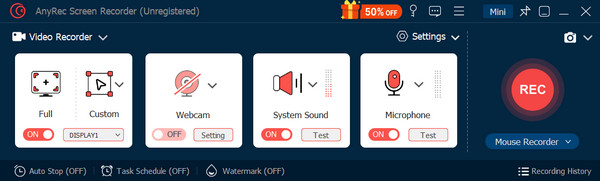
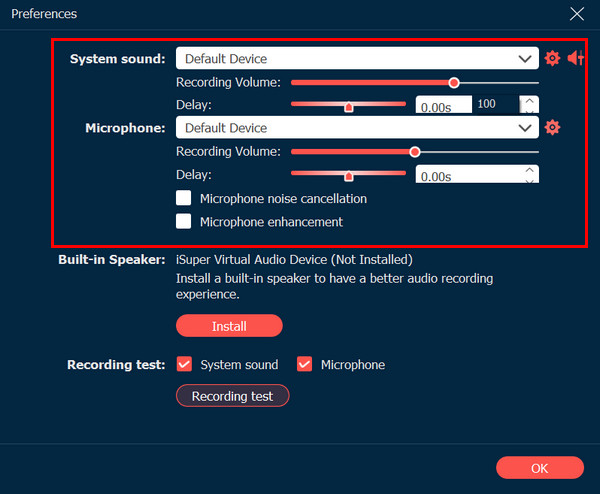
Pasul 2.Activați ambele comutatoare pentru „Sunet sistem” și „Microfon”. Apoi, accesați „Setări de înregistrare” din pictograma „Roată dințată”, localizați opțiunile pentru „Sunet sistem” și „Microfon” și selectați sursele audio dorite; ajustați calitatea dacă este necesar.
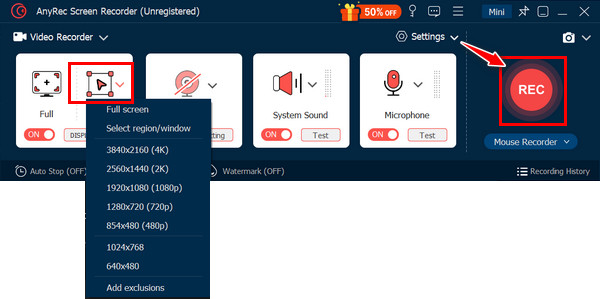
Pasul 3.După aceea, dacă doriți să înregistrați doar o anumită fereastră sau zonă, alegeți opțiunea „Personalizat”. Faceți clic pe butonul „Înregistrare” pentru a înregistra activitatea de pe ecran și audio.
După ce ați terminat, terminați înregistrarea pentru a deschide fereastra „Previzualizare” pentru a viziona și edita înregistrarea înainte de a o salva. În loc să faci o înregistrare a ecranului QuickTime cu audio, așa înregistrezi audio fără playerul implicit.
Descărcare sigură
Descărcare sigură
Înainte de a încheia lucrurile despre înregistrarea ecranului QuickTime cu sunet, iată alte două opțiuni care oferă funcționalități de înregistrare a ecranului și audio fără problemele QuickTime.
2. OBS Studio
OBS este un instrument puternic și faimos de înregistrare a ecranului, care vine cu opțiuni extinse de personalizare. Această alternativă QuickTime este ideală pentru streaming live și configurații complexe de înregistrare a ecranului, care acceptă mai multe surse, inclusiv webcam, microfon, regiuni ale ecranului și multe altele. Din cauza puterii sale, se numără printre preferatele utilizatorilor experimentați, deși vine cu un pic de complexitate pentru început.
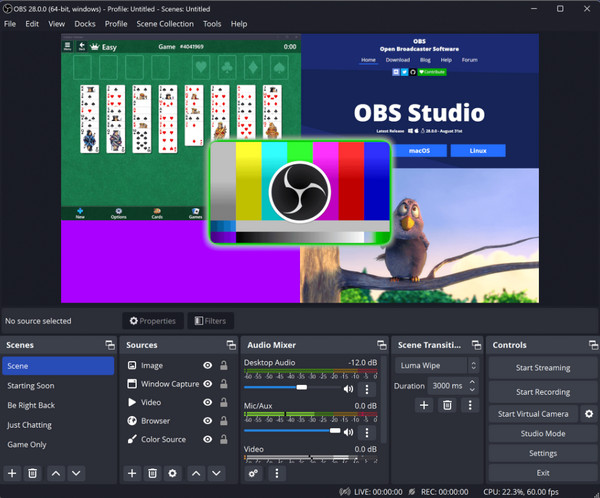
- Pro
- Foarte personalizabil pentru utilizatorii avansați.
- Acoperiți mai multe surse audio și video.
- Potrivit pentru înregistrări profesionale.
- Contra
- Interfața bogată în funcții poate fi copleșitoare.
- Necesită cercetare și ajustări.
- Au instrumente de editare limitate.
3. Screencast-O-Matic
O altă alternativă gratuită QuickTime este Screencast-O-Matic. Acest program este o înregistrare faimoasă pentru Windows și Mac care acceptă atât versiuni gratuite, cât și versiuni plătite. Are o interfață ușor de utilizat, care răspunde diferitelor cerințe, ceea ce îl face o alegere ideală pentru utilizatorii începători și ocazionali. Accesați imediat aici dacă doriți o captură rapidă, tutoriale, și demonstrații de ecran primare.
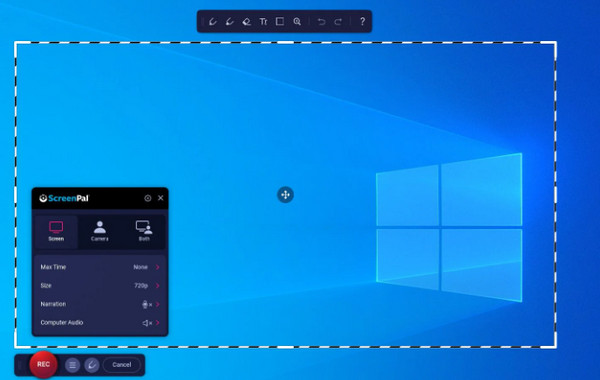
- Pro
- Program fără costuri care vă permite să faceți o captură rapidă.
- Partajați înregistrări direct pe platforma sa de găzduire.
- Aveți o interfață ușor de navigat, care este bună pentru începători.
- Contra
- Înregistrarea are o limită și filigran în versiunea gratuită.
- Lipsesc personalizări și funcții extinse.
- Funcții de editare limitate, chiar și în versiunea plătită.
FAQs
-
Cum să utilizați QuickTime pentru a înregistra ecranul cu sunetul microfonului?
După ce deschideți QuickTime, accesați fila Fișier și selectați Înregistrare ecran nouă. Sub săgeata în jos de lângă butonul Înregistrare, selectați opțiunea Microfon intern. Apoi, puteți defini singur zona de înregistrare și, odată ce sunteți gata, faceți clic pe butonul „Înregistrare”.
-
Puteți înregistra un ecran iPhone cu sunet prin QuickTime?
Din păcate, nu. Nu puteți înregistra direct ecranul iPhone-ului împreună cu sunetul folosind QuickTime Player implicit pe Mac. Playerul este capabil să capteze doar ecranul și sunetul dispozitivelor pe care le rulează pe Mac.
-
Ce pot folosi pentru a înregistra ecranul iPhone-ului meu cu sunet?
Dacă este imposibil să faceți acest lucru pe QuickTime Player, cea mai simplă metodă va fi furnizată de înregistratorul de ecran încorporat pe dispozitivul dvs. iOS, care este accesibil în Centrul de control. Dacă nu este acolo, localizați-l în Setări și adăugați caracteristica.
-
Unde sunt salvate toate înregistrările din QuickTime?
În mod implicit, toate înregistrările realizate în QuickTime sunt salvate în folderul Filme de pe Mac. Cu toate acestea, puteți selecta o altă locație pentru fișierul dvs. înainte de a salva înregistrarea.
-
Care este formatul excelent pentru salvarea înregistrărilor QuickTime?
Nu există un format excelent pentru salvarea înregistrărilor realizate în QuickTime, deoarece depinde de cerințele dumneavoastră. Cu toate acestea, formatul implicit al playerului este MOV, care oferă calitate bună și compatibilitate cu majoritatea platformelor și dispozitivelor. Dacă îl găsiți mai mare ca dimensiune, puteți lua în considerare MP4 pentru partajarea ușoară și economisirea spațiului de stocare.
Concluzie
Vedeți, făcând o Înregistrarea ecranului QuickTime cu sunetul computerului este posibil dacă are un plugin audio. Dar dacă îl aveți, dar încă nu primiți sunet, este mai bine să rămâneți cu o alternativă menționată astăzi. Printre toate, cel mai bun pe care l-ați putea avea este AnyRec Screen Recorder. Nu numai că oferă o modalitate fără întreruperi de înregistrare, dar poate captura atât sunetul intern, cât și cel extern cu ecranul la calitatea dorită. Mai târziu, puteți adăuga atingeri cu instrumentele de editare.
Descărcare sigură
Descărcare sigură
Articol înrudit
Despre autorul nostru




