
Popular

AnyRec Blu-ray Player
Redați Blu-ray și DVD pe PC și Mac. Ascultați fiecare detaliu.
Descărcare sigură
Redați Blu-ray-uri comerciale și de casă pe PC (Windows 11/10/8/7)

Discurile Blu-ray pot stoca filme premium cu rezoluție înaltă de până la 4K. Dar în zilele noastre, este atât de complicat să redare Blu-ray pe PC, având în vedere că playerele media de mare capacitate nu pot reda aceste videoclipuri. O altă problemă este unitatea Blu-ray. Poți reda filme Blu-ray fără ea? Dacă vrei să vizionezi discuri Blu-ray de înaltă calitate, dar nu știi cum să faci, continuă să derulezi pentru a vedea ce ai nevoie pentru a reda Blu-ray pe PC și care este cel mai bun player Blu-ray pe care îl poți obține pentru PC-ul cu Windows.
Lista Ghidului
De ce aveți nevoie pentru a reda Blu-ray pe un computer Windows Redați discuri Blu-ray comerciale pe PC-ul cu Windows Redați discuri Blu-ray făcute acasă pe PC-ul cu Windows Întrebări frecvente despre cum să redați disc Blu-ray pe computerDe ce aveți nevoie pentru a reda Blu-ray pe un computer Windows
Deoarece filmele Blu-ray oferă tuturor o înaltă definiție a filmelor la televizor, veți avea, fără îndoială, o experiență de vizionare fantastică cu familia și prietenii. Dar, înainte de asta, iată lucrurile de care ar trebui să țineți cont pentru a reda eficient Blu-ray pe PC.
Driver Blu-ray
Acum, pentru a răspunde la întrebarea de la început, nu există nicio modalitate de a reda discuri Blu-ray fără a avea o unitate Blu-ray pe computer. Deci, acest lucru joacă un rol vital în redarea filmelor Blu-ray pe computer, deoarece nu îl puteți înlocui cu o unitate DVD. Unitatea DVD utilizează un laser roșu pentru a citi discul, în timp ce Blu-ray-urile necesită unul albastru.
Software pentru player Blu-ray
După unitatea Blu-ray, aveți nevoie și de un player media. După cum sa menționat mai sus, majoritatea jucătorilor întâmpină probleme cu citirea discului Blu-ray și nu sunt capabili să le redea. Software-ul ar trebui să aibă codurile necesare pentru redarea Blu-ray-urilor. Cu toate acestea, acest lucru nu poate reda Blu-ray numai pe PC; trebuie să aibă asistența șoferului.
Unitatea Blu-ray și software-ul ar trebui să rămână împreună pentru a reda Blu-ray pe PC fără efort. În ceea ce privește software-ul playerului Blu-ray, asigurați-vă că îl alegeți pe cel potrivit, deoarece există mai mulți jucători noti pe piață; care este cel mai bun? Continuați în partea următoare,
Redați discuri Blu-ray comerciale pe PC-ul cu Windows
În ceea ce privește cel mai bun mod de a reda Blu-ray pe PC, AnyRec Blu-ray Player nu trebuie ratat. Este un player inteligent care acceptă discuri Blu-ray, foldere, precum și DVD-uri și fișiere ISO. Cu el, vă puteți aștepta la o coluziune all-in-one pentru o experiență asemănătoare cu un teatru de vizionare acasă.
În plus, programul este conceput pentru a reda discuri comerciale și de casă în orice regiune. De asemenea, veți garanta un mod de redare lină a filmelor dvs. Blu-ray pe computer și efecte audiovizuale de înaltă calitate, deoarece le puteți regla folosind mai mulți parametri.

Redă discuri Blu-ray, DVD-uri și fișiere ISO fără probleme la calitate înaltă.
Suportă videoclipuri 4K UHD/1080 P cu efecte audio și vizuale fără pierderi.
Derulați rapid înainte, reglați volumul și multe altele atunci când redați Blu-ray pe computer.
Vă permite să capturați o anumită scenă din filmul dvs. Blu-ray cu un singur clic.
Descărcare sigură
Descărcare sigură
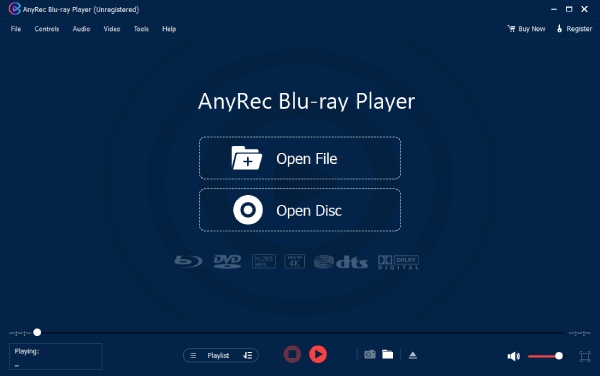
Pasul 1.Descărcare gratuită AnyRec Blu-ray Player. După aceea, introduceți discul Blu-ray în unitatea Blu-ray internă sau externă. Vă rugăm să așteptați până când se citește discul.
Pasul 2.Pe ecranul computerului, faceți clic pe butonul „Deschidere disc”, selectați numele discului Blu-ray pe care tocmai l-ați introdus și faceți clic pe butonul „OK” pentru a confirma selecția și a reda Blu-ray pe computer.
Pasul 3.Apoi, puteți alege piesa audio dorită și subtitrarea dorită din „Meniu”. În cele din urmă, faceți clic pe butonul „Play” pentru a începe să vizionați filmul dvs. Blu-ray pe Windows 11/10/8/7.
sfaturi
În timp ce vizionați, puteți, de asemenea, să reglați volumul audio, să faceți o captură de ecran sau să accesați meniul din panoul de control de mai jos. Și așa de ușor este să redai Blu-ray pe PC la calitate înaltă! Îl poți folosi și pentru reda fișiere VOB pe Windows/Mac.
Redați discuri Blu-ray făcute acasă pe PC-ul cu Windows
Mai mult, cel VLC Media Player oferă, de asemenea, asistență excelentă ca software gratuit Blu-ray Player. Programul a făcut ușoară și posibilă redarea Blu-ray pe Windows 11/10/8. Nu este doar un CD, DVD și player Blu-ray puternic, ci și poate extrage cu ușurință discurile DVD. Cu toate acestea, atunci când redați filme Blu-ray, trebuie să instalați componente terțe. Dacă ești gata, iată cum să folosești VLC Media Player pentru a reda Blu-ray pe Windows 10.
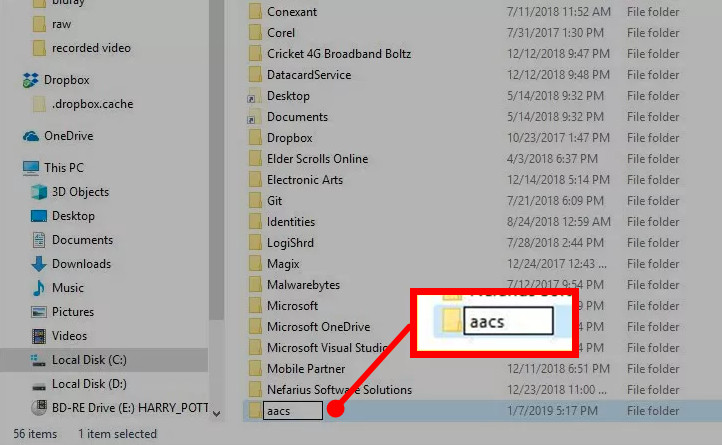
Pasul 1.Deschideți playerul VLC pe PC și accesați „Explorator fișiere”, apoi „C:ProgramData”. Mai târziu, înlocuiți „C:” cu unitatea pe care aveți instalat Windows. Creați un folder nou de acolo și denumiți-l „aacs”.
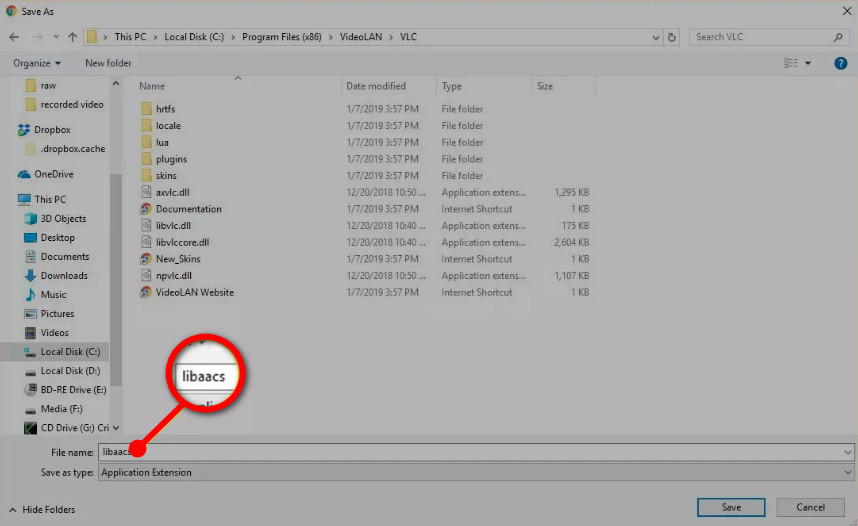
Pasul 2.După aceea, descărcați „KEYDB.cfg” aici. Faceți clic pe „vlc-bluray.whoknowsmy.name” în folderul aacs. Și va fi urmat de „libaacs.dll” de pe același site în folderul aacs.
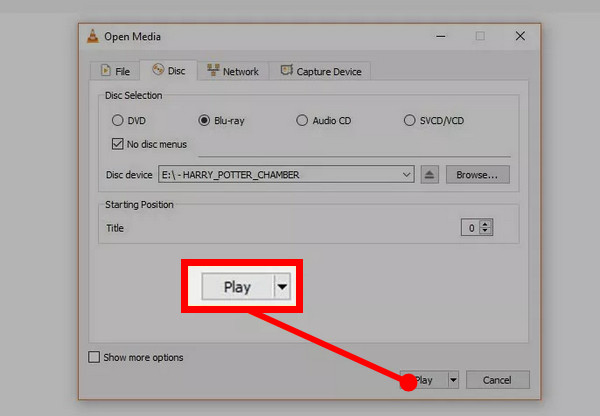
Pasul 3.Este timpul să introduceți discul Blu-ray în unitatea computerului și să redați filme Blu-ray pe computer. Pe VLC, navigați la „Media”, apoi faceți clic pe butonul „Deschidere disc”. Alegeți Blu-ray radial, apoi bifați caseta de selectare „Fără meniuri de disc”. În cele din urmă, confirmați că meniul „Dispozitiv disc” este filmul dvs. Blu-ray și faceți clic pe butonul „Redare” pentru a începe vizionarea.
Întrebări frecvente despre cum să redați disc Blu-ray pe computer
-
Este VLC o alegere ideală pentru a reda Blu-ray pe Windows 10?
Nu. Redarea Blu-ray pe VLC necesită să instalați două foldere suplimentare. Mai mult decât atât, le redă doar pe cele neprotejate, iar singura criptare pe care o acceptă programul este AACS. Deci, deoarece majoritatea Blu-ray-urilor sunt protejate la copiere, VLC nu este alegerea ta ideală.
-
Windows Media Player acceptă redarea Blu-ray pe computer?
Nu. Windows Media Player nu poate reda filme Blu-ray, deoarece programul nu acceptă formatul acestuia. Asigurați-vă că ați descărcat un player Blu-ray pentru asta.
-
De ce nu pot reda Blu-ray pe Windows 10?
Dacă computerul dvs. folosește Windows 10, veți descoperi că nu puteți reda discul Blu-ray pe el, deoarece Windows are doar Windows DVD Player încorporat. PC-ul trebuie să instaleze un player care acceptă redarea filmelor Blu-ray.
-
De ce cerințe are nevoie Blu-ray?
Pentru a reda eficient Blu-ray pe PC, aveți nevoie de anumite unități și playere care îl acceptă, cum ar fi o unitate Blu-ray și un software de player, deoarece nu puteți introduce un disc Blu-ray într-un DVD sau CD player. Puteți să vă întoarceți și să vedeți prima parte pentru mai multe informații.
-
Redarea Blu-ray pe PC necesită o conexiune la internet?
Nu. Odată ce aveți un player Blu-ray și o unitate, vă puteți viziona liber filmul Blu-ray. Nu trebuie să fie conectat la Internet pentru a funcționa.
Concluzie
În întreaga postare, ați învățat multe despre redarea filmelor Blu-ray, inclusiv cerințele aferente și cum să redați Blu-ray pe PC. Într-adevăr, vizionarea Blu-ray vă oferă o experiență asemănătoare unui film, dar pentru a realiza acest lucru, va trebui să luați în considerare doar câteva lucruri, cum ar fi o unitate și un player specific. Dacă găsiți VLC Media Player complicat, nu ezitați să descărcați AnyRec Blu-ray Player, o soluție all-in-one pentru... redare Blu-ray în toate codurile regionale, DVD-uri, CD-uri și fișiere ISO. Vizionare plăcută!
Descărcare sigură
Descărcare sigură
Articole similare:
Despre autorul nostru




