
Cum să accesezi funcția Super Rezoluție din Photoshop [Util pentru începători]

Ce este Superrezoluția Photoshop-uluiCa instrument de editare a imaginilor de încredere, mulți profesioniști folosesc Adobe Photoshop pentru sarcini legate de procesarea imaginilor, iar îmbunătățirea calității imaginii este una dintre acestea. Odată cu îmbunătățirea continuă a tehnologiei de scalare a imaginilor, Adobe Photoshop a lansat, de asemenea, actualizări semnificative pentru a introduce noi funcții, cu scopul de a satisface cerințele utilizatorilor de îmbunătățire a imaginilor. Această postare vă va prezenta funcția de super-rezoluție din Photoshop și metodele specifice de utilizare a acesteia.
Lista Ghidului
Informații de bază despre super-rezoluția din Photoshop Cum se utilizează super-rezoluția în Adobe Photoshop Cum să obții fotografii de super rezoluție cu un model AIInformații de bază despre super-rezoluția din Photoshop
Dacă încercați să găsiți funcția de super-rezoluție în Photoshop, probabil veți constata că nu o puteți găsi. De fapt, această funcție este oferită de Lightroom, care este, de asemenea, un instrument profesional de procesare a imaginilor sub marca Adobe. Super-rezoluția poate îmbunătăți rezoluția imaginilor dvs. până la dublul dimensiunii originale. Când atât înălțimea, cât și lățimea imaginii sunt dublate, numărul de pixeli integrați în imagine va crește de patru ori, ceea ce înseamnă că imaginea dvs. va deveni mult mai clară într-o mare măsură.
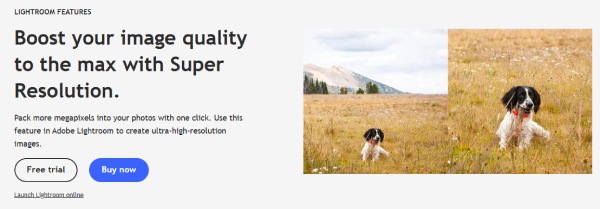
Prelucrarea imaginilor la super-rezoluție se realizează pe baza învățării modelelor de inteligență artificială. Prin antrenarea unui model algoritmic de învățare automată prin analiza a milioane de imagini, această funcție este capabilă să analizeze inteligent conținutul imaginilor dvs. și să le îmbunătățească rapid. Fie că este vorba de portrete, peisaje sau text, orice tip de imagine poate fi clarificată rapid. Conform introducerii de pe site-ul oficial Adobe, dacă utilizați de obicei Adobe Photoshop, super-rezoluția este o caracteristică încorporată. O puteți utiliza pentru a... îmbunătățirea calității imaginii în Photoshop.
Cum se utilizează super-rezoluția în Adobe Photoshop
Dacă vrei să știi cum să folosești super-rezoluția în Photoshop, răspunsul este de fapt ascuns în Camera Raw (ACR). Deși nu poți găsi direct funcția numită „super-rezoluție”, de fapt, această metodă de îmbunătățire a imaginilor este aceeași cu tehnica „super-rezoluție”. În acest fel, poți eficient... mări o poză, permițându-i să aibă mai multe detalii. Puteți urma pașii specifici de mai jos pentru a afla cum să aplicați super-rezoluția în Photoshop.
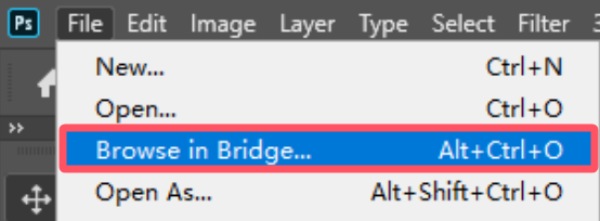
Pasul 1.Lansați Adobe Photoshop pe dispozitiv și faceți clic pe butonul „Răsfoiți în Bridge...” din fila „Fișier” pentru a selecta fotografia pentru scalare.
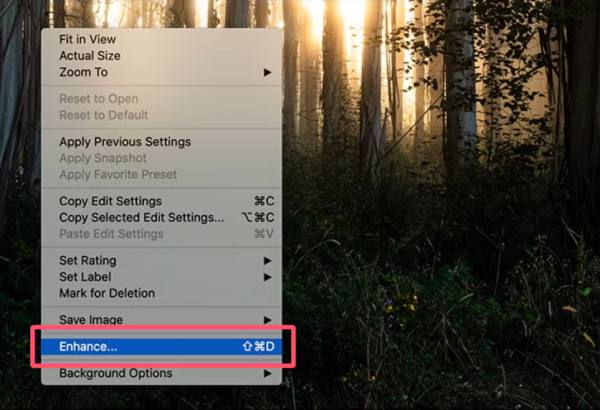
Pasul 2.În fereastra pop-up, faceți clic dreapta pe imagine, apoi faceți clic pe butonul „Îmbunătățire...” pentru a continua.
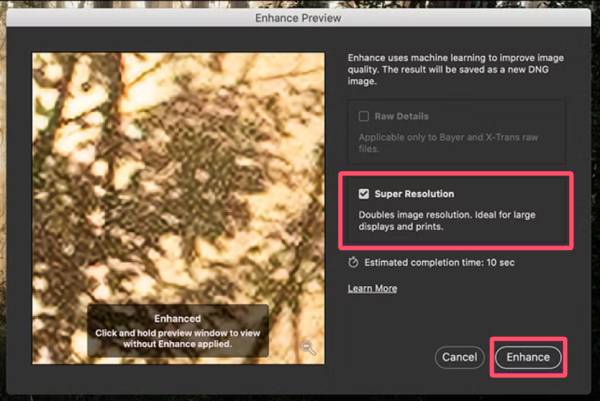
Pasul 3.Faceți clic pe butonul „Super Rezoluție” pentru a aplica super rezoluția în Photoshop. În cele din urmă, faceți clic pe butonul „Îmbunătățire”.
sfaturi
Deși utilizarea funcției de super-rezoluție din Photoshop poate îmbunătăți eficient calitatea generală a imaginilor, aceasta are și câteva dezavantaje care merită luate în considerare. În primul rând, puteți utiliza Adobe Photoshop doar dacă achiziționați licența sa. În al doilea rând, funcționarea sa este destul de complexă, atât pentru începători, cât și pentru profesioniști. Aceste dezavantaje îi fac pe mulți utilizatori să caute o alternativă.
Cum să obții fotografii de super rezoluție cu un model AI
Dacă sunteți în căutarea unei alternative calificate la instrumentul de super-rezoluție din Photoshop, atunci instrumentul gratuit și simplu AnyRec AI Image Upscaler este cea mai bună alegere. Acest instrument vă permite să îmbunătățiți rezoluția fotografiilor online până la 4K, fără filigran. Indiferent de tipul de imagini cu care lucrați, fișierele de ieșire pot funcționa întotdeauna bine pentru fețe, text, comerț electronic și calitate a imprimării. Trebuie doar să accesați acest instrument online și puteți utiliza direct tehnologia AI pentru a vă îmbunătăți automat imaginile.
De ce este recomandat AnyRec AI Image Upscaler
- • Îmbunătățiți calitatea imaginii la nivelul de super-rezoluție al Photoshop-ului.
- • Operațiunea este extrem de simplă. Chiar și începătorii o pot finaliza rapid.
- • Folosește mai multe modele de inteligență artificială pentru a te ajuta să îmbunătățești inteligent detaliile imaginilor.
- • Previzualizare pentru a verifica dacă îmbunătățirea imaginii îndeplinește cerințele dumneavoastră.
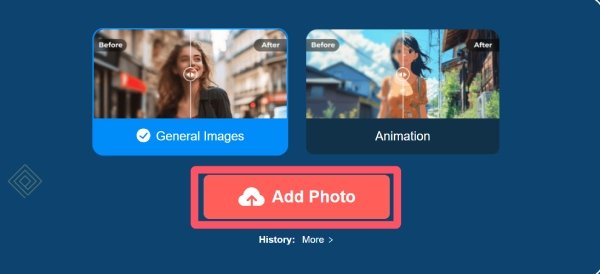
Pasul 1.Navigați la site-ul oficial al AnyRec AI Image Upscaler și faceți clic pe butonul „Adăugați fotografie” pentru a începe.
Pasul 2.După ce imaginea este încărcată, aceasta va fi scanată și mărită automat cu ajutorul unui model de inteligență artificială.
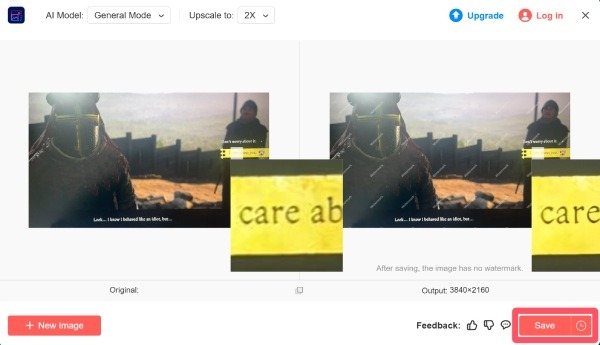
Pasul 3.Puteți face clic pe butonul „Upscalate to” pentru a aplica o super-rezoluție, precum în Photoshop. În cele din urmă, faceți clic pe butonul „Save”.
Concluzie
Această postare te învață Cum se folosește superrezoluția în PhotoshopDupă ce ați citit această postare, nu ar trebui să mai fie o problemă pentru dvs. Deși utilizarea acestei funcții implică plată și proceduri relativ complexe, este totuși foarte eficientă. Cu toate acestea, pentru acei utilizatori care au nevoie de o modalitate gratuită și simplă de a obține imagini de aceeași calitate ca super-rezoluția Photoshop, acum puteți oferi AnyRec AI Image Upscaler o încercare.
Articole similare
Despre autorul nostru





