
6 moduri de a înregistra vocea pe Mac cu/fără microfon extern

Datorită opțiunilor integrate de la Apple, înregistrarea vocii pe Mac este mai ușor ca niciodată! Ai la dispoziție Memo-uri vocale pentru a crea un podcast, a captura notițe de ședință sau a nara o prezentare. Cu toate acestea, s-ar putea să dorești o opțiune mai puternică. Prin urmare, această postare îți oferă cele mai bune instrumente pentru a face înregistrări vocale pe Mac, de la software simplu la software de nivel profesional.
Lista Ghidului
AnyRec Screen Recorder - Înregistrator multifuncțional cu captură de înaltă calitate QuickTime Player - Înregistrator vocal încorporat pentru nevoi audio simple GarageBand - Înregistrator și editor audio de calitate profesională Audacity - Instrument open-source pentru înregistrare vocală multi-track WavePad - Înregistrator și editor audio bogat în funcții Cum să înregistrezi o notă vocală cu aplicația Notițe vocaleAnyRec Screen Recorder - Înregistrator multifuncțional cu captură de înaltă calitate
Un software profesional, dar prietenos, pentru înregistrarea vocii pe Mac, AnyRec Screen Recorder vă permite să înregistrați vocea, ecranul, camera web sau toate trei simultan. Funcționează perfect pentru creatorii de conținut, podcasteri sau oricine dorește un control precis asupra calității înregistrării. Indiferent dacă capturați sunetul sistemului, intrarea de microfon extern sau ambele, programul oferă rezultate cristaline cu setări audio reglabile.

Înregistrați simultan sunetul sistemului și intrarea microfonului, fără a pierde calitatea.
Reglați nivelurile audio și setările de ieșire pentru o claritate mai bună.
Faceți anularea zgomotului și îmbunătățiți vocea.
Salvați înregistrări audio în MP3, AAC, M4A și alte formate audio.
Descărcare sigură
Descărcare sigură
- Pro
- Înregistrați audio intern și extern pe computer din toate sursele.
- Decupează, comprimă, îmbină și editează metadatele fișierului tău de înregistrare.
- Programați activitățile de înregistrare pentru a porni și opri automat înregistrarea.
- Contra
- Trebuie să faceți upgrade la versiunea completă pentru a înregistra videoclipuri timp de ore întregi.
Pasul 1.
Activează „Sunet sistem” pentru a include sunetul intern al Mac-ului și activează „Microfon” pentru a-ți capta vocea. Poți seta ce microfon să utilizezi și poți regla ambele volume înainte de înregistrare.

Pasul 2.Înainte de a începe, faceți clic pe butonul „Setări” și accesați fila „Sunet”. De acolo, faceți clic pe caseta „Anulare zgomot” pentru a reduce zgomotul de fundal. Faceți clic pe butonul „OK” pentru a aplica și a reveni la fereastra principală.

Pasul 3.Când totul este setat, faceți clic pe butonul „REC” pentru a începe înregistrarea vocii. Apare o mică bară plutitoare. Puteți pune pauză, opri și ajusta nivelurile volumului în timp real în timp ce vorbiți cu acesta.
Pasul 4.După ce ați terminat, faceți clic pe „Stop” pentru a încheia înregistrarea vocală. O puteți reda instantaneu, puteți elimina zgomotele nedorite, apoi faceți clic pe „Salvare” pentru a exporta fișierul audio curat pe Mac.

Descărcare sigură
Descărcare sigură
QuickTime Player - Înregistrator vocal încorporat pentru nevoi audio simple
QuickTime Player este preinstalat pe fiecare Mac și este o soluție simplă pentru a face rapid înregistrări vocale pe Mac. Funcționează ideal pentru note vocale, note sau podcasturi scurte, fără a fi nevoie de software suplimentar. În plus, puteți... utilizați QuickTime pentru a înregistra videoclipuri de ecran cu audio pe Mac și gratuit.
- Pro
- Gratuit și preinstalat pe Mac.
- Vine cu o interfață simplă.
- Bun pentru note vocale rapide.
- Contra
- Are funcții limitate pentru editarea audio.
- Nu captează ușor sunetul intern.
Pasul 1.Lansați QuickTime Player. Faceți clic pe meniul „Fișier”. Apoi, faceți clic pe „Înregistrare audio nouă”. Apoi, alegeți dispozitivul de intrare din săgeata derulantă.
Pasul 2.Faceți clic pe butonul „Înregistrare”. Acum puteți începe înregistrarea vocală pe Mac. Ulterior, faceți clic pe butonul „Oprire” pentru a termina. Salvați fișierul în locația preferată.
GarageBand - Înregistrator și editor audio de calitate profesională
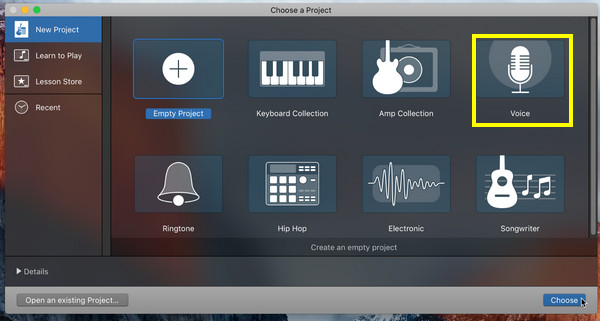
Un alt instrument puternic de la Apple, GarageBand, este excelent pentru oricine dorește o înregistrare vocală de înaltă calitate alături de instrumente de editare profesionale. Nu numai că poți înregistra voce pe Mac, dar poți și rafina sunetul, ceea ce este perfect pentru podcasteri, cântăreți și producători audio.
- Pro
- Efecte, compresoare și egalizatoare încorporate.
- Înregistrare multi-track cu controale avansate de editare.
- Acceptă exportul în mai multe formate audio.
- Contra
- Disponibil doar pentru dispozitivele Apple.
- Poate fi complex pentru o simplă înregistrare vocală.
Pasul 1.Rulați GarageBand pe Mac și selectați „Voice Project”. Determinați dispozitivul de intrare din „Preferences”, apoi din „Audio/MIDI”.
Pasul 2.Faceți clic pe butonul „Înregistrare” pentru a începe. Vorbiți în microfon și faceți clic pe butonul „Stop” când ați terminat. Editați sunetul și salvați-l ulterior în formatul dorit.
Audacity - Instrument open-source pentru înregistrare vocală multi-track
Unul dintre cele mai populare înregistrator vocal gratuit pentru Mac este Audacity. Oferă un echilibru excelent între putere și accesibilitate, acceptând plugin-uri și permițându-vă să suprapuneți, să editați și să mixați mai multe înregistrări audio.
- Pro
- Funcționează gratuit și open-source.
- Acoperă multe formate cu multe efecte.
- Are suport comunitar și tutoriale.
- Contra
- Editarea multipistă este limitată.
- Mai puțin șlefuit decât alte programe software.
Pasul 1.După ce deschideți Audacity pe Mac, setați intrarea pentru microfon. Dacă sunteți gata, faceți clic pe butonul „Înregistrare” pentru a începe înregistrarea vocii.
Pasul 2.Mai târziu, faceți clic pe butonul „Stop” pentru a termina înregistrarea. Editați acum piesa folosind instrumente precum trimmer, fade etc. Salvați-o prin „Fișier”, apoi „Export” și selectați „Export ca MP3” sau alte formate.

WavePad - Înregistrator și editor audio bogat în funcții
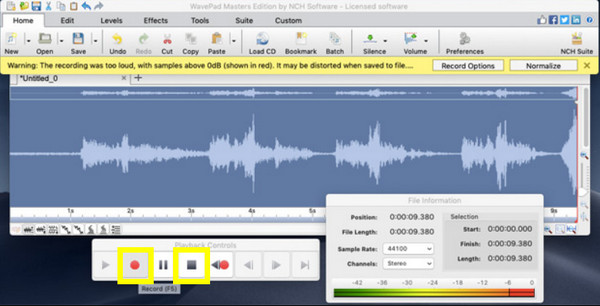
În cele din urmă, WavePad funcționează în principal ca un program avansat de înregistrare și editare audio pentru Mac, perfect pentru cei care doresc un control detaliat asupra sunetului lor. Acest înregistrator vocal pentru Mac acceptă curățarea audio, procesarea în loturi și o mulțime de efecte.
- Pro
- Ușor de utilizat cu caracteristici bune.
- Perfect pentru înregistrare vocală și editare audio generală.
- Contra
- Mai puține funcții avansate, cum ar fi mixajul multitrack.
- Versiunea gratuită are o mulțime de limitări.
Pasul 1.Deschide WavePad pe Mac și începe prin a da clic pe „Fișiere noi”, apoi alege „Înregistrare”. Selectează microfonul ca sursă de intrare.
Pasul 2.Faceți clic acum pe butonul „Înregistrare”, iar mai târziu faceți clic pe butonul „Stop” pentru a termina. Acum puteți edita sunetul folosind instrumentele furnizate.
Cum să înregistrezi o notă vocală cu aplicația Notițe vocale
De obicei, aplicația Voice Memos este cea folosită pentru înregistrarea audio. Indiferent dacă sunteți aici pentru a salva mementouri rapide sau pentru a captura notițe de întâlnire, acest instrument încorporat pe Mac vă permite să înregistrați fișiere audio în doar câteva clicuri. În plus, acceptă decuparea și înlocuirea simplă a secțiunilor din notițele dvs. Notițele vocale vor fi exprimate în format M4A. Dacă doriți să obțineți mai multă compatibilitate, puteți... convertiți notițele vocale în MP3.
Așadar, înainte de a încheia această postare, iată cum se înregistrează vocea pe Mac folosind Memo-uri vocale:
Pasul 1.Folosește „Căutare Spotlight” sau „Aplicații” pentru a lansa Memo-uri vocale. După deschidere, poți vedea butonul mare „Înregistrare”; dă clic pe el pentru a începe înregistrarea vocii tale.
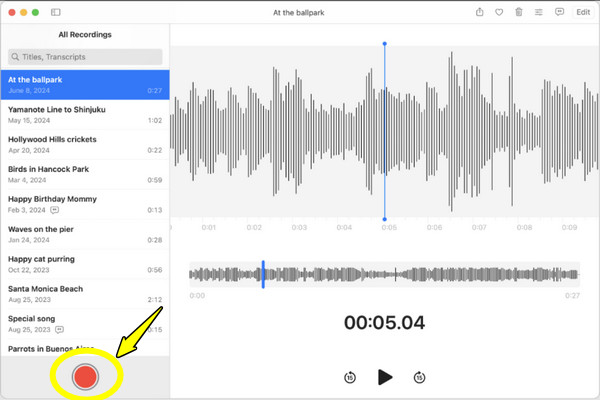
Pasul 2.Oricând, puteți face clic pe butonul „Pauză” dacă aveți nevoie de o pauză, apoi puteți continua înregistrarea cu butonul „Reluare”. Mai târziu, puteți face clic pe butonul „Gata” când ați terminat.
Pasul 3.Înregistrarea apare în partea stângă a aplicației. O poți redenumi și chiar poți tăia părțile nedorite. După ce ai terminat, dă clic dreapta pe ea pentru a „Distribui” prin AirDrop, Mail sau Mesaje sau salvează-o în locația dorită.

Concluzie
Cu atât de multe instrumente disponibile, poți găsi cu ușurință unul care să corespundă nevoilor tale de înregistrare pe Mac. De la simplele note vocale până la funcțiile puternice ale GarageBand, fiecare instrument menționat oferă ceva unic. înregistrați vocea de la microfon pe Mac. AnyRec Screen Recorder este cea mai bună înregistrare vocală pentru Mac. Nu numai că captează vocea microfonului, dar oferă și reducere a zgomotului, tăiere și setări de ieșire reglabile. În plus, puteți înregistra sunetul sistemului împreună cu vocea microfonului în cadrul programului. Fie că este vorba de înregistrări profesionale sau personale, programul este pregătit pentru orice scop.
Descărcare sigură
Descărcare sigură
Articole similare
Despre autorul nostru



