
Popular

AnyRec Video Converter
Conversie și editare video de 120× mai rapidă. Fără așteptare.
Descărcare sigură
Top 9 Cele mai bune programe de tăiere video gratuite pentru tăierea videoclipurilor online

Căutare de persoane trimmere video gratuite pentru rețele sociale, aplicații de mesagerie, editări rapide și multe alte motive. Multe programe de decupare video online oferă o versiune gratuită pentru decuparea, divizarea și tăierea în browser. Dar care este cel mai bun? Înainte de a alege, trebuie să luați în considerare acești factori: filigranul, limita maximă a dimensiunii fișierului, pierderea calității și multe altele. În loc să pierdeți timpul căutându-le și încercând fără sfârșit, puteți continua să citiți și să obțineți cel mai bun program de decupare video aici.
Lista Ghidului
Top 8 programe de tăiere video online gratuite [Trim Videos Small] Cel mai bun trimmer video pentru Windows și Mac [Trim Videos Big Size] Cum să decupezi și să tai videoclipuriTop 8 programe de tăiere video online gratuite [Trim Videos Small]
Pentru început, haideți să verificăm acest tabel comparativ cu instrumente de tăiere video online. Dacă sunteți interesat de un anumit instrument de tăiere video gratuit, puteți continua pentru a obține mai multe informații.
| Instrument | Fără filigran | Dimensiunea maximă a fișierului | De ce să-l alegi |
| Adobe Express Online Video Trimmer | da | 1 GB | Decupează videoclipuri și exportă-le cu format peisaj, portret și pătrat. |
| FreeConvert Video Trimmer | da | 1 GB | Ștergeți videoclipurile nedorite din spațiul de stocare în cloud. |
| AnyRec Free Video Trimmer Online | da | 50 MB | Decupează și convertește videoclipuri în MP4, MOV și alte formate populare. |
| ScreenPal Video Trimmer | da | Videoclip de 15 minute | Obțineți un număr nelimitat de clipuri decupate online. |
| Trimmer video Kapwing | Nu (versiunea gratuită) | Videoclip de 2 ore | Trim colaborare și proiecte de echipă. |
| Trimmer video online InVideo | da | 800 MB | Decorări de bază pentru clipuri TikTok și YouTube. |
| Online-Video-Cutter.com | da | 4GB | Decupări și editări rapide pe dispozitive mai vechi. |
| VEED.io Video Cutter | da | 1 GB | Decupează și editează videoclipuri online. |
#1. Program de decupare video online Adobe Express
Poți decupa gratuit un videoclip de până la 1 GB cu Adobe Express Online Video Trimmer. Interfața sa este simplă. Pur și simplu trage de ghidon pentru a seta punctele de început și de sfârșit personalizate. În plus, poți modifica raportul de aspect al videoclipului și dezactiva sunetul în cadrul programului.

#2. Program de tuns video FreeConvert
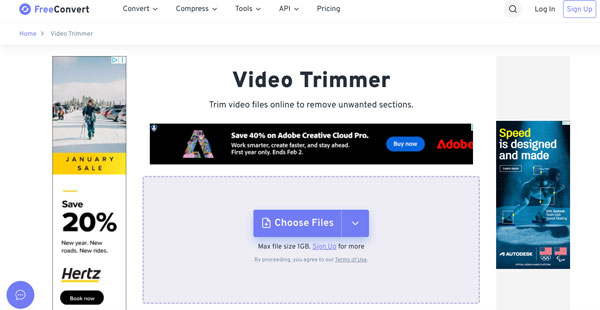
FreeConvert Video Trimmer acceptă peste 40 de formate, inclusiv MP4, MOV, AVI și multe altele. Puteți decupa videoclipuri online și apoi le puteți exporta în formate populare. Dacă aveți nevoie doar de o decupare unică, puteți utiliza acest instrument.
#3. AnyRec Program gratuit de tundere video online
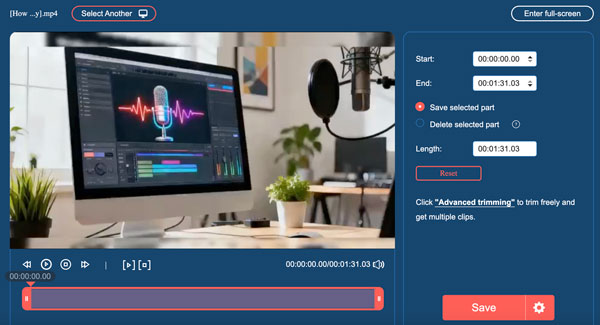
AnyRec Free Video Trimmer Online oferă nu doar instrumente de decupare încorporate, ci și setări de ieșire video/audio. Este compatibil cu salvarea sau ștergerea părții selectate. Puteți ajusta codificatorul video, rezoluția, rata de cadre, calitatea și modul de zoom după decuparea videoclipului.
#4. Program de tundere video ScreenPal
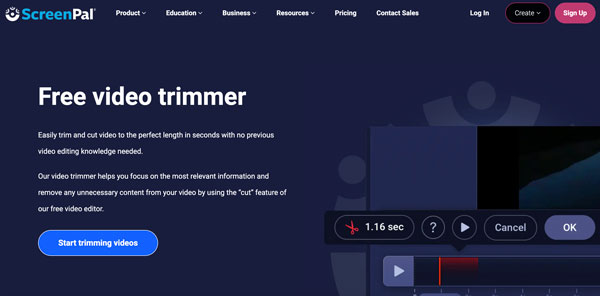
ScreenPal oferă decupare video fără filigran. Puteți obține un flux simplu de decupare și exportare pentru a gestiona clipurile video nedorite. Se concentrează în principal pe decuparea video. Nu există instrumente suplimentare de editare. Prin urmare, trebuie să utilizați editori video online gratuit pentru funcții suplimentare.
#5. Trimmer video Kapwing
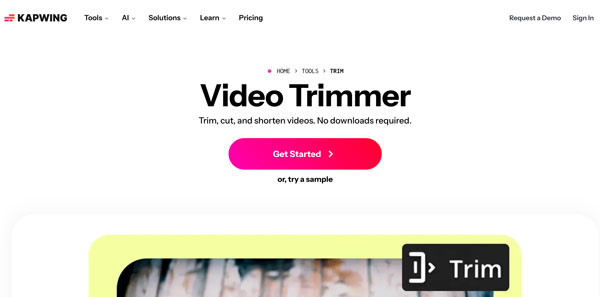
Puteți decupa, diviza și scurta videoclipuri cadru cu cadru cu Kapwing Video Trimmer. Acest program gratuit de decupare video online oferă opțiuni de decupare manuale și îmbunătățite prin inteligență artificială. Cu toate acestea, abonamentul gratuit conține un filigran. Trebuie să faceți upgrade la versiunea plătită pentru a... eliminați filigranul din videoclip.
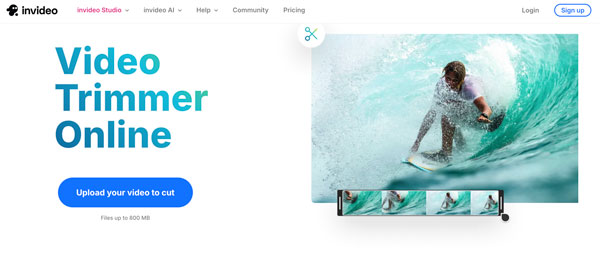
#6. Trimmer video online InVideo
După încărcarea videoclipului și setarea punctelor de tăiere, puteți obține decupări video fără filigran folosind InVideo Online Video Trimmer. Funcția de decupare video funcționează rapid și fără probleme. Cu toate acestea, poate cauza probleme ocazionale de redare în modurile complexe de editare.
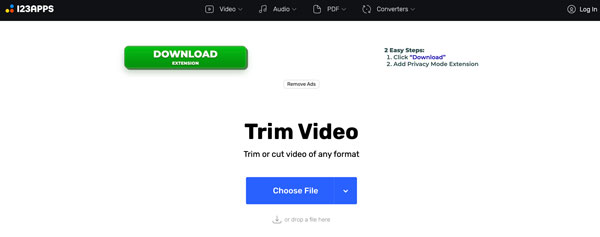
#7. Online-Video-Cutter.com
După cum sugerează și numele, Online Video Cutter se concentrează pe tăierea și decuparea videoclipurilor. Dacă trebuie doar să decupați punctele de început și de sfârșit ale videoclipului dvs., îl puteți alege. Trimmerul video online nu necesită înregistrări sau descărcări suplimentare. Trebuie doar să încărcați, să decupați și apoi să descărcați videoclipul.
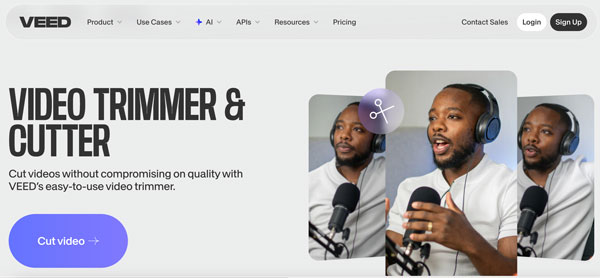
#8. VEED.io Video Cutter
Folosind instrumentul online de tăiere și decupare video VEED.io, poți tăia o secțiune video cu o cronologie. În plus, poți edita subtitrări și reglaje audio aici. Deși ocazional apare o mică întârziere la tăierea unui videoclip mai lung, este totuși un pas bun înainte dacă vrei mai mult decât o simplă tăiere.
Cel mai bun trimmer video pentru Windows și Mac [Trim Videos Big Size]
Dacă vrei să decupezi videoclipuri lungi, AnyRec Video Converter este o alegere mai bună. Nu este nevoie să luați în considerare viteza internetului, limita maximă de dimensiune a fișierului, problemele de compatibilitate și instrumentele suplimentare de editare video. Puteți utiliza acest convertor video, trimmer și editor all-in-one pentru a rezolva problema. De asemenea, este compatibil cu sarcini complexe de editare video. De exemplu, puteți tăia videoclipuri, ajusta raportul de aspect al videoclipului, adăuga subtitrări, adăuga muzică de fundal și apoi exporta acest videoclip direct în format YouTube.

Decupează videoclipuri în bloc la lungimea dorită, până la 8K.
Decupează, rotește, îmbină, inversează, redă în buclă și editează videoclipuri.
Elimină sau adaugă muzică de fundal la videoclipul tău.
Convertește videoclipuri în peste 1000 de formate și profiluri de ieșire.
Descărcare sigură
Descărcare sigură
Cum să decupezi și să tai videoclipuri
Acum puteți decupa, diviza și tăia videoclipuri pe computer. Faceți clic pe butonul Descărcare gratuită de mai jos pentru a instala mai întâi AnyRec Video Converter.
- 1. Deschideți AnyRec Video Converter. Faceți clic pe butonul „Adăugați fișiere” pentru a încărca videoclipul. Apoi faceți clic pe butonul „Decupați” pentru a obține instrumentul de decupare video încorporat.

- 2. Setați manual ora de început și de sfârșit. Sau puteți trage cu ghidonul pentru a decupa videoclipuri. În plus, puteți decupa mai multe videoclipuri în fereastra „Decupare”. Ulterior, bifați caseta de selectare din fața opțiunii „Îmbinare într-unul” pentru a combina acele videoclipuri într-un singur videoclip. Faceți clic pe butonul „Salvare” pentru a confirma decuparea videoclipului.
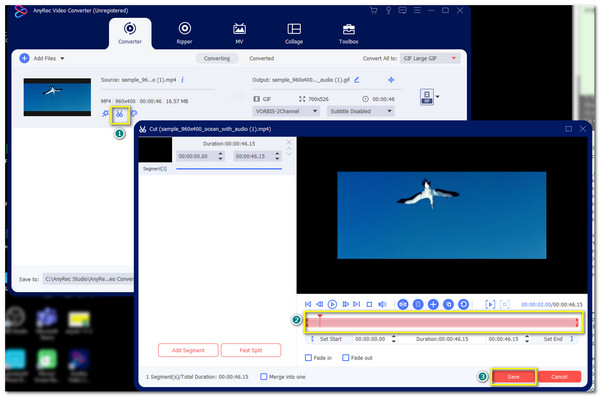
- 3. Puteți face clic pe butonul „Editare” sau puteți accesa secțiunea „Instrumente” pentru a accesa alte instrumente de editare video. În cele din urmă, setați formatul video de ieșire și faceți clic pe butonul „Convertire totală” pentru a-l salva.

Concluzie
Nu există niciun singur cel mai bun trimmer și cutter video gratuit pentru toată lumea. Unele instrumente sunt mai bune pentru clipuri scurte, în timp ce altele pot gestiona videoclipuri mai lungi sau oferă mai multe instrumente de editare. Cheia este să știi ce vrei cu adevărat, cum ar fi editarea rapidă, confidențialitatea, partajarea ușoară, fără filigran și multe altele. Dacă decuparea este singurul tău obiectiv, poți alege instrumentele de decupare video online de mai sus. Fără descărcări suplimentare sau învățarea unor controale complexe. Dacă ai nevoie și de instrumente avansate de editare video și suport pentru format lat, AnyRec Video Converter este alegerea ta mai bună. Apasă acum butonul de Descărcare gratuită de mai jos!
Descărcare sigură
Descărcare sigură
Articole similare:
Despre autorul nostru




