



Creați imediat fișiere PNG transparente, fotografii albe de produse, imagini de profil și imagini pentru rețelele sociale.

Puteți elimina fundalul dintr-o imagine din browser în câteva secunde. Este, de asemenea, acceptat pentru a schimba un nou fundal online. Doar citiți și urmăriți.
Adăugați o fotografie

Eliminați și schimbați fundalul

Descarcă acum



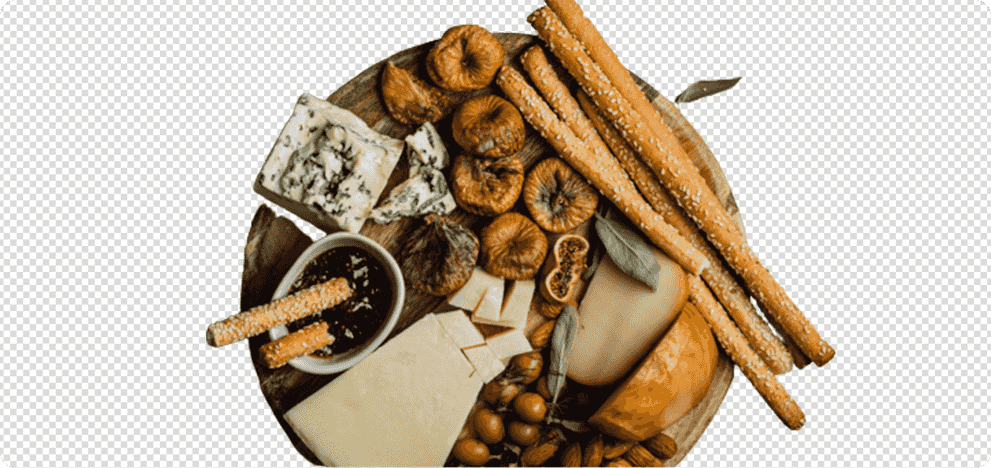

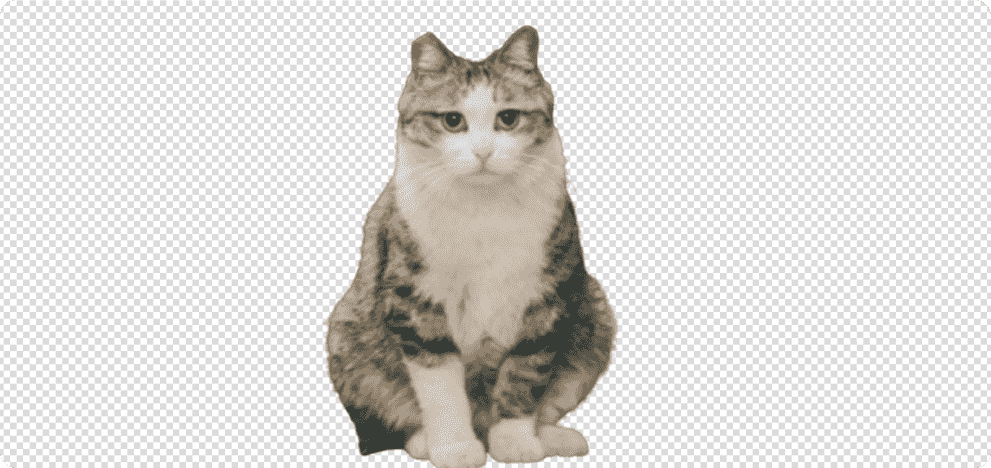
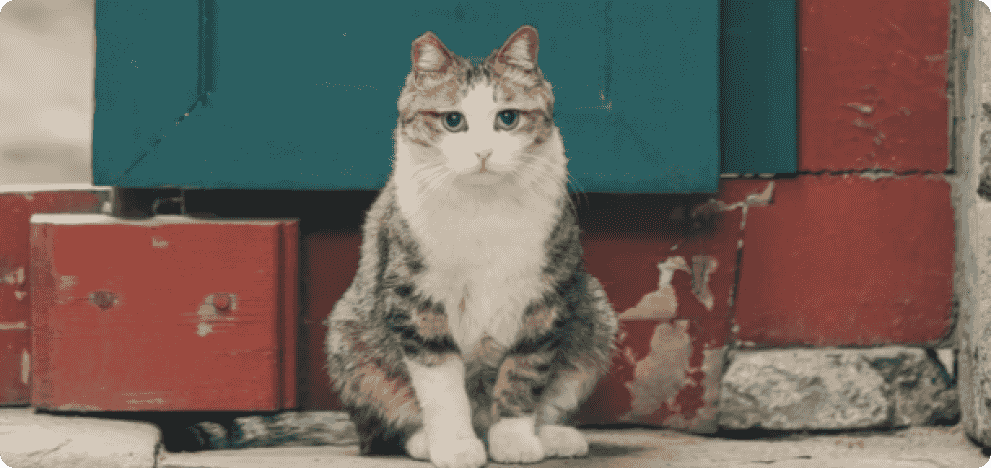



Aplicația de eliminare a fundalului cu inteligență artificială detectează automat persoana din portretul sau selfie-ul tău în câteva secunde. Apoi folosește pensula pentru a rafina șuvițele de păr, marginile și alte detalii fine. Dacă preferi să nu utilizezi Photoshop sau alt software plătit, AnyRec Free Background Remover Online este o alternativă rapidă.
Fundalurile curate fac ca fotografiile produselor să arate profesional. După cum știți, Amazon solicită un fundal alb pur pentru imaginile principale, iar multe alte platforme recomandă unul. Încărcați fotografia, eliminați fundalul și înlocuiți-l cu alb sau descărcați un fișier PNG transparent. Puteți utiliza instrumentul de eliminare a fundalului foto cu inteligență artificială pentru a separa produsele de fundalurile cu contrast redus.
Trasează conturul animalului tău de companie cu pensula pentru a-l decupa curat. Apoi adaugă o culoare de fundal solidă, cum ar fi roșu, albastru sau galben. De asemenea, poți încărca propria fotografie ca fundal nou. Întregul proces de eliminare a fundalului este simplu. Poți crea o imagine remarcabilă pentru Instagram sau o prezentare, fără a fi necesare abilități de design.
Un fundal curat oferă fotografiilor proprietăților un aspect mai elegant și profesional. Îndepărtați fundalul original și înlocuiți-l cu un fundal transparent, de culoare uni sau cu o imagine personalizată. Același instrument gratuit de eliminare a fundalului de imagine funcționează și pentru alte subiecte, cum ar fi mașinile și bijuteriile.
Eliminați un fundal solid sau care distrage atenția de pe logo-uri, semnături, ilustrații și alte elemente grafice. Un fișier PNG transparent poate fi util atunci când plasați o imagine peste un document, o prezentare sau un design colorat. Verificați textul mic, liniile subțiri și marginile fine înainte de descărcare pentru a vă asigura că detaliile importante rămân intacte.
Eliminați fundalulCreați imagini PNG transparente
Fă-ți imaginile mai ușor de reutilizat eliminând fundalurile și păstrând subiectele pregătite pentru orice design.
Încearcă acum
Creați fotografii de produse pentru Amazon, Etsy
Înlocuiți fundalurile dezordonate cu alb pur sau o culoare uniformă curată pentru ca produsele dvs. să arate elegant și consecvent.

Înlocuiți fundalurile foto nedorite
Ascunde camerele dezordonate, străzile aglomerate și obiectele nedorite schimbând întregul fundal în doar câteva clicuri.

Proiectează imagini pentru rețelele sociale
Creează imagini atrăgătoare pentru Instagram, Facebook, Pinterest și multe altele eliminând fundalurile și plasând subiecții în culori îndrăznețe.
Încearcă acum


Pentru lucru și uz personal
Folosește-l pentru fotografii de zi cu zi, anunțuri în magazine online, colaje, prezentări și multe altele. Creează fundaluri transparente sau colorate pentru proiecte personale și comerciale.

100% de utilizat gratuit
Oricine poate folosi AnyRec Online Background Remover gratuit, fără a fi nevoie de Photoshop, software plătit sau ecran verde.

Schimbați fundalul nou
După ce ați eliminat fundalul original, adăugați o culoare uniformă sau încărcați propria imagine. Redimensionați-o și decupați-o pentru a se potrivi oricărui scop.
Cum să faci fundalul transparent?
Faceți clic pe butonul Adăugare fotografie. Prima dată când utilizați AnyRec Free Background Remover Online, puteți instala rapid un program de lansare. Ulterior, încărcați fotografia. Mai întâi ajustați dimensiunea pensulei. Ulterior, puteți trage cu butonul stânga al mouse-ului pentru a păstra zona pe care doriți să o păstrați. De asemenea, puteți face clic pe butonul Ștergere pentru a șterge partea nedorită. Fereastra de previzualizare în timp real vă poate afișa toate detaliile. În cele din urmă, faceți clic pe butonul Descărcare pentru a salva fotografia cu fundal transparent.
Cum se schimbă culoarea de fundal?
După ce eliminați fundalul imaginii și faceți rafinarea marginilor, puteți fi în secțiunea Editare. Aici puteți adăuga orice culoare solidă în RGB, inclusiv albastru, roșu, roz, verde, negru etc. Reglați dimensiunea și poziția imaginii în funcție de nevoile dvs.
Cum să adăugați un fundal nou?
Faceți clic pe butonul Adăugare fotografie. Răsfoiți și deschideți o imagine. Eliminați fundalul nedorit din secțiunea Rafinare margini, dacă este necesar. Ulterior, faceți clic pe butonul Editare din panoul din stânga. Puteți schimba fundalul fotografiei în albastru, roșu, alb, verde și alte culori. Sau puteți face clic pe butonul Imagine pentru a încărca un nou fundal de imagine. Redimensionați și decupați imaginea în funcție de nevoile dvs. După toate personalizările, faceți clic pe Descărcare pentru a salva și a adăuga cu succes un fundal la o fotografie.
Imaginile mele vor fi stocate?
Nu. Toate imaginile tale vor fi șterse de pe serverele noastre după procesarea automată.
Photoshop vs. AnyRec, program gratuit de eliminare a fundalului online, care este mai bun?
Dacă doriți să ștergeți și să schimbați rapid fundalul, vă recomandăm să utilizați instrumentul online de eliminare a fundalului imaginilor AnyRec. Photoshop nu este prietenos cu începătorii. Dar dacă trebuie să aplicați alte efecte foto după eliminarea fundalului, puteți arunca o privire la Adobe Photoshop.
Corey


 Folosesc dispozitivul de îndepărtare a fundalului online pentru a șterge fundalul fotografiei produsului în transparent pentru Amazon. Este ușor și rapid de utilizat. Voi recomanda acest instrument altor vânzători online.
Nellie
Este cel mai bun dispozitiv de îndepărtare a fundalului online gratuit pe care l-am avut vreodată! Fără reclame. Fără filigran. Fără înscriere. Întregul proces de eliminare a fundalului este grozav! Place!
Anthony
Am încercat multe dispozitive de îndepărtare a fundalului online, cum ar fi removebg, adobe express, photoscissors, experte etc. Sunt bune, dar nu sunt potrivite pentru mine. Numai instrumentul dvs. online face o treabă grozavă în ștergerea fundalului fotografiei.


Cel mai bun dispozitiv gratuit de îndepărtare a fundalului pentru imagini pentru a elimina gratuit BG din orice imagine
Servit Utilizatori din întreaga lume
Eliminați fundalul Free Image Converter Online
 Convertiți în loturi până la 40 de imagini în JPG, PNG și GIF online fără filigran. 5MB maxim fiecare.
Încearcă acum AI Image Upscaler Online
 Măriți-vă imaginea de 2x, 4x, 6x și 8x fără a pierde calitatea online.
Încearcă acum Eliminator de filigrane online gratuit
 Eliminați textul/imaginea filigranului din imaginea dvs. online cu algoritmul AI.
Încearcă acum Urmăriți-ne pe Facebook
 Urmărește-ne pe X (Twitter)
 Urmărește-ne pe YouTube
Drepturi de autor © 2026 AnyRec Studio. Toate drepturile rezervate.
termeni si conditii | Politica de confidențialitate | Acord de licențiere

 Eliminator de fundal gratuit