
Cum să remediați videoclipurile pixelate/granulate: Un ghid complet

Dacă ești curios despre cum să repari videoclipurile pixelate, atunci ați ajuns la locul potrivit. Videoclipurile neclare pierd adesea multe detalii, ceea ce vă face să ratați o mulțime de conținut interesant. Nu vă faceți griji. Această postare vă prezintă trei metode, fiecare folosind instrumente diferite, pentru a restaura rapid videoclipurile și a le restabili caracteristicile detaliate. Puteți alege depixelizatorul video care se potrivește cel mai bine nevoilor dvs.
Lista Ghidului
De ce videoclipurile par pixelate și granulate Cum să remediați videoclipurile pixelate și granulate de orice format VLC Media Player: O modalitate la îndemână de a remedia videoclipurile pixelate/granulate O soluție online pentru remedierea videoclipurilor pixelate/granulateDe ce videoclipurile par pixelate și granulate
Înainte de a începe să înveți cum să elimini pixelizarea unui videoclip, este foarte util să înțelegi de ce apare pixelat și granulat. Prin înțelegerea și abordarea acestor factori posibili, poți restaura mai eficient videoclipul pentru a avea detalii mai clare. Poți citi conținutul următor pentru a înțelege rapid câțiva factori cheie.
1. Semnal slab de intrare
Dacă vizionați videoclipuri online, calitatea acestora va fi afectată în mare măsură de starea conexiunii la rețea. Deși calitatea videoclipului depinde de platforma pe care este redat, dacă conexiunea la rețea este instabilă, platforma va reduce automat calitatea video pentru a asigura o redare fluidă. Prin urmare, atunci când vizionați videoclipuri online, încercați să utilizați o conexiune la rețea stabilă cât mai mult posibil pentru a remedia videoclipurile pixelate sau granulate.
2. Nepotrivire hardware/setări
Atunci de ce vizualizarea offline a videoclipurilor locale are ca rezultat și o calitate video neclară? Acest lucru se datorează în mare parte nepotrivirii dintre playerul dvs., în special hardware-ul sau setările acestuia. De exemplu, un videoclip 4K va necesita un player care poate gestiona parametri de înaltă rezoluție, cum ar fi 3840×2160 și alte detalii specifice pentru a afișa calitatea video originală. În acest moment, calitatea video slabă se datorează nepotrivirii dintre hardware și setări. În acest caz, înlocuirea playerului este o modalitate ideală de a elimina pixelarea unui videoclip.
3. Compresie video excesivă
Adesea, pentru a reduce dimensiunea fișierelor sau a economisi spațiu de stocare, unele platforme sau programe de partajare video comprimă videoclipurile. Acest lucru atinge cu siguranță obiectivul de a economisi spațiu în mod eficient. Cu toate acestea, această operațiune va degrada și calitatea video din cauza pierderii de date, rezultând un efect granulat. Dacă trebuie neapărat să comprimați videoclipuri în timp ce încercați să remediați cele pixelate sau granulate, puteți echilibra calitatea și dimensiunea cât mai mult posibil prin previzualizarea într-un... aplicație de compresor video.
Cum să remediați videoclipurile pixelate/granulate de orice format
Când vine vorba de un instrument care poate repara perfect orice videoclip pixelat sau granulat, AnyRec Video Enhancer este cea mai fiabilă opțiune. Acest instrument acceptă aproape orice format, deci nu trebuie să vă faceți griji cu privire la compatibilitate. Pentru videoclipuri neclare, puteți personaliza diverși parametri pentru a se potrivi nevoilor dvs., îmbunătățind semnificativ calitatea video. Indiferent de tipul de videoclip cu care lucrați, AnyRec Video Enhancer poate asigura că detaliile sunt afișate clar și readuse la viață.
Acceptă îmbunătățirea videoclipurilor pixelate la 720p, 1080p și 4K.
Eliminați zgomotul video și punctele asemănătoare murdăriei de pe ecranul video.
Îmbunătățiți videoclipul cu rezoluție, codificator, cadru și așa mai departe.
Oferă o tehnologie avansată anti-tremurături pentru a reduce neclaritatea.
Descărcare sigură
Descărcare sigură
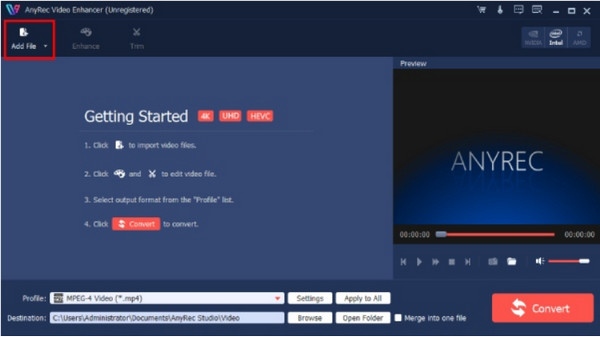
Pasul 1.Lansați AnyRec Video Enhancer și faceți clic pe butonul „Adăugați fișier” pentru a importa fișierul video pixelat sau granulat.
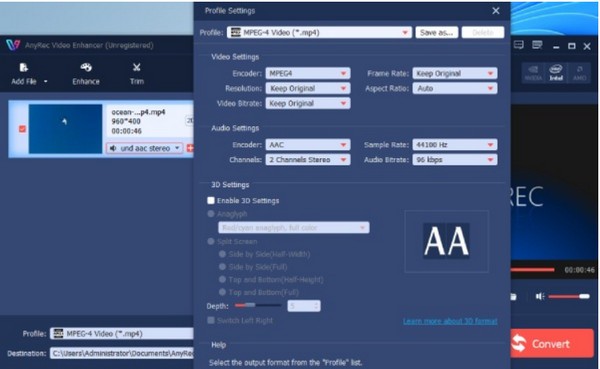
Pasul 2.Faceți clic pe butonul „Setări” pentru a ajusta parametrii detaliați pentru a elimina pixelarea unui videoclip. Apoi, faceți clic pe butonul „OK”.
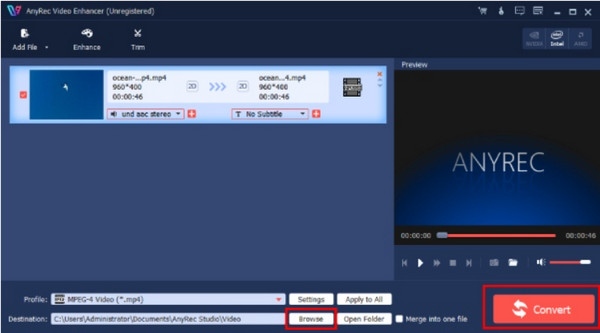
Pasul 3.În interfața principală, faceți clic pe butonul „Răsfoire” pentru a selecta un folder de destinație. În cele din urmă, faceți clic pe butonul „Conversie”.
VLC Media Player: O modalitate la îndemână de a remedia videoclipurile pixelate/granulate
Pentru utilizatorii obișnuiți să utilizeze playerul media VLC pentru a viziona videoclipuri, acesta este un depixelizator video fiabil. Cu toate acestea, trebuie menționat că această metodă încorporată este aplicabilă doar pentru repararea fișierelor AVI. În ceea ce privește metoda de operare, puteți urma pașii de mai jos pentru a o finaliza rapid.
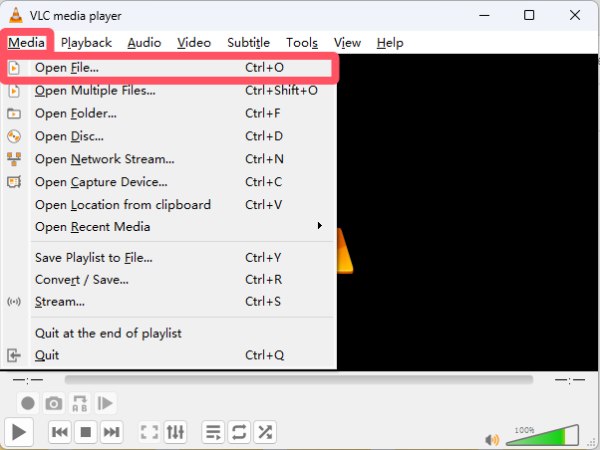
Pasul 1.Lansați playerul media VLC și faceți clic pe butonul „Deschide fișier...” din fila „Media” pentru a importa fișierul video.
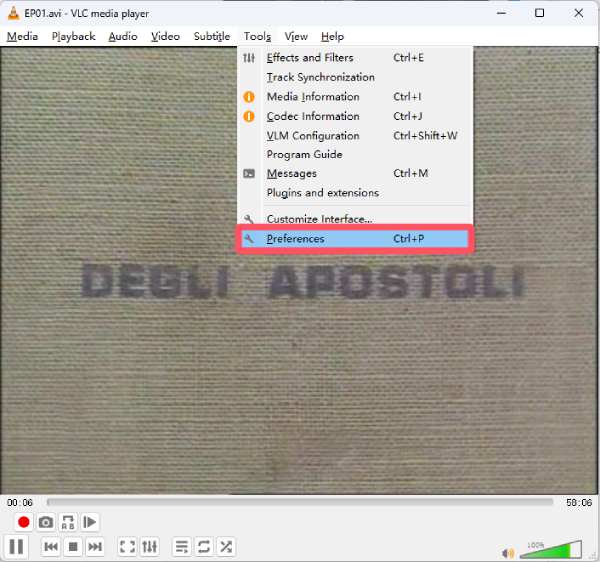
Pasul 2.Sub fila „Instrumente”, faceți clic pe butonul „Preferințe” pentru a deschide o fereastră pop-up.
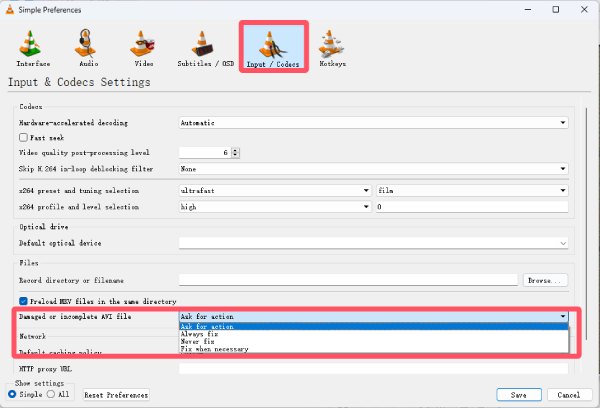
Pasul 3.Sub fila „Input / Codecs”, faceți clic pe butonul „Fișier AVI deteriorat sau incomplet”, apoi faceți clic pe butonul „Always fix” pentru a depixela videoclipurile AVI.
sfaturi
Deși playerul media VLC acceptă doar restaurarea fișierelor video AVI, acesta vă permite să redați fișiere video în aproape toate formatele. Datorită hardware-ului solid și suportului pentru codecuri, VLC vă permite să redați videoclipuri de înaltă calitate. De exemplu, puteți redați videoclipuri H.265 și HEVC pe VLC.
O soluție online pentru remedierea videoclipurilor pixelate/granulate
Dacă primiți fișiere video în browser pentru a le partaja, dar observați că acestea par pixelate sau granulate, atunci utilizarea unui instrument online în browser este o opțiune foarte convenabilă. Nu este nevoie să descărcați niciun instrument suplimentar pentru a remedia videoclipurile pixelate sau granulate; puteți face acest lucru în întregime online. Cu toate acestea, în timpul testului, am constatat că, chiar și pentru procesarea videoclipurilor cu o dimensiune de aproximativ 100 MB, întregul proces ar dura aproximativ 3 până la 4 minute.
Pasul 1.Navigați la site-ul oficial wink.ai și faceți clic pe butonul „Încărcați videoclipul” pentru a încărca videoclipul pixelat.
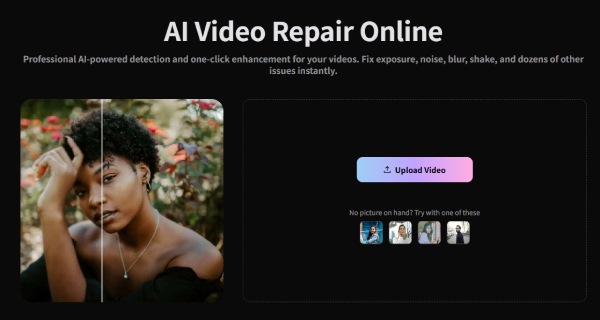
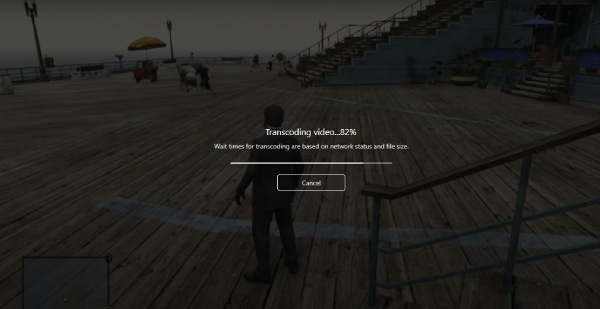
Pasul 2.Va dura puțin timp până când acest depixelizator video va transcoda fișierul video. Așteptați până se termină.
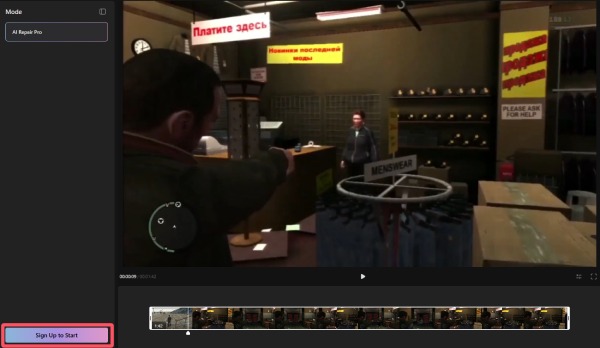
Pasul 3.Instrumentul va selecta automat modul „AI Repair Pro”. Trebuie doar să faceți clic pe butonul „Înregistrare pentru a începe” și să vă conectați pentru a aplica restaurarea.
Concluzie
Acum știi deja cum să repari pixelii din videoclipuri prin 3 metode diferite. Fiecare metodă are propriile avantaje și limitări. Dacă doriți să vă reparați videoclipul în cel mai simplu, dar personalizabil mod și să îl aduceți în cea mai bună stare, alegeți AnyRec Video Enhancer pentru un rezultat perfect.
Descărcare sigură
Descărcare sigură
Articole similare
Despre autorul nostru




