
Cum se rezolvă codul de eroare 232404 cu blocarea la redarea video

Când ești gata să te uiți la filmul sau videoclipul tău preferat, cu mâncare bună și companie, dar doar să înțelegi mesajul: „Acest fișier video nu poate fi redat, cod de eroare: 232404„pe ecran. Este o frustrare majoră. Dar nu vă faceți griji; indiferent dacă această eroare apare în browserul dvs., nu o dată, ci de două ori, soluțiile sunt la îndemână. Acest ghid complet pentru codul de eroare 232404 discută cele șapte soluții simple pentru a elimina acest lucru de pe ecran. Fără întârziere, începeți acum!
Lista Ghidului
Ce este codul de eroare 232404? De ce te confrunți cu această eroare? 9 metode practice de a remedia codul de eroare 232404 al videoclipurilor nelivrabile Cel mai bun mod de a remedia videoclipurile deteriorate cu codul de eroare 232404 Întrebări frecvente despre codul de eroare video 232404Ce este codul de eroare 232404? De ce te confrunți cu această eroare?
După cum spune eroarea „Acest fișier video nu poate fi redat, cod de eroare: 232404”, browserul poate fi Chrome, Safari sau Firefox, refuzând să redea conținutul video. Este posibil să nu îl acceseze sau să îl decodeze corect, împiedicându-l să se redeze.
De ce a apărut codul de eroare 232404? Iată câteva posibile motive care explică de ce nu se redau videoclipurile și afișând codul 232404.
- Cu o conexiune la Internet slabă sau deteriorată, cel mai probabil veți întâlni un mesaj de eroare.
- Serviciul de streaming nu acoperă locația dvs., care este restricționată în zona dvs.
- Pot exista probleme de browser, cum ar fi un cache în interiorul acestuia sau unele extensii defecte.
- Platforma de streaming pe care o utilizați are și unele probleme cu serverul.
- Un fișier video corupt sau deteriorat va avea ca rezultat eroarea 232404.
- O extensie de blocare a reclamelor este instalată pe browserul dvs. web.
9 metode practice de a remedia codul de eroare 232404 al videoclipurilor nelivrabile
Mergând mai departe, acum puteți explora 7 soluții eficiente pentru a remedia codul de eroare 232404. Fiecare soluție vizează cauza specifică a problemei de redare video menționată. Vezi ce remediere funcționează pentru tine.
Remediere 1. Verificați conexiunea la internet
Prima soluție este să verificați stabilitatea rețelei dvs. Înainte de a face orice altceva, amintiți-vă că o conexiune slabă la internet poate duce la eroarea 232404, deci asigurați-vă o rețea wireless solidă.
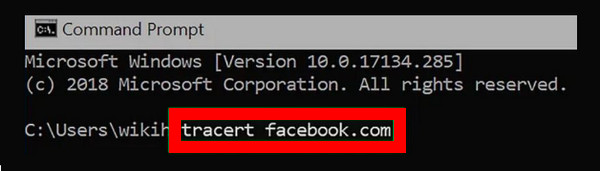
Pasul 1.Mergeți la meniul „Start”. Tastați „cmd” în caseta de căutare. Apoi, faceți clic dreapta pe „Command Prompt” și apoi alegeți „Run as Administrator”.
Pasul 2.În fereastra de prompt, introduceți „tracert” urmat de adresa URL a serviciului de streaming. Va arata asa: tracert facebook.com. Această comandă vă va spune timpii de răspuns ai unui site web, identificând dacă conexiunea rulează lentă și remediază codul de eroare 232404.
Remediere 2. Eliminați toate fișierele cache și cookie-urile din browser
Browserele stochează date precum memoria cache în foldere, împiedicând-o să funcționeze bine. Deci, datele extinse pot declanșa eroarea 232404. Pentru o experiență mai fluidă, ștergerea memoriei cache și a istoricului browserului vă va ajuta.
Pasul 1.În browserul Chrome, navigați la butonul „Mai multe” din partea de sus, care va deschide mai multe opțiuni și selectați „Mai multe instrumente” de acolo. Faceți clic pe „Ștergeți datele de navigare” din meniul lateral.
Pasul 2.În fereastra nou deschisă, faceți clic pe caseta de selectare corespunzătoare pentru a fi eliminată, cum ar fi „Istoricul navigării”, „Cookie-uri și alte date ale site-ului” și „Imagini și fișiere stocate în cache”.
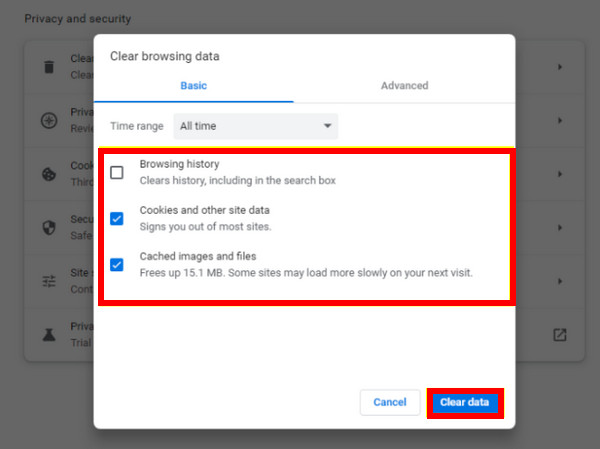
Pasul 3.După ce ați terminat, faceți clic pe opțiunea „Ștergeți datele” și reporniți browserul pentru a verifica dacă puteți viziona videoclipul în mod liniștit fără codul de eroare 232404.
Remediere 3. Priviți serverul serviciului de streaming
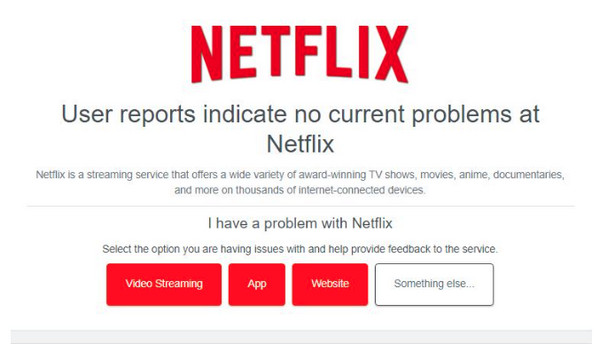
Este plăcut să verificați starea serverului pentru a verifica dacă eroarea 232404 nu este cauzată de platforma de streaming pe care o utilizați. De exemplu, dacă ați folosit Netflix și ați aflat că serverul său este temporar oprit, luați în considerare utilizarea unui alt serviciu. Iată cum:
Pasul 1.Accesați site-ul oficial „Down Detector” sau alt server de verificare. Introduceți numele serviciului de streaming, cum ar fi Netflix, YouTube, Viu și multe altele.
Pasul 2.Rezultatul va afișa apoi starea serverului; verificați dacă au apărut probleme precum codul de eroare 232404 sau întreruperi.
Remedierea 4. Dezactivați toate extensiile
Codul de eroare 232404 poate fi cauzat de extensiile de browser, în principal cele pentru securitatea online. Dacă există mai multe extensii în browser, le puteți dezactiva temporar individual pentru a găsi extensia specifică care provoacă eroarea.
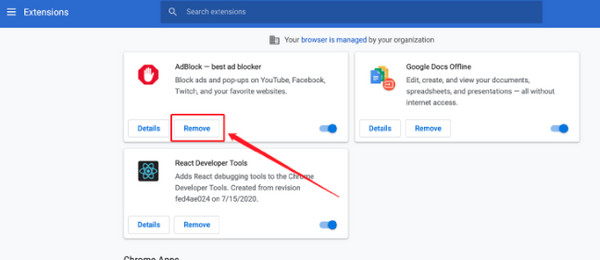
Pasul 1.Accesați butonul „Mai multe” de pe ecranul principal Chrome și selectați „Mai multe instrumente”. Din meniul lateral, faceți clic pe „Extensii”.
Pasul 2.Alegeți o extensie despre care credeți că cauzează problema; dezactivați-l făcând clic pe butonul de comutare. Sau faceți clic pe opțiunea „Eliminare” pentru fiecare extensie. Apoi, puteți verifica dacă există încă codul de eroare 232404.
Remediere 5. Actualizați driverul video
Un driver învechit contribuie, de asemenea, la codul de eroare de redare video 232404, deoarece vă afectează sistemul. Așadar, îmbunătățiți performanța computerului și, eventual, rezolvați problemele prin actualizarea driverului.
Pasul 1.
Pasul 2.
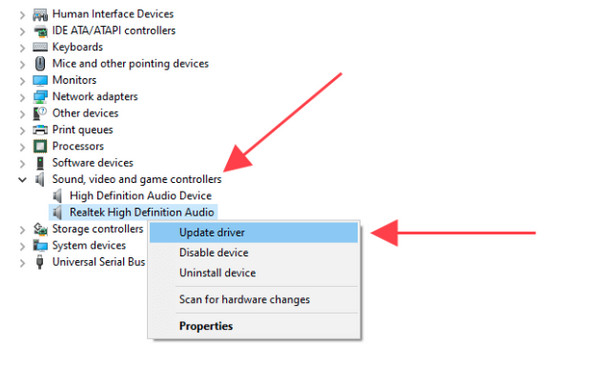
Pasul 3.Finalizați procesul de actualizare urmând instrucțiunile de pe ecran. În cele din urmă, reporniți computerul și vedeți dacă videoclipul poate fi redat fără codul de eroare 232404.
Remediere 6. Actualizați-vă browserul web
Similar cu utilizarea unui driver învechit, utilizarea unui browser învechit poate duce la probleme de compatibilitate, cum ar fi codul de eroare 232404, cod de eroare 232011și multe altele. Așadar, menținerea browserului actualizat este vitală! Vedeți mai jos cum să actualizați browserul Chrome.
Pasul 1.Introduceți browserul dvs. Chrome; faceți clic pe butonul „Mai multe” de mai sus pentru a accesa opțiuni. Selectați „Ajutor” și faceți clic pe „Despre Google Chrome”.
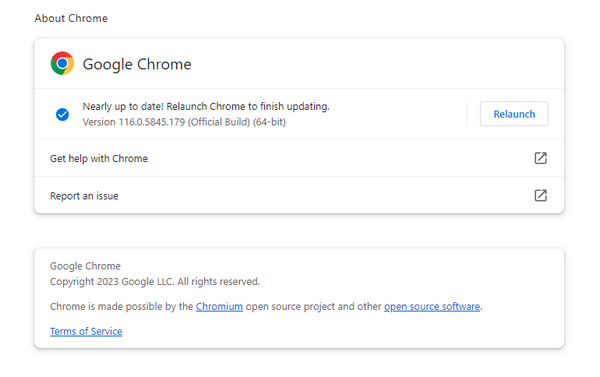
Pasul 2.Dacă este disponibilă o actualizare, Chrome va începe automat actualizarea, apoi face clic pe „Relansează”. După aceea, revedeți site-ul web pentru a verifica dacă eroarea 232404 este rezolvată.
Remediere 7. Utilizați un browser sau un player diferit
Dacă niciunul dintre acestea nu pare să rezolve codul de eroare 232404, luați în considerare o altă platformă de streaming sau un player pentru o redare fără probleme. Pentru a o rezolva eficient, asigurați-vă un player compatibil cu redare fără întreruperi pentru toate formatele și codecurile, cum ar fi H.264. În plus, utilizați Microsoft Edge sau altele care gestionează bine redarea video pentru videoclipurile online.
Remedierea 8. Ștergeți memoria cache a browserului și cookie-urile
Puteți șterge fișierele temporare din browser pentru a remedia și această eroare „Videoclipul nu poate fi redat”. Pașii sunt similari în Chrome, Safari, Firefox și alte browsere. Accesați meniul Setări al browserului. Faceți clic pe butonul „Confidențialitate și securitate” sau „Ștergeți datele de navigare”. Ulterior, puteți face clic pe butoanele „Cookie-uri și alte date de site” și „Imagini și fișiere memorate în cache”. Selectați intervalul de timp „Dintotdeauna” pentru ca browserul să ruleze mai rapid decât înainte. Reporniți browserul pentru a vedea dacă codul de eroare 232404 încă există.
Soluția 9: Folosește modul Incognito/Privat
Găsiți și faceți clic pe butonul cu trei puncte pentru a accesa meniul browserului. Aici puteți face clic pe „Fereastră incognito nouă” sau pe opțiuni similare pentru a deschide o fereastră incognito. Astfel, puteți opri istoricul local și cookie-urile. Această metodă funcționează și pentru depanarea codului de eroare 232404 pe Windows 11/10 și Mac.
Cel mai bun mod de a remedia videoclipurile deteriorate cu codul de eroare 232404
Codul de eroare 232404 nu a fost încă rezolvat? Dacă nu, alegeți această soluție finală care remediază eficient videoclipurile deteriorate fără a sacrifica calitatea. Ocupă-te cu Reparație video AnyRec. Acest program vă poate ajuta să restaurați videoclipurile care sunt afectate de codul de eroare 232404 într-un mod rapid și ușor. În plus, acest instrument poate recupera videoclipuri de înaltă definiție care sunt filmate de pe telefoane, computere, camere și multe altele. Pur și simplu încărcând fișierul video rupt și eșantionul video de calitate, programul va începe să efectueze procesul magic de reparare.

Rezolvați codul de eroare 232404 și remediați videoclipurile deteriorate pentru o redare lină.
Garantați securitate puternică pentru toate remedierea procedurilor video corupte.
Păstrați rata de cadre, rezoluția și rata de biți a videoclipului cu codul de eroare 232404.
Folosiți cea mai avansată tehnologie aplicată videoclipurilor reparate.
Descărcare sigură
Descărcare sigură
Pasul 1.După lansarea AnyRec Video Repair, adăugați videoclipul care nu poate fi redat și un fișier video de probă făcând clic pe butoanele „Adăugați”.
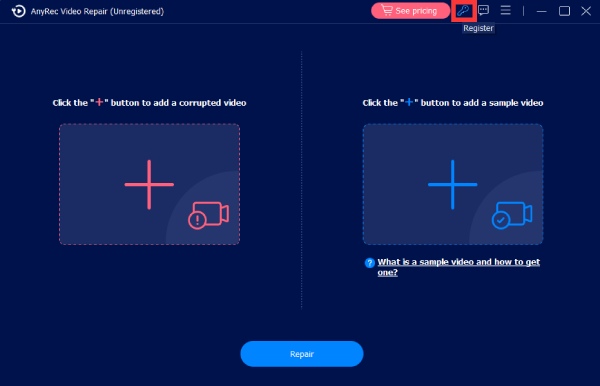
Pasul 2.Pentru a începe procesul de remediere, faceți clic pe „Reparare” în mijloc, apoi așteptați ca remedierea să se termine. Când ați terminat, faceți clic pe „Previzualizare” pentru a vedea dacă videoclipul reparat vă satisface cerințele.

Pasul 3.Dacă se dovedește cum ați dori, verificați totuși parametrii precum rezoluția, rata de cadre etc. În cele din urmă, faceți clic pe „Salvați” pentru a obține imediat videoclipul reparat.

Lectură suplimentară
 Cum să remediați eroarea codecului lipsă 0xc00d5212 în timpul redării videoclipurilor
Întrebări frecvente despre codul de eroare video 232404
-
De ce spune videoclipul că nu poate fi redat?
Te confrunți cu eroarea 232404 la videoclipurile pe care încerci să le vizionezi. Poate fi din cauza faptului că videoclipul este corupt sau browserul nu funcționează corect din cauza unor probleme. O altă cauză uriașă sunt problemele de rețea, blocarea reclamelor, driverele învechite etc.
-
Se întâmplă aceeași eroare pe Mac?
Nu. Pe Mac, dacă Safari a mâncat multe date, va avea ca rezultat codul de eroare 224003. O poți rezolva apăsând tastele Command + Shift + Delete. Sau, accesați Preferințe, selectați Confidențialitate și alegeți să ștergeți orice date de pe site.
-
Ce playere media sunt disponibile pentru a rezolva problema?
Există mai multe playere, cum ar fi VLC Media Player, cunoscut pentru compatibilitatea sa cu majoritatea formatelor video și audio, cum ar fi MP4, MOV, WMV și multe altele.
-
Codul de eroare 232404 se poate întâmpla pe dispozitivele mobile?
Nu. Aceeași situație, și anume că fișierul video nu poate fi redat, se întâmplă pe Android și iPhone, dar are codul de eroare 224002.
-
Care este cea mai simplă remediere a codului de eroare 232404?
Asigurați-vă că aveți o conexiune puternică la internet, apoi actualizați browserul Chrome sau orice browser pe care îl utilizați pentru a reda videoclipurile. Dacă există încă o eroare, luați în considerare utilizarea unui alt player sau serviciu de streaming.
Concluzie
Apariția erorii este enervantă în timpul experienței de vizionare confortabile. Dar, ce părere aveți despre toate soluțiile discutate pentru... rezolvați codul de eroare: 232404? Sperăm că veți găsi unul dintre ele util. Dar, bineînțeles, este excelent să determinați mai întâi ce cauzează problema înainte de a efectua orice reparații complexe. Nu trebuie să vă faceți griji, deoarece este o problemă comună pentru oricine. Vizionare plăcută acum!
Descărcare sigură
Descărcare sigură



