
7 moduri de a descărca fotografii de pe iCloud pe iPhone, PC, Mac

iCloud este o modalitate convenabilă de a sincroniza fotografiile pe dispozitivele Apple, dar există momente când este posibil să fie nevoie să descărcați fotografii din iCloud pentru acces offline sau backup. Din fericire, Apple oferă mai multe opțiuni integrate și există alternative pe care le puteți utiliza în funcție de dispozitivul pe care îl aveți. În această postare, veți explora șapte modalități eficiente de a salva fotografiile iCloud. De la aplicația Fotografii până la salvarea lor pe un hard disk extern, găsiți aici cea mai bună abordare pentru biblioteca dvs. iCloud.
Lista Ghidului
Descărcați Poze iCloud pe Mac Mută fotografiile iCloud pe PC Descarcă fotografii de pe iCloud pe iPhone Descarcă fotografii iCloud pe Android Salvați fotografiile iCloud pe hard disk extern Nu poți descărca fotografiile din iCloud? Încearcă această alternativăDescărcați Poze iCloud pe Mac
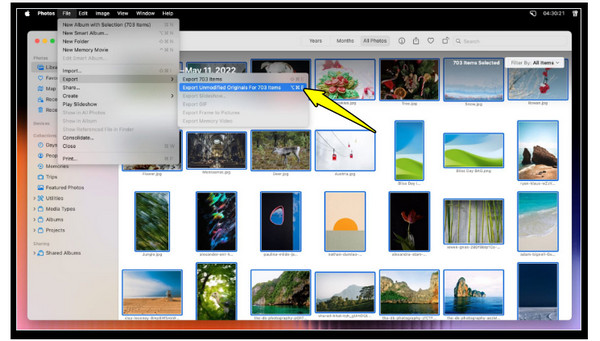
Dacă folosești un Mac, cea mai ușoară modalitate de a descărca fotografii originale din iCloud este prin intermediul aplicației Poze. Această aplicație se sincronizează cu contul tău iCloud și descarcă fotografiile în memoria locală a Mac-ului tău. Dacă intenționezi să păstrezi întreaga bibliotecă iCloud sincronizată cu Mac-ul tău pentru acces offline, aceasta este perfectă.
- 1. Lansați aplicația Fotografii pe Mac. Accesați bara de meniu și faceți clic pe „Fotografii”, apoi pe „Setări” (Preferințe).
- 2. Acolo, selectați fila „iCloud” și bifați „Fotografii iCloud” pentru a activa sincronizarea.
- 3. Apoi, selectați „Descărcați originalele pe acest Mac” pentru a salva copii ale imaginilor la rezoluție completă.
Mută fotografiile iCloud pe PC
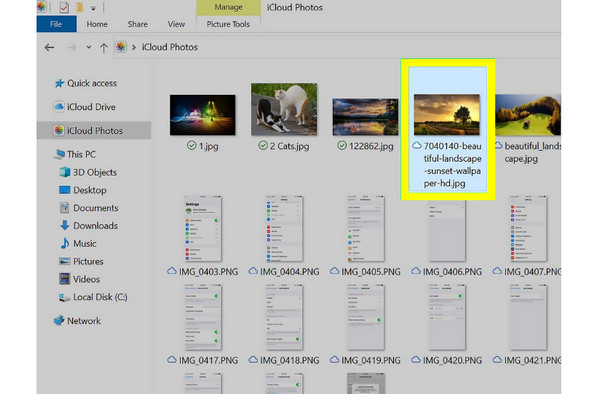
Pentru cei care lucrează pe un PC cu Windows, puteți descărca în continuare toate fotografiile din iCloud în două moduri practice. Prima opțiune este să utilizați aplicația iCloud pentru Windows, care sincronizează întreaga bibliotecă foto iCloud. A doua opțiune este să utilizați site-ul web iCloud, unde puteți încărcați fotografii pe iCloud și apoi descărcați fotografiile selectate pe dispozitiv.
Folosește iCloud pentru Windows:
- 1. Rulați aplicația iCloud pentru Windows pe PC. Apoi conectați-vă cu ID-ul Apple.
- 2. Activează „Fotografii” și bifează „Fotografii iCloud”.
- 3. Apoi, deschideți „Explorator fișiere” și accesați „Fotografii iCloud”, apoi selectați fotografiile pe care doriți să le copiați în folderul dorit de pe PC.
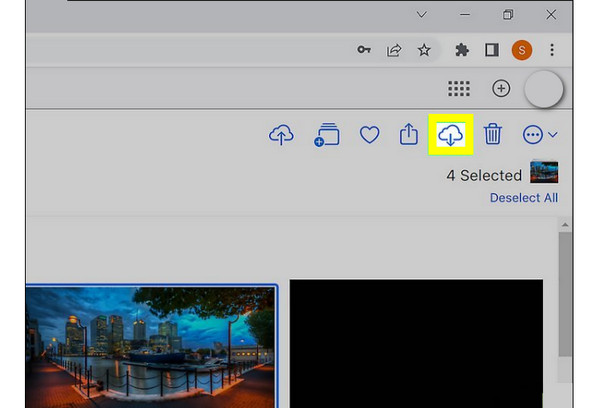
Folosește iCloud.com:
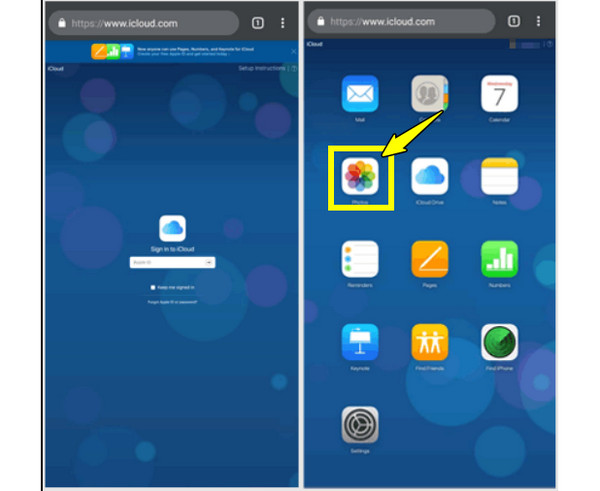
- 1. Deschideți orice browser și tastați iCloud.com în bara de adrese.
- 2. Conectați-vă cu contul dvs. Apple ID.
- 3. Apoi faceți clic pe aplicația „Fotografii”.
- 4. De acolo, alegeți-le pe cele pe care doriți să le descărcați.
- 5. Faceți clic pe butonul „Descărcare” din partea de sus.
Descarcă fotografii de pe iCloud pe iPhone
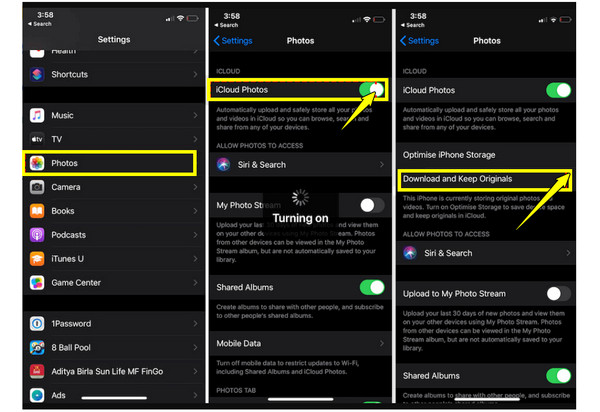
Între timp, dacă dorești să descarci fotografiile și videoclipurile iCloud înapoi pe iPhone, fă acest lucru în aplicația Setări. Activând Poze iCloud, poți sincroniza fotografiile pe toate dispozitivele tale. Poți utiliza și Albume partajate pentru a obține doar anumite seturi de imagini. Iată cum poți transfera imagini de pe iCloud pe iPhone:
- 1. Pe iPhone, accesează aplicația Setări, atinge „Numele ID-ului Apple” de mai sus, apoi accesează „iCloud”.
- 2. Acolo, atinge „Fotografii” și activează „Fotografii iCloud”. Selectează „Descărcați și păstrați originalele” pentru a păstra copii la rezoluție completă.
- 3. Pentru a descărca imagini dintr-un album partajat, deschideți aplicația „Fotografii”, navigați la fila „Albume” și salvați imaginea din albumul partajat în biblioteca dvs.
Descarcă fotografii iCloud pe Android
Pe de altă parte, pentru utilizatorii de dispozitive Android, puteți accesa și recupera în continuare fotografii vechi din iCloud folosind browserul mobil. Deoarece nu există o aplicație iCloud pentru dispozitivele Android, versiunea web poate fi îmbunătățită.
- 1. Pe telefonul tău Android, deschide un browser și accesează iCloud.com.
- 2. Acolo, conectează-te cu ID-ul tău Apple; atinge „Fotografii” din meniu și alege-le pe cele pe care dorești să le descarci.
- 3. Apăsați butonul „Descărcare” și confirmați acțiunea.
Salvați fotografiile iCloud pe hard disk extern
Pentru o copie de rezervă securizată a fotografiilor iCloud, descărcarea acestora pe un hard disk extern este o mișcare inteligentă. Acest lucru oferă o protecție suplimentară fișierelor în cazul în care contul iCloud rămâne fără spațiu de stocare. După ce descărcați iCloud de pe iPhone pe un hard disk extern, puteți elibera mai mult spațiu de stocare pe telefonul mobil sau pe computer.
- 1. Salvați fotografiile iCloud pe computer.
- 2. Apoi, conectați hard disk-ul extern la computer.
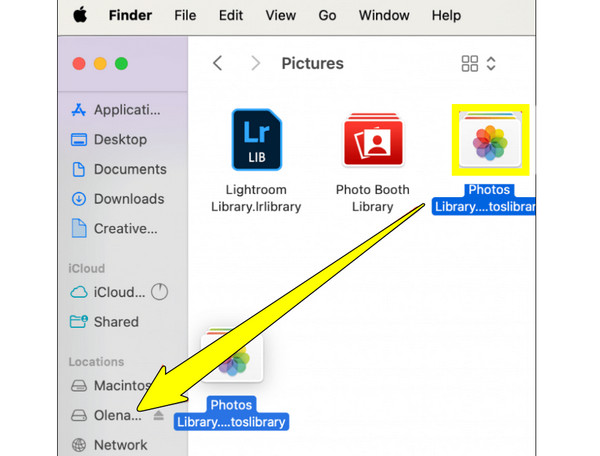
- 3. Deschideți Finder pe Mac sau File Explorer pe Windows.
- 4. Apoi, trageți și plasați fotografiile descărcate pe hard disk-ul extern. Ulterior, scoateți unitatea în siguranță.
Nu poți descărca fotografiile din iCloud? Încearcă această alternativă
Deși iCloud funcționează convenabil pentru stocarea și sincronizarea fotografiilor, uneori poate fi lent sau complicat de utilizat, în special pentru sincronizarea bibliotecilor foto mari. Mai mult, iCloud are nevoie de o conexiune stabilă la internet pentru a transfera fotografii în bloc. Prin urmare, nu puteți accesa fotografiile offline. Pentru acestea, AnyRec PhoneMover este o soluție excelentă. Aici, poți muta rapid întreaga bibliotecă de pe iPhone pe computer. Funcționează mult mai rapid și nu va trebui să-ți faci griji cu privire la limitele de stocare sau întârzierile de sincronizare. Cu interfața sa intuitivă, acest software simplifică transferurile de fotografii, chiar și pentru începători. Cel mai important, acoperă și alte tipuri de date, cum ar fi muzică, videoclipuri, contacte și multe altele, ceea ce îl face o alternativă versatilă all-in-one pentru transferul de date.

Mută fotografii, videoclipuri, muzică și alte tipuri de fișiere între telefoane și PC-uri.
Poate scana și elimina automat fotografiile duplicate.
Sprijină organizarea și gestionarea bibliotecii foto înainte și după transfer.
Pasul 1.Deschide AnyRec PhoneMover și ia un cablu USB pentru a conecta iPhone-ul. Dacă ți se solicită, atinge „Încredere” în notificare pentru a acorda acces.

Pasul 2.Acum, că informațiile și datele dispozitivului apar pe ecran, faceți clic pe fila „Fotografii” din panoul din stânga, apoi răsfoiți biblioteca foto și bifați casetele corespunzătoare fotografiilor pe care doriți să le mutați.

Pasul 3.După selectare, faceți clic pe butonul „Exportare pe PC” din partea de sus, apoi selectați un folder de destinație și confirmați exportul.

Concluzie
Pentru a vă păstra amintirile în siguranță și accesibile pe dispozitivele Apple, este un pas important să descărcați fotografii de pe iCloud.comCu metodele pe care le-ați explorat, de la aplicația Poze până la utilizarea unei unități externe, aveți o gamă largă de opțiuni pentru gestionarea spațiului de stocare iCloud. Totuși, deoarece iCloud poate fi uneori lent și dificil de gestionat, utilizarea AnyRec PhoneMover este o alternativă excelentă. Funcționează mai rapid, evită întârzierile de sincronizare și permite organizarea fotografiilor și a altor date. Cu aceasta, puteți face copii de rezervă în siguranță ale fotografiilor și elibera spațiu pe dispozitive.
Descărcare sigură



