
9 instrumente și sfaturi pentru mărirea fotografiilor pentru cele mai bune rezultate

Nimic nu-ți blochează conținutul mai mult decât o imagine pixelată. Poate fi folosită pentru imprimare la scară largă sau pentru reducerea unei imagini neclare de pe telefon. Mărirea fotografiilor este o abilitate revoluționară. Tehnologia de astăzi oferă numeroase modalități de a mări dimensiunea fotografiilor în loc să le extinzi și să pierzi detalii. Această postare analizează primele 9 dispozitive de mărire a fotografiilor, alături de sfaturi pentru a menține claritatea fotografiilor de diferite dimensiuni. Asigură-te că imaginile tale rămân clare după tot!
Lista Ghidului
Sfaturi pentru utilizarea diferitelor dimensiuni de fotografii Cea mai bună metodă de a mări fotografiile online 1. Vance AI Image Enlarger: Massive 800% Upscaling 2. PixCut: Upscaling rapid integrat în fundal 3. Să îmbunătățim: Rezultate profesionale gata de imprimare 4. Fotor: Îmbunătățiri cu un singur clic 5. Upscale.media: Utilizatori ocazionali și accesibilitate mobilă 6. IMG.Upscaler: Procesare ușoară în loturi 7. Pixlr Super Scale: Design integrat bazat pe web 8. Magnific AI: Upscaling generativ de detaliiSfaturi pentru utilizarea diferitelor dimensiuni de fotografii
Înainte de a parcurge instrumentele de mărire a imaginilor, trebuie să știți că optimizarea elementelor vizuale necesită o înțelegere solidă a modului în care dimensiunile afectează calitatea pe diferite platforme. Iată câteva sfaturi esențiale pentru utilizarea diferitelor dimensiuni de fotografii:
- • Pentru rețelele sociale, concentrați-vă pe raporturile de aspect. Folosiți 1:1 pentru Instagram, 9:16 pentru Stories și Reels și 16:9 pentru YouTube.
- • Folosește formate de imagine fără pierderi, cum ar fi PNG sau TIFF, pentru editări ulterioare.
- • Pentru utilizarea site-ului web, utilizați fișiere cu dimensiuni sub 200 KB. Deoarece dimensiunile mari pot încetini încărcarea paginii.
- • Când transferați din format digital în format fizic, asigurați-vă că fișierul are o rezoluție de cel puțin 300 DPI. Astfel, nu va apărea neclar la imprimare.
- • Dacă trebuie să măriți anumite părți, măriți mai întâi o imagine folosind un instrument de inteligență artificială, pentru a preveni ca rezultatul final să pară pixelat.
Cea mai bună metodă de a mări fotografiile online
Dacă vi se pare că aveți o imagine prea mică, folosiți AnyRec AI Image Upscaler pentru o soluție de înaltă fidelitate. Prelucrează imagini cu rezoluție mică de până la 8× fără a le extinde. Acest upscaler online de imagini elimină necesitatea expertizei tehnice, permițând oricui, chiar și utilizatorilor începători, să obțină rezultate de cea mai bună calitate posibilă în câteva secunde.
- • Reconstruiește inteligent pixelii pentru a mări fotografiile.
- • Procesare de mare viteză fără compromisuri ale calității.
- • Preia fără probleme o varietate de formate precum JPG, PNG, BMP și TIFF.
- • Sistem simplu de tip drag and drop care facilitează îmbunătățirile fotografiilor.
Pasul 1.În browserul preferat, căutați site-ul AnyRec AI Image Upscaler. Pentru a începe, faceți clic pe butonul „Încărcați o fotografie” de pe pagina principală, iar inteligența artificială va începe să analizeze fișierul.
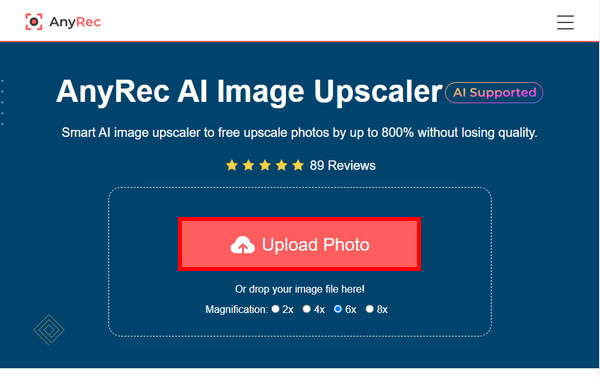
Pasul 2.După ce se încarcă, veți vedea o comparație alăturată. Accesați meniul derulant pentru a alege cu cât doriți să fie mai mare fotografia. Folosiți instrumentul „Lupă” pentru a trece cu mouse-ul peste detalii specifice.
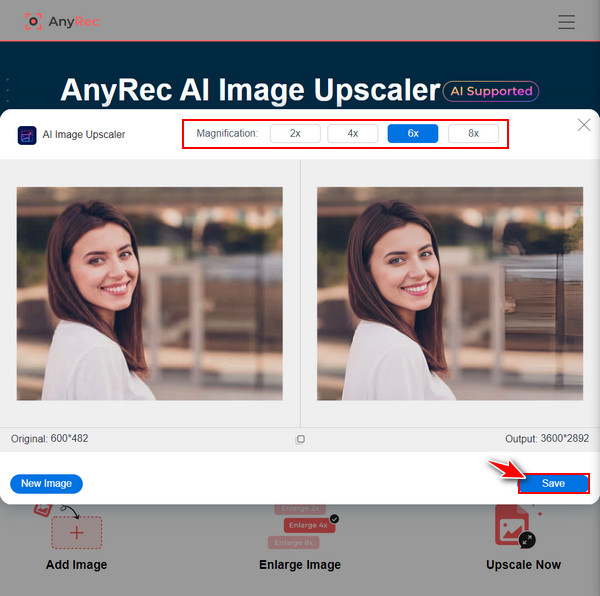
Pasul 3.Când totul este în regulă, treceți la etapa finală făcând clic pe butonul „Salvare”. Acum, fotografia mărită va fi salvată pe computer.
1. Vance AI Image Enlarger: Massive 800% Upscaling
VanceAI este o sursă puternică de mărire a fotografiilor fără o pierdere semnificativă a fidelității. Este deosebit de eficientă pentru fotografia profesională, unde claritatea este indispensabilă. De asemenea, această platformă oferă un spațiu de lucru simplu, cu funcții de editare, cum ar fi clarificarea și reducerea zgomotului.
- Pro
- Suportă o conversie extinsă de până la 8×; are modele specializate pentru anime și text.
- Contra
- Unele rezultate automate necesită ajustări fine manuale; sistemul bazat pe credite este restrictiv.
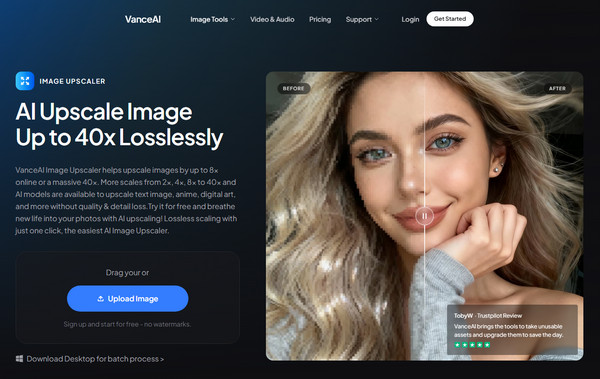
Pași:
- 1. Accesați spațiul de lucru VanceAI Enlarger și importați imaginea.
- 2. Alegeți un factor de creștere a scalei din panoul din dreapta.
- 3. Faceți clic pe „Începeți procesarea” și așteptați până când inteligența artificială generează previzualizarea.
- 4. Salvați rezultatul pe dispozitiv.
2. PixCut: Upscaling rapid integrat în fundal
Următorul este PixCut, o alegere excelentă dacă doriți un echilibru între viteză și calitate. Acest program de mărire a fotografiilor este destinat în principal celor cărora li s-au eliminat fundalurile, asigurând margini clare. Folosește învățarea profundă pentru a detecta pixelii lipsă, fiind ideal pentru crearea de postări pe rețelele sociale.
- Pro
- Timpi de procesare foarte rapizi; excelent pentru menținerea coerenței vizuale pe fișierele PNG.
- Contra
- Are mai puține cursoare de ajustare manuală; versiunea gratuită include filigrane.
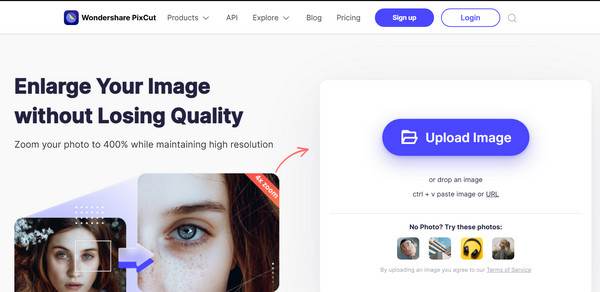
Pași:
- 1. Importați imaginea în pagina principală PixCut.
- 2. Apoi, alegeți instrumentul „Image Upscaler”.
- 3. Așteptați puțin timp pentru ca inteligența artificială să analizeze și să mărească fișierul.
- 4. Faceți clic pe „Descărcare” pentru a salva imaginea.
3. Să îmbunătățim: Rezultate profesionale gata de imprimare
Dacă proiectul tău necesită producție fizică, standardul de aur pentru măririle de fotografii este Let's Enhance! (Let's Enhance!) amplificator de imagine iar măritorul are presetări unice pentru A4, postere și pânză, calculând automat DPI-ul necesar pentru rezultate de înaltă calitate.
- Pro
- Are modele specializate Smart Enhance și Face; control precis pentru DPI și dimensiunea pixelilor.
- Contra
- Necesită un cont; procesarea la rezoluție înaltă poate fi lentă.
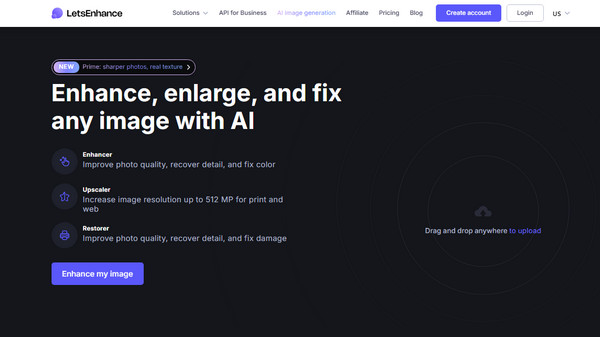
Pași:
- 1. După ce te-ai conectat la contul tău, plasează imaginea selectată în spațiul de lucru.
- 2. Alegeți un „Tip Upscale” în funcție de proiectul dumneavoastră.
- 3. Apoi, setați dimensiunea țintă și activați „Îmbunătățire față” pentru un portret.
- 4. Faceți clic pe „Îmbunătățire” și salvați fișierul.
4. Fotor: Îmbunătățiri cu un singur clic
Iată următorul instrument de mărire a fotografiilor pentru tine: Fotor. Acest editor multifuncțional este perfect dacă dorești să remediezi problemele de calitate în timpul redimensionării. Pe lângă creșterea rezoluției, poate echilibra iluminarea, expunerea și saturația în timpul procesului.
- Pro
- Are un mod de îmbunătățire în lot pentru până la 50 de imagini; nu este necesară înregistrarea.
- Contra
- Interfața sa este aglomerată cu reclame; upscaling-ul maxim este limitat la 4x pentru utilizatorii web.
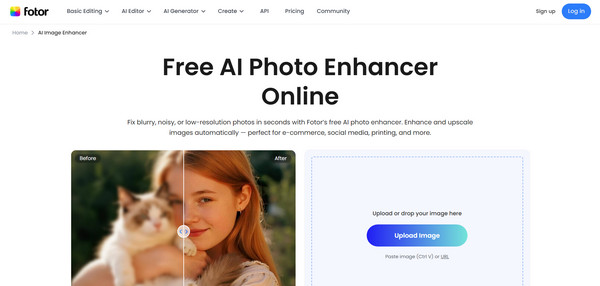
Pași:
- 1. Încarcă imaginea în Fotor AI Photo Enhancer.
- 2. Inteligența artificială va aplica apoi îmbunătățirile instantaneu. Alegeți „Măriți rezoluția” din bara laterală.
- 3. Determinați scara dorită. Apoi previzualizați comparația înainte și după.
- 4. Faceți clic pe „Descărcare” pentru a salva imaginea.
5. Upscale.media: Utilizatori ocazionali și accesibilitate mobilă
Pentru oricine își dorește accesibilitate oriunde se află, iată Upscale.mediaAcest instrument online de mărire a fotografiilor oferă o soluție gratuită, performantă, care funcționează foarte bine în browserele mobile. Este conceput pentru a fi ușor și rapid, cu o scalare de până la 4x disponibilă, fără setări complexe.
- Pro
- Complet gratuit de utilizat cu limite zilnice generoase; poate gestiona foarte bine artefactele JPEG.
- Contra
- Nu există funcții avansate precum generarea de texturi; rezoluția de ieșire este limitată.
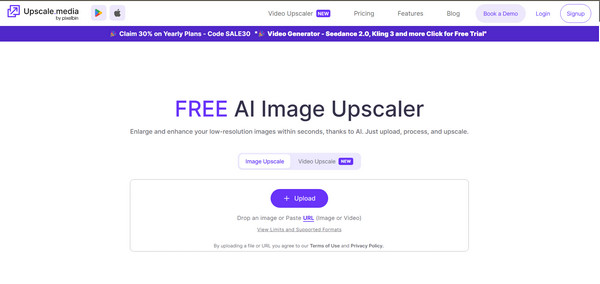
Pași:
- 1. Accesați site-ul web, apoi faceți clic pe „Încărcați imaginea” pentru a importa imaginile.
- 2. Alegeți nivelul de „Upscaling” și activați comutatorul „Enhance Quality” (Îmbunătățire calitate).
- 3. Vă rugăm să examinați imaginea mărită în vizualizator.
- 4. Faceți clic pe „Descărcați imaginea” pentru a o salva pe computer.
6. IMG.Upscaler: Procesare ușoară în loturi
Între timp, dacă gestionați un folder de imagini, IMG.Upscaler este un program dedicat măririi fotografiilor, axat pe creșterea rezoluției. Dispune de un algoritm Clean & Clear care elimină granulația din fotografiile digitale vechi. Este o alegere simplă pentru stocarea proiectelor vechi.
- Pro
- Se concentrează pe reducerea zgomotului; oferă o interfață foarte curată și ușor de navigat.
- Contra
- Limitat la JPG și PNG; creditele gratuite se actualizează lent.
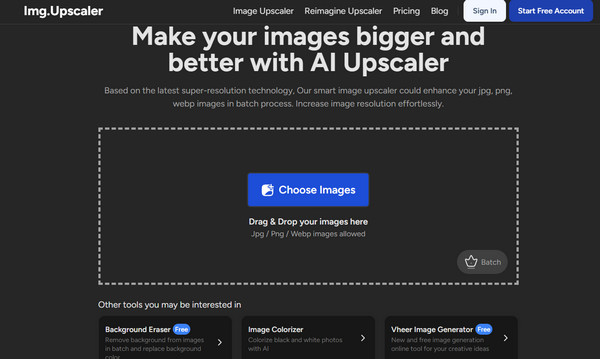
Pași:
- 1. Trageți imaginile selectate în zona de încărcare.
- 2. Alegeți modelul de inteligență artificială dorit în funcție de tipul fotografiei, portret sau peisaj.
- 3. După aceea, faceți clic pe „Start All” pentru a începe procesul de mărire a telefonului.
- 4. Descărcați fișierul arhivat după ce ați terminat.
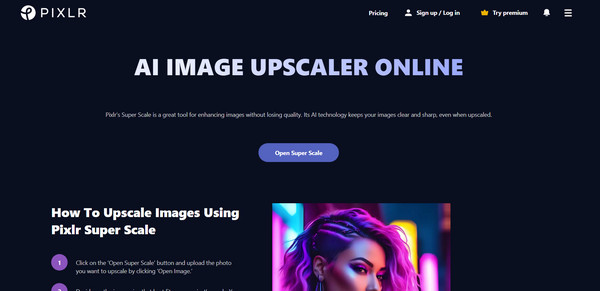
7. Pixlr Super Scale: Design integrat bazat pe web
Revenind la suitele creative, Pixlr Super Scale este o aplicație de mărire a fotografiilor care vă permite să treceți direct la design după ce măriți o imagine. Dispune de rețele neuronale avansate pentru a se asigura că elementele text și grafice din telefon rămân clare.
- Pro
- Integrare lină cu instrumente de text și elemente.
- Contra
- Consumă multă resurse pentru sistemele mai vechi; funcțiile sunt blocate în spatele unui abonament.
Pași:
- 1. În Pixlr, selectați „Super Scale” din meniul principal.
- 2. Ulterior, încărcați fișierul și determinați nivelul de mărire.
- 3. Opțional, puteți utiliza funcția „Reglare automată” pentru a echilibra rapid culorile.
- 4. Salvați fișierul sau editați mai multe prin „Continuați editarea”.
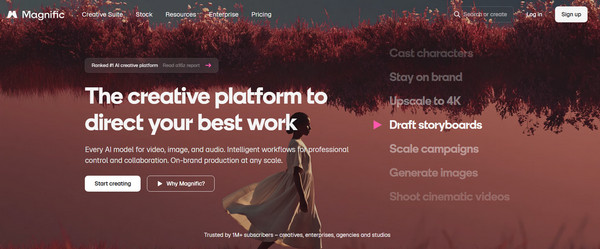
8. Magnific AI: Upscaling generativ de detalii
În sfârșit, pentru cele mai avansate rezultate, Magnific AI oferă tehnologia de ultimă generativă a upscaling-ului. Spre deosebire de alte instrumente de mărire a fotografiilor care păstrează pixelul original, acest instrument folosește inteligența artificială sofisticată pentru a imagina și adăuga texturi noi, cum ar fi porii pielii, iluminarea cinematografică și țesăturile materialelor.
- Pro
- Nivel de detaliu inegalabil; poate corecta erorile anatomice din arta ta bazată pe inteligență artificială.
- Contra
- Scump în comparație cu alte opțiuni; rezultatele diferă uneori prea mult de original.
Pași:
- 1. După ce imaginea este încărcată în tabloul de bord Magnific, selectați un „Mod”.
- 2. Apoi, ajustați cursorul „Creativitate” pentru a vedea câte detalii noi ar trebui să aplice inteligența artificială.
- 3. Puteți genera mai multe versiuni și salva cea mai bună.
Concluzie
Urmând sfaturile de dimensionare corectă și profitând de tehnologia bazată pe inteligență artificială a mărirea fotografiilor online instrumente, nu mai trebuie să vă mulțumiți cu dimensiunea originală a fișierului. Dintre toate instrumentele pentru mărirea fotografiilor, cea mai recomandată va fi AnyRec AI Image UpscalerPentru un echilibru între simplitate, putere și gratuitate, acest instrument vă permite să măriți rezoluția cu până la 8× cu un singur clic. Bucurați-vă de rezultate de înaltă calitate, fără filigran, care salvează fiecare detaliu al acestei soluții online uimitoare pentru următorul dvs. proiect.
Despre autorul nostru




