
Popular

AnyRec Screen Recorder
Captură de ecran oriunde pe Windows fără limite.
Descărcare sigură
Instrumentul de decupare din Windows 11 nu funcționează? 6 soluții care funcționează

Apeși familiara tastă Print Screen sau comanda rapidă Windows + Shift + S, dar nu se întâmplă nimic. Unde este instrumentul de decupare din Windows 11? Deși acest instrument este esențial pentru productivitate, Instrumentul de decupare din Windows 11 nu funcționează Problema este posibilă din cauza unor conflicte majore de sistem. Vestea bună este că nu trebuie să fii expert în tehnologie pentru a face din nou capturi de ecran. De la simple comutări la resetări mai profunde, derulează în jos pentru a remedia blocarea Instrumentului de decupare Windows 11 cu aceste 6 soluții simple.
Lista Ghidului
Remediere 1. Actualizați Windows 11 Remedierea 2. Ajustați aplicația implicită în Setări Soluția 3. Încercați AnyRec Screen Recorder pentru a face capturi de ecran Remedierea 4. Reporniți Windows Explorer Remedierea 5. Dezactivați asistența la focalizare Remedierea 6. Resetarea instrumentului de decupareRemediere 1. Actualizați Windows 11
Menținerea sistemului actualizat este cea mai eficientă modalitate de a elimina erorile care ar putea cauza problema „Instrumentul de decupare Windows 11 nu mai funcționează”. Odată ce rulați o actualizare, nu numai că primiți funcții noi; vă asigurați că toate dependențele sistemului funcționează în armonie.
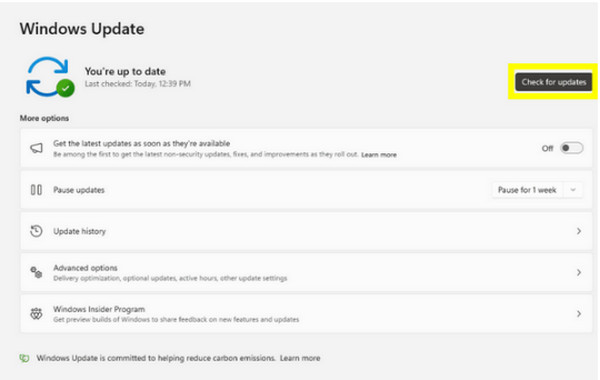
Pasul 1.Deschideți rapid „Setări” apăsând tastele „Windows + I”. Acolo, faceți clic pe „Windows Update” în partea de jos a barei laterale din stânga.
Pasul 2.Apoi, faceți clic pe butonul „Verificați dacă există actualizări”. Vă rugăm să așteptați ca sistemul să scaneze pentru patch-urile disponibile.
Pasul 3.Dacă există actualizări, faceți clic pe „Descărcați și instalați”, apoi reporniți PC-ul.
Remedierea 2. Ajustați aplicația implicită în Setări
Dacă problema cu Instrumentul de decupare în Windows 11 după actualizarea sistemului de operare este că aceasta nu funcționează în Windows. Uneori, este nevoie de o ajustare manuală a setărilor de accesibilitate, pentru a vă asigura că de fiecare dată când apăsați comanda rapidă, sistemul știe ce aplicație să declanșeze. (Soluții de care este posibil să aveți nevoie) Remedierea problemei „Print Screen”.)
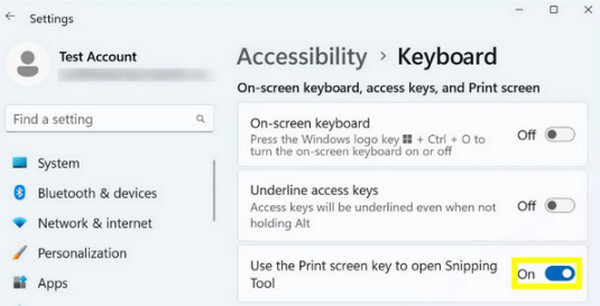
Pasul 1.Accesați „Setări” și selectați fila „Accesibilitate” din meniul din stânga.
Pasul 2.Derulați în jos până găsiți secțiunea „Interacțiune”; faceți clic pe „Tastatură”.
Pasul 3.Găsiți opțiunea „Utilizați butonul Print screen pentru a deschide decuparea ecranului” și comutați comutatorul la ON.
Pasul 4.Acum, ieșiți din „Setări” și încercați să apăsați tasta „PrtScn” pentru a vedea dacă funcționează.
Soluția 3. Încercați AnyRec Screen Recorder pentru a face capturi de ecran
În cazul în care te-ai săturat de problema cu instrumentul de decupare din Windows 11 care nu funcționează, ar putea fi timpul să te orientezi către o alternativă stabilă. Bazându-te pe un alt instrument, experiența este mult mai fluidă, cum ar fi... AnyRec Screen RecorderSpre deosebire de utilitarele de bază, acest instrument este conceput pentru a gestiona afișaje de înaltă rezoluție, indiferent dacă aveți nevoie de o captură pe tot ecranul sau de o anumită fereastră. De asemenea, dispune de un editor încorporat care vă permite să adnotați capturile de ecran în timp real, perfect pentru tutoriale rapide și marcarea documentelor. Deoarece funcționează ca o aplicație independentă, nu este afectată de erorile obișnuite care împiedică funcționarea instrumentului de decupare din Windows 11.
Faceți rapid o captură de ecran completă sau alegeți o anumită porțiune a ecranului.
Configurați propriile comenzi rapide de la tastatură pentru a declanșa capturi de ecran instantaneu.
Salvați imagini la o definiție înaltă uimitoare și modificați manual setările.
Exporturi versatile de fișiere, inclusiv JPEG, PNG, BMP și GIF.
Descărcare sigură
Descărcare sigură
Pasul 1.Începeți prin a lansa AnyRec Screen Recorder și selectați butonul „Captură ecran” din tabloul de bord principal. Veți vedea cursorul transformându-se într-o cruce; pur și simplu faceți clic și trageți pentru a încadra exact zona pe care doriți să o salvați.
Altfel, îl puteți ocoli complet utilizând tastele rapide personalizate pentru a afișa instantaneu selectorul de cadre.

Pasul 2.În momentul în care eliberezi mouse-ul, software-ul capturează regiunea și deschide editorul încorporat. Aici, îți perfecționează captura de ecran adăugând text, linii, explicații și multe altele.
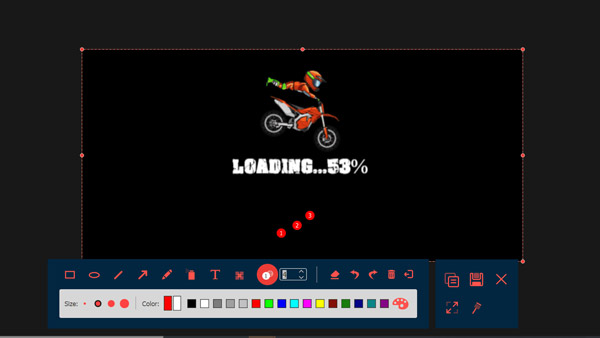
Pasul 3.Când modificările sunt finalizate, faceți clic pe butonul „Salvare” pentru a finaliza procesul. Selectați folderul preferat și formatul de fișier cel mai potrivit pentru nevoile dvs., de exemplu, PNG sau JPEG.
Descărcare sigură
Descărcare sigură
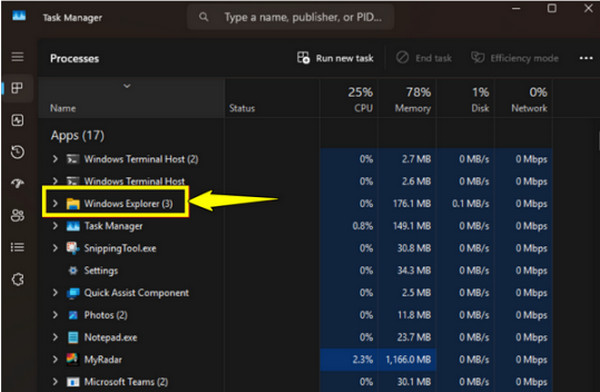
Remedierea 4. Reporniți Windows Explorer
Să presupunem că preferi să rămâi la soluția integrată pentru problema „Instrumentul de decupare Windows 11 nu funcționează”. O reîmprospătare rapidă a interfeței sistemului ar putea fi tot ce este necesar, iar Windows Explorer controlează o mare parte din ceea ce vedeți pe desktop. Uneori, acest proces se blochează, împiedicând lansarea corectă a noilor ferestre peste aplicațiile active.
Pasul 1.Faceți clic dreapta pe butonul „Start” și selectați „Task Manager” sau apăsați tastele „Ctrl + Shift + Esc”.
Pasul 2.Apoi, sub fila „Procese”, localizați „Windows Explorer”.
Pasul 3.După aceea, faceți clic dreapta pe aplicația „Windows Explorer” și alegeți „Repornire”. Bara de activități va dispărea pentru o clipă, apoi va reapărea.
Pasul 4.Încercați să accesați din nou instrumentul de decupare.
Remedierea 5. Dezactivați asistența la focalizare
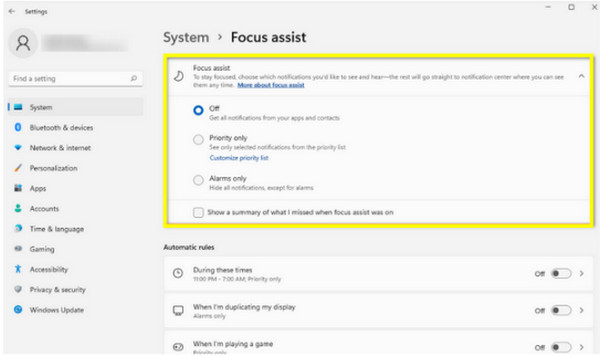
Dincolo de erorile vizuale, setările de notificare ale sistemului dvs. pot fi cele care blochează instrumentul de captură de ecran, lăsând instrumentul de decupare din Windows 11 nefuncțional. Dacă ecranul se întunecă, dar nu apare niciun instrument de captură de ecran, este un semn puternic că setările de focalizare împiedică suprapunerea capturii.
Pasul 1.Lansați aplicația „Setări” și navigați de la „Sistem” la „Focalizare”, apoi selectați butonul radio „Dezactivat”. Dacă o sesiune este în desfășurare, faceți clic pe butonul „Opriți sesiunea de focalizare”.
Pasul 2.Apoi, accesează „Sistem” și dă clic pe „Notificări”; asigură-te că opțiunea „Nu deranja” este dezactivată.
Pasul 3.Încearcă să faci o captură de ecran pentru a vedea dacă suprapunerea se afișează corect.
Remedierea 6. Resetarea instrumentului de decupare
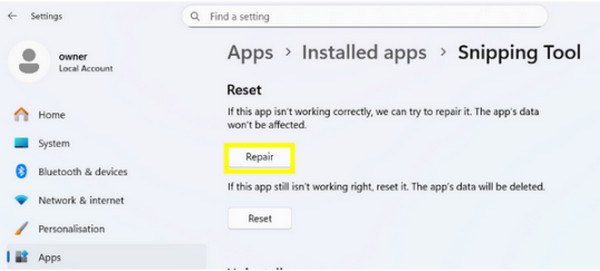
Când totul eșuează și instrumentul de captură de ecran pare a fi corupt, efectuarea unei resetări din fabrică pentru a remedia problema Instrumentul de tăiere Windows 11 Problema „nu funcționează” este ultimul pas logic. Este o abordare mai directă decât o actualizare de sistem, vizând un anumit fișier legat doar de utilitarul de captură.
Pasul 1.Rulați „Setări”, accesați „Aplicații”, faceți clic pe „Aplicații instalate” și căutați „Instrument de decupare”. Faceți clic pe „cele trei puncte” de lângă numele aplicației și alegeți „Opțiuni avansate”.
Pasul 2.Derulați în jos și faceți clic pe „Reparare” pentru a încerca să reparați aplicația fără pierderi de date.
Pasul 3.Dacă aceasta nu funcționează, faceți clic pe butonul „Resetare” pentru a reîmprospăta complet starea aplicației.
Concluzie
The Instrumentul de decupare nu funcționează pe Windows 11 este un obstacol frustrant, dar nu este o problemă permanentă. Datorită celor șase pași, începând cu actualizări simple și apoi repararea aplicațiilor, puteți identifica conflictul și puteți reveni la captura de ecran. Dar dacă instrumentele de sistem devin prea inconsistente pentru dvs., este timpul să analizați AnyRec Screen RecorderAcest software de înregistrare a ecranului oferă o soluție solidă pentru toate nevoile tale de captură de ecran și înregistrare, asigurându-te că o eroare sau o eroare de sistem nu va mai sta niciodată între tine și sarcina ta.
Descărcare sigură
Descărcare sigură
Despre autorul nostru




