
7 metode dovedite de reparare a fișierelor MP4 de încercat (plus sfaturi de prevenire)

Un toast de nuntă, o prezentare de serviciu sau un moment important în timpul unui joc, nimic nu se compară cu senzația de copleșire a dorinței de a viziona aceste videoclipuri MP4 doar pentru a da peste o eroare. Deși fișierele MP4 sunt cunoscute pentru fragilitatea lor, asta nu înseamnă că nu pot fi reparate. Există o mulțime de... Reparatie MP4 metode, de la simple schimbări de playere la remedieri tehnice, împărtășite astăzi! Veți vedea, de asemenea, câteva sfaturi de care aveți nevoie pentru a păstra în siguranță materialele video MP4 în viitor și pentru a evita din nou erorile video MP4.
Lista Ghidului
Cum se corupe fișierele MP4 Ce să încercați înainte de a utiliza o unealtă de reparații De ce nu funcționează VLC și FFmpeg Repararea fișierelor MP4 pe Windows și Mac Reparați un videoclip MP4 online Sfaturi pentru a preveni corupția MP4Cum se corupe fișierele MP4
După cum știți, formatul MP4 este un format popular pentru containerele video, audio și metadate. Deoarece aceste fișiere se bazează pe o arhitectură internă specifică, chiar și o întrerupere minoră le poate face ilizibile. Mai întâi, determinați evenimentul care a dus la eroare pentru a aplica cea mai bună metodă de reparare a unui videoclip MP4 corupt:
- • Înregistrare întreruptă. Dacă un dispozitiv se întrerupe alimentarea în timpul capturii, indexul final nu este niciodată salvat.
- • Cardul SD a fost scos fără a fi ejectat. Acest lucru împiedică procesul de scriere și are ca rezultat o structură incompletă a fișierelor.
- • Defecțiune a cardului SD. Deteriorarea fizică a cardului poate compromite datele.
- • Transfer incomplet de fișiere. Mutarea fișierelor între unități poate eșua, oferindu-vă doar jumătate din videoclip.
- • Descărcare incompletă. O conexiune instabilă poate face ca un fișier MP4 să pară finalizat chiar dacă lipsesc date.
- • Prăbușire a sistemului sau pană de curent. O întrerupere bruscă a activității împiedică salvarea corectă a structurii fișierului.
- • Virus sau malware. Deoarece aceste antete de fișiere țintă, datele dvs. vor fi inaccesibile.
- • Defecțiune a dispozitivului de stocare. Unitățile de stocare vechi sau stickerele USB ieftine se pot defecta, iar datele pot pur și simplu să dispară.
- • Eroare de conversie sau compresie. Uneori, software-ul folosit pentru a schimba formatul se confruntă cu erori.
Ce să încercați înainte de a utiliza o unealtă de reparații
Înainte de a te apuca de un software de reparare mai scump pentru a repara fișiere video MP4 deteriorate, ia aer în piept. În multe cazuri, încercarea mai întâi a unei metode manuale de reparare a fișierelor video MP4 poate face ca aceste erori să dispară.
1. Încercați un alt player media
Playere diferite folosesc motoare diferite pentru a reda videoclipuri, așa că încearcă un player robust, open-source, care poate ocoli imediat erorile.
2. Încercați să descărcați din nou sau să transferați din nou
Dacă transferați un fișier de pe un telefon pe un laptop prin internet, transferul s-ar putea să nu se finalizeze corect. Prin urmare, încercați să descărcați din nou fișierul.
3. Verificați dacă fișierul are doar formatul greșit
Uneori, fișierul tău se confruntă cu o criză de identitate. Este posibil să fi avut .mp4 în nume când inițial era un videoclip MOV, ceea ce poate crea confuzie în playerul media.
Folosește funcția de reparare încorporată a VLC
Trecând la metode mai practice de reparare a fișierelor MP4, VLC Media Player oferă o soluție ascunsă încorporată. Deși a fost conceput inițial pentru fișiere AVI, poate deschide fișiere MP4 și le poate reorganiza suficient pentru a fi redate.
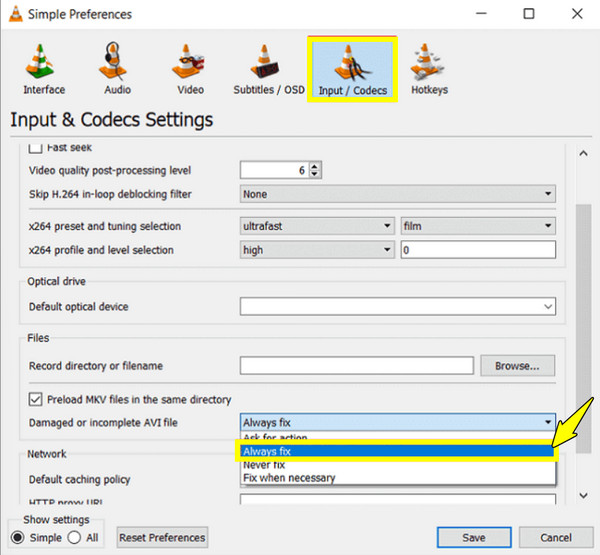
Pasul 1.Lansați VLC Media Player, accesați meniul superior și faceți clic pe „Instrumente”, apoi alegeți „Preferințe”. Apoi, accesați secțiunea „Inputs/Codecs”.
Pasul 2.Acolo, căutați „Fișiere” în partea de jos, apoi comutați setarea la „Remediare întotdeauna” pentru „Fișier AVI deteriorat sau incomplet”.
Pasul 3.Faceți clic pe butonul „Salvare”, apoi încercați să deschideți din nou videoclipul pentru a vedea dacă playerul îl corectează.
Folosește FFmpeg (Liber, Linie de comandă)
Ducând metoda de reparare MP4 la un alt nivel, utilizați un instrument puternic numit FFmpeg. Gândiți-vă la asta ca și cum ați scoate conținutul dintr-o cutie deteriorată și l-ați pune într-una nouă.
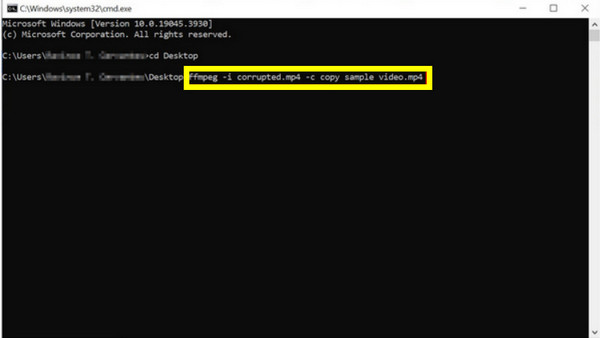
Pasul 1.Deschide FFmpeg pe desktop. Apoi, lansează „Command Prompt”; tastați „cd” urmat de locația fișierului video MP4 corupt.
Pasul 2.După aceea, introduceți această comandă: ffmpeg -i [numele videoclipului dvs. defect].mp4 -c copy fixed_video.mp4.
Pasul 3.Apăsați „Enter”, apoi programul va încerca să remedieze eroarea și să copieze fișierul sănătos într-un videoclip nou, funcțional.
De ce nu funcționează VLC și FFmpeg
Deși VLC și FFmpeg pot fi instrumente excelente pentru repararea videoclipurilor MP4 defecte sau ilizibile, ele nu sunt magice. În ciuda eforturilor depuse, fișierele MP4... videoclipul poate refuza în continuare să fie redatMai jos sunt motivele pentru care aceste metode nu funcționează și este timpul să căutați o soluție mai specializată pentru a repara fișierele MP4 corupte:
- • Corupție severă a datelor. Dacă lipsesc datele brute, nu există nimic ce aceste metode pot remedia.
- • Deteriorarea antetului este prea complexă. Soluția VLC este în principal pentru fișierele AVI, deci este posibil să nu aibă logica necesară pentru a remedia antetul MP4.
- • Fișiere protejate. Dacă videoclipul este criptat, aceste instrumente nu pot ocoli stratul de securitate.
- • Lipsește o informație. Fișierele MP4 au nevoie de date specifice, cum ar fi atomii mov, pentru a servi drept index. Dacă nu există nimic, metodele nu vor avea o hartă de urmat.
- • Sintaxă FFmpeg incorectă. Deși este puternic, este prea sensibil. Comenzile greșite pot duce la o reparație eșuată.
Repararea fișierelor MP4 pe Windows și Mac
Când toate metodele de bază de reparare a MP4-urilor eșuează, Reparație video AnyRec este aici pentru a salva! Acest instrument folosește un algoritm inteligent bazat pe inteligență artificială care combină fișierele MP4, analizând cu atenție structura cadrelor acestora pentru a se asigura că atât videoclipul, cât și sunetul rămân perfect sincronizate. Pe parcursul procesului, se asigură că toți parametrii, cum ar fi rata de cadre, rata de biți și rezoluția, sunt restaurați. Indiferent dacă materialele video MP4 au fost distruse de un transfer eșuat sau de o pană de curent bruscă, acest software pentru Windows și Mac funcționează eficient pentru a le readuce la viață.

Detectează și corectează automat erorile complexe din containerul MP4.
Urmăriți în timp real materialul filmat restaurat pentru a-l verifica înainte de a-l salva.
Fișier exemplu de potrivire de pe același dispozitiv pentru o reparare perfectă.
Optimizat pentru orice, de la videoclipuri mobile la filmări profesionale 4K.
Descărcare sigură
Descărcare sigură
Pasul 1.Pornește AnyRec Video Repair pe PC sau Mac. În partea stângă, dă clic pe butonul „Adăugare” pentru a încărca fișierul MP4 corupt.

Pasul 2.Apoi, faceți clic pe butonul „Adăugați” din dreapta pentru a încărca un videoclip funcțional de probă, înregistrat cu aceleași setări. După ce ambele fișiere sunt gata, faceți clic pe butonul „Reparați”.

Pasul 3.Când ați terminat, faceți clic pe butonul „Previzualizare” pentru a verifica imaginile și sunetul. Dacă ambele arată bine, faceți clic pe butonul „Salvare” pentru a salva videoclipul MP4 fixat în folderul ales.

Reparați un videoclip MP4 online
Să presupunem că aveți doar unul sau două fișiere mici de reparat și nu doriți să instalați nimic. Instrumentele online de reparare MP4 sunt o alternativă convenabilă. Consultați tabelul pentru a vedea o comparație a celor mai bune trei instrumente pentru repararea videoclipurilor MP4.
| Instrument | Pro | Contra | Cel mai bun pentru |
| OnlineConverter.com | Complet gratuit; foarte ușor | Niciun fișier exemplu; rată de succes mai mică pentru daune grave | Remedieri rapide |
| Fix.video | Suport 4K/8K; gestionează multe tipuri de camere | Poate fi lent; necesită plată pentru descărcarea completă | Filmări de înaltă rezoluție |
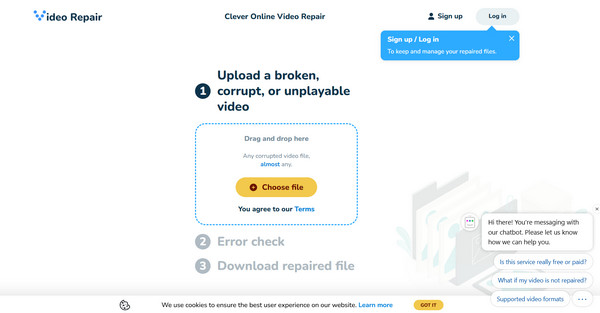
| Reparații video inteligente | Folosește un fișier eșantion sănătos; oferă o rată de succes foarte mare | Ecranul său poate fi mai tehnic; limitele fișierelor pentru versiunea gratuită | Restaurare precisă |
Pași pentru repararea inteligentă a videoclipurilor:
- 1. În cadrul site-ului web, faceți clic pe „Alegeți fișierul” pentru a încărca fișierul MP4 spart.
- 2. Apoi, faceți clic pe prompt pentru a adăuga un „Fișier exemplu”.
- 3. După aceea, site-ul va analiza fișierul și va restaura datele defecte.
- 4. Mai târziu, vizionați previzualizarea și descărcați fișierul MP4 reparat.
Sfaturi pentru a preveni corupția MP4
Prevenirea este întotdeauna mai bună decât repetarea metodelor de reparare a MP4-urilor. Următoarele sfaturi vă pot scuti de această bătaie de cap în viitor, cum ar fi ecran negru în videoclipuri și altele.
- • Scoateți întotdeauna un card SD sau o unitate USB în mod corespunzător.
- • Evitați să înregistrați dacă bateria dispozitivului este descărcată.
- • Mutați fișierele pe un serviciu cloud sau pe un hard disk secundar.
- • Folosiți mărci de renume pentru a evita erorile.
- • Așteptați ca procesarea videoclipului să se termine.
- • Verificați dispozitivele de stocare pentru a depista programe malware.
Concluzie
Prin lucrul pe parcurs, Reparații video MP4 metode, puteți găsi o cale înapoi către un fișier redabil. Pe lângă repararea fișierului corupt, rețineți și sfaturile pentru a vă salva de majoritatea scenariilor cu fișiere corupte. De asemenea, dacă ați încercat mai întâi toate pistele manuale, chiar și metodele VLC și FFmpeg, iar videoclipurile dvs. tot nu se redau, Reparație video AnyRec este cea mai bună alegere! Această soluție dedicată folosește o abordare bazată pe inteligență artificială pentru a reconstrui cu precizie fișierele deteriorate. Cu un videoclip eșantion sănătos, puteți repara cele mai grav deteriorate fișiere MP4, menținând în același timp totul sincronizat.
Descărcare sigură
Descărcare sigură
Despre autorul nostru




