
Popular

AnyRec Video Converter
Conversão e edição de vídeo 120 vezes mais rápidas. Sem espera.
Download seguro
Guia completo para girar vídeos com o VLC: sem necessidade de conhecimentos avançados

Você já abriu um vídeo e pensou: "Por que está na posição errada?" Se você tiver o VLC Media Player no Windows ou Mac, pode girá-lo gratuitamente. Neste guia, mostraremos o passo a passo para fazer isso. Girar vídeo com o VLCE apresente uma alternativa mais fácil para uma solução mais rápida!
Lista de guias
Parte 1: Como girar temporariamente um vídeo no VLC Parte 2: Como girar permanentemente seu vídeo com o VLC Parte 3: A maneira mais fácil de girar um vídeo sem o VLC Parte 4: Perguntas frequentes sobre como girar vídeos com o VLCParte 1: Como girar temporariamente um vídeo no VLC
O VLC oferece recursos básicos de edição e permite que você... aparar vídeoVocê pode cortar clipes, gravar a tela e muito mais. Se quiser apenas girar um vídeo para facilitar a visualização, basta inverter ou girar os vídeos enquanto os assiste usando o VLC. Lembre-se de que essa alteração é apenas temporária e não afetará os arquivos de vídeo originais.
Girar um vídeo no VLC no Windows
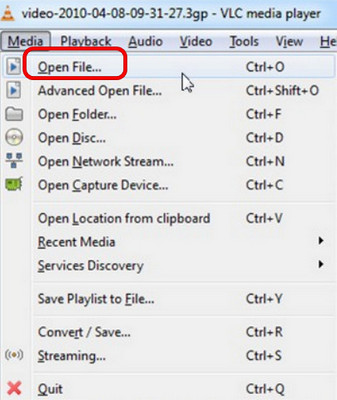
Passo 1. Inicie o VLC Media Player, selecione "Abrir arquivo" no menu "Mídia" e, em seguida, escolha seu arquivo de vídeo.
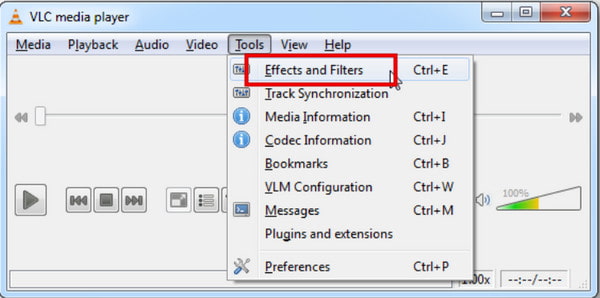
Passo 2. Acesse a barra de menu superior, clique em "Ferramentas" e selecione "Efeitos e Filtros". Você também pode pressionar Ctrl + E para acesso mais rápido.
Etapa 3. Na janela pop-up, acesse a aba "Efeitos de Vídeo" e clique em "Geometria". Marque a caixa "Transformar" para visualizar as opções de rotação.
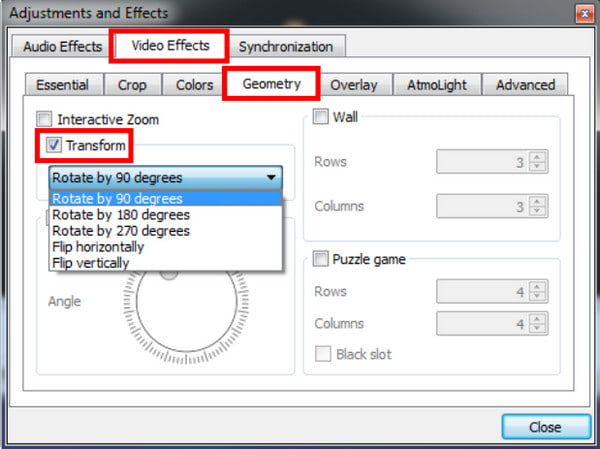
Passo 4. Você pode escolher ângulos predefinidos (90°, 180°, 270° no sentido horário/anti-horário) no menu suspenso. Se precisar de um ângulo personalizado, marque a caixa "Girar" e arraste o botão giratório para ajustar livremente.
Passo 5. Clique em "Fechar" para aplicar o efeito de rotação imediatamente.
Girar um vídeo no VLC no Mac
Passo 1. Inicie o VLC Media Player no seu Mac. Em seguida, acesse o menu "Arquivo", escolha "Abrir Arquivo" e carregue o vídeo que deseja rotacionar.
Passo 2. Clique em VLC na barra de menu superior, escolha "Janela" e selecione "Efeitos de vídeo".
Etapa 3. Acesse a aba "Geometria" e marque a opção "Transformar".
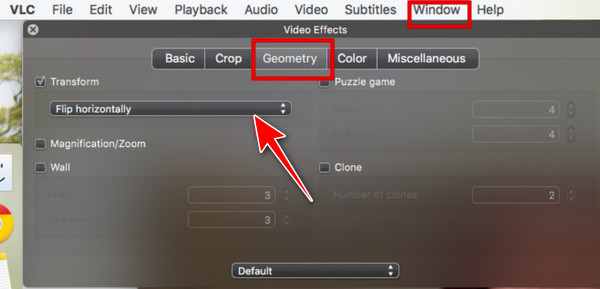
Passo 4. Selecione um ângulo de rotação padrão ou ajuste o seletor de rotação personalizado conforme necessário.
Passo 5. Feche o painel de configurações e o VLC salvará as alterações automaticamente.
Parte 2: Como girar permanentemente seu vídeo com o VLC
Se você deseja salvar o vídeo com a nova orientação no VLC, siga os passos abaixo:
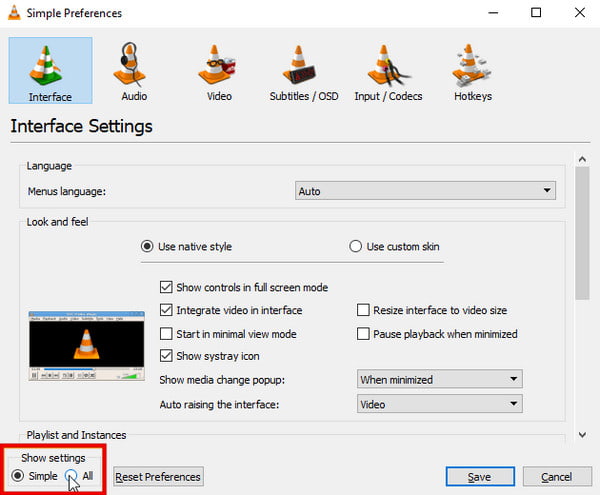
Passo 1. Selecione "Ferramentas" > "Preferências" no menu principal. Na janela "Preferências Simples", clique no botão "Tudo" na seção "Mostrar configurações".
Passo 2.
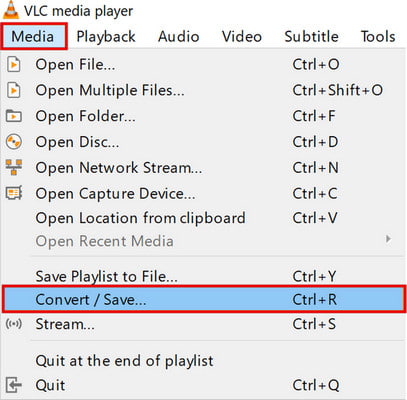
Etapa 3. Após girar o vídeo, clique em "Mídia" no lado esquerdo da barra de menu superior.
Passo 4. Selecione "Converter/Salvar" no menu suspenso.
Passo 5. Clique no botão "Adicionar" para importar o vídeo que deseja rotacionar permanentemente, clique em "Converter/Salvar" na parte inferior e selecione "Converter" no menu suspenso que aparecer.
Etapa 6. Na janela Converter, clique em "Procurar", selecione um local, insira um nome para o seu vídeo e clique em "Salvar".
Passo 7. Por fim, clique em "Iniciar" para converter e salvar o vídeo rotacionado.
Parte 3: A maneira mais fácil de girar um vídeo sem o VLC
Talvez o processo de rotação do VLC seja um pouco tedioso para você. Muitos usuários ficam confusos com suas configurações avançadas e ocultas e não conseguem salvar seus vídeos rotacionados devido aos parâmetros complexos de exportação. Se você quer uma ferramenta simples para rotacionar vídeos facilmente, AnyRec Video Converter Perfeito para você! Esta ferramenta permite rotacionar vídeos em poucos passos. Você não precisa mais se preocupar com os parâmetros!

Gire um vídeo para qualquer ângulo com apenas alguns cliques.
Personalize a taxa de quadros, a qualidade de saída, a resolução e muito mais.
Suporta mais de 1000 formatos de vídeo de entrada e saída.
Oferece mais de 20 ferramentas integradas para edição avançada.
Download seguro
Download seguro
Como rotacionar um vídeo usando o AnyRec:
Passo 1. Abra o software, clique em "Caixa de ferramentas" no menu superior e localize "Rotador de vídeo".

Passo 2. Clique no botão "Adicionar" para carregar seu vídeo ou arraste e solte seus arquivos de vídeo na caixa.
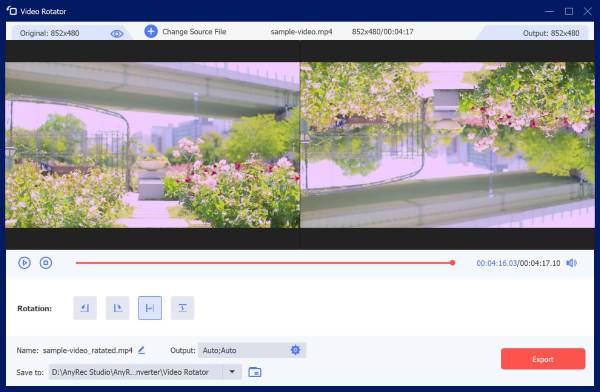
Etapa 3. Selecione a rotação que deseja aplicar ao seu vídeo. Você pode visualizar os efeitos de rotação na janela à direita.
Passo 4. Você também pode ajustar o formato, o nome e a resolução como desejar. Clique no botão "Exportar" para salvar o vídeo rotacionado no seu computador.
Parte 4: Perguntas frequentes sobre como girar vídeos com o VLC
-
Por que meu vídeo rotacionado no VLC não é salvo permanentemente?
A maioria dos usuários ajusta apenas a rotação nas configurações de reprodução, mas se esquece de ativar o filtro de transformação de vídeo nas configurações do perfil Converter/Salvar. Sem ativar esse filtro, o VLC exportará o vídeo original sem rotação diretamente.
-
Posso girar vários vídeos ao mesmo tempo no VLC?
Não. O VLC não suporta a rotação de vários vídeos simultaneamente. Você precisa girar cada vídeo individualmente ou usar um editor de vídeo que suporte processamento em lote.
-
Girar o vídeo no VLC reduz a qualidade do vídeo?
Não, girar um vídeo no VLC não reduz a qualidade. Se você exportar o vídeo girado por meio de conversão, a qualidade poderá ser alterada caso as configurações de saída sejam modificadas.
-
Posso girar um vídeo no iPhone?
Sim. Você pode girar um vídeo no iPhone Use o aplicativo Fotos integrado. Abra o vídeo no Fotos, escolha "Editar" > "Cortar" e toque no ícone de rotação para ajustar a orientação.
Conclusão
Agora você aprendeu Como girar um vídeo no VLCSe você não quiser lidar com os menus complicados e as configurações de exportação do VLC, a alternativa simples, o conversor de vídeo AnyRec, é sempre a melhor opção para rotações rápidas. Experimente esta ferramenta prática para girar seus vídeos sem esforço!
Download seguro
Download seguro
Artigos relacionados:
Sobre o nosso autor




