
Popular

AnyRec PhoneMover
Transfira fotos do Android para o iPhone em GBs rapidamente.
Download seguro
Transferir fotos do Android para o iPhone 17

Se você precisa transferir muitas fotos para um novo dispositivo, garantindo a segurança, siga este artigo. Existem cinco métodos para você, alguns dos quais podem causar perda de qualidade de imagem. O método sem perdas é o AnyRec PhoneMover, que oferece alta velocidade de transferência e segurança.
Download seguro
Devido às transformações, transferir fotos de um Android antigo para um novo iPhone 17 é emocionante. Apesar do entusiasmo, transferir dados, principalmente fotos, pode ser uma tarefa complicada, já que Android e iPhone são sistemas operacionais diferentes. Apesar dessa barreira, você pode transferir fotos do Android para o iPhone de diferentes maneiras. Embora não seja possível usar Bluetooth, aqui estão 5 maneiras rápidas e eficientes de mover e sincronizar fotos importantes entre dispositivos móveis.
Lista de guias
Transferir todas as fotos do Android com AnyRec PhoneMover Mova fotos do Android com Mover para iOS Importe fotos do Android com o Google Fotos Envie fotos do Android via Google Drive Compartilhe fotos do Android com e-mail [perda de qualidade] FAQsA maneira mais fácil de transferir todas as fotos do Android para o iPhone
Utilizar ferramentas profissionais de transferência de dados pode aumentar significativamente a eficiência e a taxa de sucesso das suas transferências. Quando se trata de transferência de dados, AnyRec PhoneMover Sem dúvida, é a melhor opção, facilitando a transferência de fotos de celulares Android para iPhones. Também permite a transferência de vídeos, músicas, mensagens de texto e contatos entre dispositivos Android 16/15/14 e iPhones com iOS 18. Com ele, você pode migrar rapidamente para o novo iPhone 17 sem se preocupar em perder dados do seu celular Android. Além disso, antes de transferir fotos do Android para o iPhone, ele ajuda você a adicionar novas fotos, excluir duplicadas, organizar álbuns e muito mais.

Transfira fotos do Android para o iPhone em lotes, sem limite de tamanho de arquivo.
Digitalize e detecte todas as fotos duplicadas, que podem ser removidas de uma só vez.
Visualize todas as fotos/vídeos do Android antes de transferir para o iPhone.
Compatível com os sistemas Android 16 e iOS 26, recém-lançados.
Download seguro
Passo 1.Comece preparando um cabo USB para conectar seu iPhone ao computador e, em seguida, conecte seu dispositivo Android digitalizando o código QR na tela principal do AnyRec PhoneMover conectar.

Passo 2.Após a conexão, talvez você veja uma notificação no seu iPhone 17; toque na opção "Confiar". Agora, prossiga clicando no botão "Fotos" para escanear todas as suas fotos do Android.

Etapa 3.Agora que todas as suas fotos do Android podem ser vistas no programa com categorias no lado esquerdo, selecione as fotos desejadas que deseja transferir do Android para o iPhone. Caso contrário, você pode clicar no botão “Verificar tudo” para transferir todos eles.
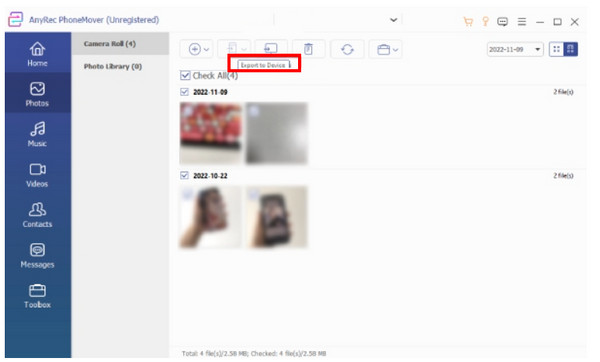
Passo 4.Após selecionar, clique no botão “Exportar para dispositivo” para transferir fotos do Android para o iPhone. Você pode remover suas fotos do programa usando o botão "Excluir".
Download seguro
Como transferir fotos do Android para o iPhone com Move to iOS
Move to iOS é um aplicativo Android desenvolvido pela Apple para ajudar os usuários do Android a migrar dados ao mudar de um Android antigo para um novo iPhone. Usando este método, você pode transferir fotos do Android para o iPhone sem fio. No entanto, você não pode usar esta ferramenta para transferir dados do Android para o iPhone após a configuração.
Obtenha o aplicativo Move to iOS em seu Android e veja como usar o aplicativo para transferir fotos do Android para o iPhone:
Passo 1.Conclua o processo de configuração do seu iPhone para acessar a tela “Aplicativos e dados”. A partir daí, toque em “Mover dados do Android” abaixo.
Passo 2.Toque em “Continuar” para obter um “código de 10 ou 6 dígitos” na tela do seu iPhone. Enquanto isso, inicie o aplicativo no seu Android e insira o código anterior no seu iPhone.
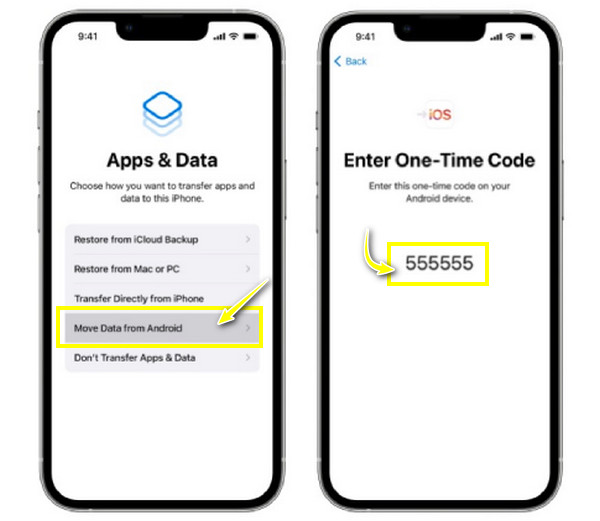
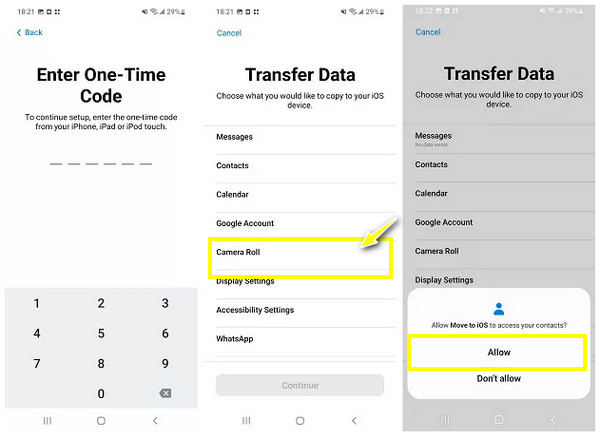
Etapa 3.Os dois dispositivos serão conectados com sucesso. Selecione as fotos do seu Android que deseja transferir para o seu novo iPhone 17.
Passo 4.Toque em "Permitir" e "Continuar". A barra de progresso será exibida no seu iPhone. Espere um pouco para concluir o processo de configuração
Use o Google Fotos para transferir fotos do Android para o iPhone
Além do aplicativo que permite a transferência sem fio, você também pode contar com o Google Fotos. É um serviço de armazenamento em nuvem que faz backup e sincroniza fotos e vídeos entre dois dispositivos que usam a mesma conta do Google. Tudo o que você precisa fazer para entender como compartilhar fotos do Android para o iPhone é fazer upload das fotos para o Google Fotos e baixá-las no seu novo iPhone 17. No entanto, quando o limite de armazenamento atingir 15 GB, o backup e a sincronização de novos itens serão interrompidos.
Aqui está o guia detalhado para transferir fotos do Android para o iPhone com o Google Fotos:
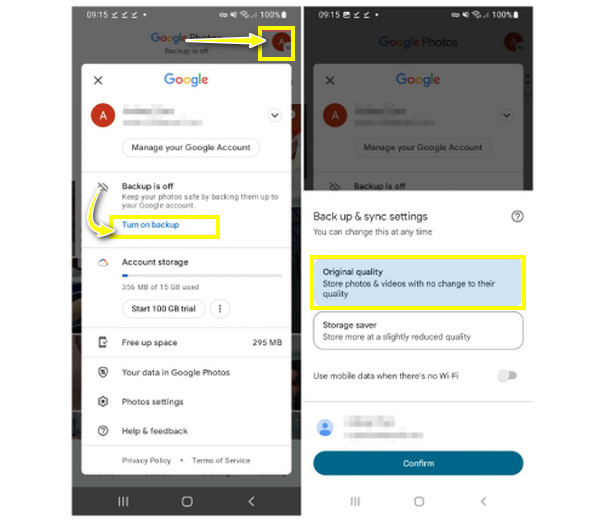
Passo 1.No aplicativo Google Fotos em seu dispositivo Android, vá até seu “Perfil”, toque em “Ativar Backup” e escolha “Qualidade original”. Em seguida, ele fará backup automaticamente de todos os itens na nuvem; você também pode transferir contatos do Android para o iPhone.
Passo 2.No seu iPhone 17, certifique-se de ter feito login na mesma conta do Google no aplicativo "Google Fotos". Nesse caso, você poderá acessar todas as fotos e vídeos sincronizados do seu Android.
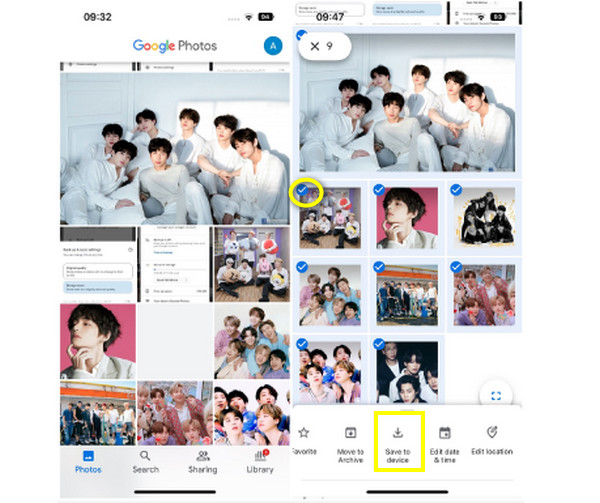
Etapa 3.Para salvá-las no seu iPhone, selecione as fotos pressionando longamente uma para obter o botão “marca de verificação azul”. Em seguida, toque no botão "Salvar no dispositivo" para salvá-los no aplicativo "Fotos".
Mova fotos do Android para o iPhone através do Google Drive
Suponha que você não ache conveniente usar o aplicativo Google Fotos para transferir fotos do Android para o iPhone, experimente o Google Drive. Entretanto, é também um serviço de armazenamento em nuvem que oferece um limite de espaço de armazenamento de 15 GB. Mas além de transferir fotos, o Google Drive permite armazenar rapidamente documentos e arquivos de áudio em seu servidor por meio de uma conexão forte.
Na verdade, está entre as melhores opções para descobrir como mover fotos do Android para o iPhone sem esforço; veja como fazer:
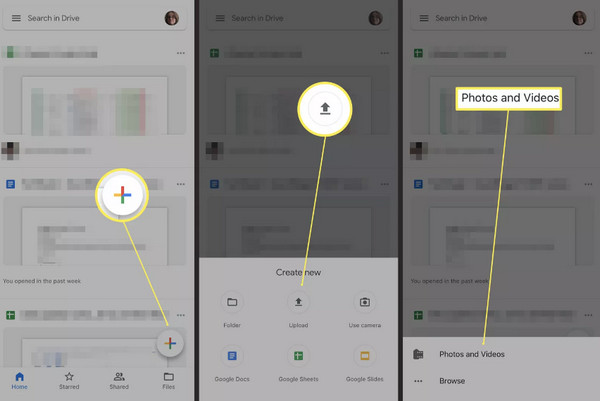
Passo 1.Abra o aplicativo “Google Drive” em seu Android, faça upload das fotos tocando no botão “Adicionar” e depois em “Upload”. Você também pode criar um álbum primeiro e depois enviar fotos para ele.
Passo 2.Navegue pelas imagens do Android e toque naquelas que deseja transferir. Alternativamente, toque em “três linhas verticais” para selecionar tudo. Toque em “Selecionar” para prosseguir no processo de upload.
Etapa 3.No seu iPhone 17 e dispositivos anteriores, abra o "Google Drive" e use a mesma conta do Google do Android. Toque em "Arquivos" para localizar todas as fotos do Android em "Meu Drive".
Transferir fotos do Android para o iPhone com e-mail [perda de qualidade]
O e-mail é outra forma de transferir fotos do Android para o iPhone sem fio ou vice-versa. Ele permite que os usuários movam fotos anexando-as a um e-mail, enviando-as para outro e-mail e baixando-as para o seu iPhone. Mas esteja preparado, pois isso afeta a qualidade original da imagem.
O tamanho máximo do anexo de e-mail é 25 MB. Se você precisar transferir centenas de milhares de fotos do Android, é melhor reduzir o tamanho de uma imagem para 200 KB ou menos.
Mas, se você não se importa, veja como enviar fotos do Android para o iPhone enviando um e-mail:
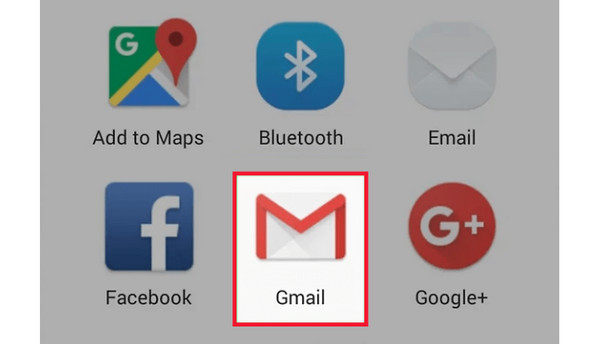
Passo 1.Verifique se você está usando a conta do seu iPhone que será inserida no Gmail do Android. Nesse caso, vá para o aplicativo “Gmail” no seu Android e toque em “Nova mensagem”.
Passo 2.A partir daí, insira seu endereço de e-mail correto e adicione a imagem que deseja transferir. No seu iPhone, execute o aplicativo “Mail” e veja o anexo enviado para o seu e-mail.
Perguntas frequentes sobre transferência de fotos do Android para o iPhone 17
-
Posso usar o AirDrop para transferir fotos do Android para o iPhone sem fio?
Embora você possa usar o AirDrop de iPhone para iPhone, isso não se aplica a dispositivos Android, pois funciona apenas no ecossistema Apple.
-
"Terminei de configurar meu iPhone." Posso usar o Move to iOS para transferir fotos do Android para o iPhone?
Não. Você não poderá usar o aplicativo depois de terminar de configurar seu novo iPhone 17. No entanto, se ainda desejar, você precisará redefinir seu iPhone para as configurações de fábrica para começar de novo, mas isso removerá todos os dados existentes no seu iPhone.
-
O aplicativo Move to iOS oferece suporte a todos os dados?
Não. Ele suporta apenas fotos, vídeos, favoritos, mensagens, contatos, contas de e-mail e calendários. Além disso, é viável apenas para Android rodando 4 e posterior e pode ser feito se o seu iPhone estiver em processo de configuração.
-
Como posso transferir fotos do Android para o iPhone sem um computador?
A maioria dos métodos compartilhados nesta postagem podem ser aplicados sem um computador, como Google Drive, Fotos e outros. Você também pode procurar outros métodos alternativos para transferir fotos do Android.
-
Como transferir fotos do Android para o iPhone após a configuração?
Se o uso do aplicativo Mover para iOS causar problemas, pois exige a redefinição de fábrica do iPhone, use o serviço Google Drive, e-mail, Google Fotos ou uma ferramenta de transferência de dados. Você pode mover dados com eles depois que o iPhone for configurado.
Conclusão
Apesar de serem dois sistemas operacionais diferentes, o iPhone e o Android podem ter várias maneiras de transferir dados neste post. Todas as formas, como Google Drive, Google Fotos, aplicativo Move to iOS e outras, valem a pena transferir fotos do Android para o iPhone. No entanto, estes apresentam limites de espaço de armazenamento, problemas de perda de qualidade, etc. Para estes, é seguro concluir que AnyRec PhoneMover oferece o processo conveniente e fácil de transferência de dados entre dispositivos sem afetar a qualidade. Aproveite hoje mesmo a transferência com um clique e outras ferramentas de gerenciamento!
Download seguro



