
4 maneiras de gravar chamadas telefônicas no iPhone [até o iOS 26]

Gravar conversas telefônicas no iPhone é sempre um desafio devido às políticas de privacidade da Apple. Talvez você queira salvar uma entrevista ou conversa importante, e saber como fazer isso pode ser um problema. gravar uma chamada telefônica no iPhone É essencial. Felizmente, você pode gravar chamadas no iPhone de quatro maneiras diferentes. Cada uma tem seu uso ideal. Basta ler e seguir os passos abaixo para gravar chamadas no iPhone com ou sem notificação.
Lista de guias
O iOS 26 consegue gravar chamadas do iPhone diretamente? Como gravar uma chamada telefônica no iPhone usando a ferramenta integrada Gravação de chamadas telefônicas de alta qualidade para iPhone no PC Aplicativos de terceiros para gravação de chamadas no iPhone Precauções antes de gravar chamadas no iPhoneO iOS 26 consegue gravar chamadas do iPhone diretamente?
A cada nova atualização, a Apple introduz novos recursos para maior conveniência. Então, o recurso de gravação de chamadas integrado está incluído na atualização mais recente do iOS 26?
Sim, o iOS 26 permite que os usuários gravem chamadas diretamente no iPhone. Devido a rigorosas preocupações com privacidade e leis em diferentes países, a Apple continua bloqueando a gravação de chamadas em nível de sistema em algumas regiões. Depois que uma chamada é gravada com o recurso integrado, o resumo é salvo no aplicativo Notas.
No entanto, se o seu dispositivo não possui o recurso de gravação integrado, isso significa que, para gravar uma chamada telefônica no iPhone, você ainda precisará usar aplicativos de terceiros para gravação de chamadas. Continue lendo para descobrir maneiras seguras de gravar chamadas do iPhone usando o recurso integrado e outras ferramentas.
Como gravar uma chamada telefônica no iPhone usando a ferramenta integrada
Antes de verificar algumas opções de terceiros, o iPhone, felizmente, possui um recurso integrado para gravar chamadas telefônicas para usuários com iOS versão 18.1 ou posterior. Veja os passos para gravar uma chamada telefônica no iPhone usando essa opção nativa:
Passo 1.Inicie ou atenda uma chamada telefônica como faria normalmente. Durante a chamada, procure o ícone "Gravar" no canto superior esquerdo e toque nele.
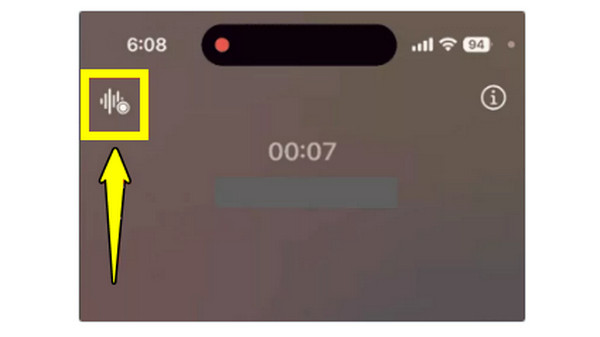
Passo 2.Durante a gravação, ambos os participantes serão notificados de que a chamada está sendo gravada. Posteriormente, você poderá interromper a gravação tocando no botão "Parar" ou encerrando a chamada.
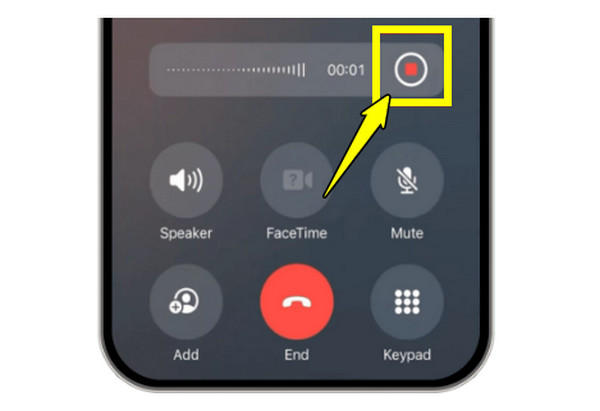
Etapa 3.O arquivo de áudio é armazenado no aplicativo Notas, na pasta "Gravações de Chamadas". A partir daí, você pode reproduzir a chamada telefônica gravada, ler a transcrição ou compartilhar conforme necessário.
Gravação de chamadas telefônicas de alta qualidade para iPhone no PC
E se o recurso de gravação integrado não estiver disponível no seu dispositivo? Um computador desktop potente como AnyRec Screen Recorder Este programa permite gravar chamadas de vídeo e áudio do iPhone com excelente clareza. Ele funciona com o Gravador de Telefone, espelhando a tela do seu iPhone no computador e capturando o áudio do sistema e a entrada do microfone, garantindo que sua chamada e outras atividades do telefone sejam gravadas. Além disso, oferece formatos ajustáveis e recursos de redução de ruído para manter suas gravações com som profissional. Portanto, para gravações de chamadas telefônicas confiáveis e com qualidade de estúdio, este software de gravação é uma das melhores opções disponíveis.

É possível gravar chamadas do iPhone em alta qualidade, capturando o som do sistema e do microfone.
Oferece cancelamento de ruído e aprimoramento de áudio para gravações de chamadas mais nítidas.
Permite formatos de saída personalizáveis, como MP3, WAV, M4A e outros.
Oferece um editor integrado para cortar e aprimorar gravações de chamadas antes de salvar.
Download seguro
Download seguro
Passo 1.Abra o AnyRec Screen Recorder no seu computador e navegue até o botão "Gravador de Telefone". Siga as instruções na tela. Clique no botão "Gravador iOS" para conectar seu iPhone e gravar a chamada.

Passo 2.Deslize para cima ou para baixo para acessar a "Central de Controle" no seu iPhone. Em seguida, toque na opção "Espelhamento de Tela". Na lista de dispositivos disponíveis, selecione "AnyRec Screen Recorder" para espelhar o vídeo e o áudio do iPhone no seu computador.

Etapa 3.Em seguida, selecione a fonte de áudio que deseja gravar. Clique no botão "REC" para iniciar a gravação da chamada do iPhone. Você pode clicar no botão "Parar" para finalizar. Agora você pode pré-visualizar a chamada gravada, fazer edições e salvar a gravação de alta qualidade da sua chamada telefônica no seu computador.
Download seguro
Download seguro
Aplicativos de terceiros para gravação de chamadas no iPhone
Além de usar softwares para gravar chamadas no iPhone, também existem aplicativos de terceiros disponíveis. Veja abaixo duas opções populares entre os usuários de iPhone que desejam ferramentas confiáveis para gravar chamadas.
1. Gravador de Chamadas Rev
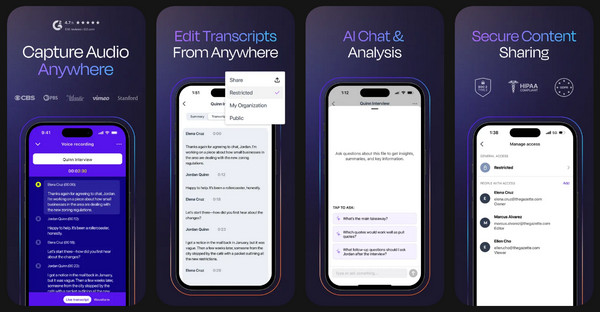
O Rev Call Recorder produz gravações de chamadas com qualidade decente, oferecendo gravação gratuita e ilimitada de chamadas recebidas e efetuadas, sem anúncios irritantes. aplicativo de gravação de chamadas telefônicasAlém disso, você também terá acesso à transcrição profissional por um custo adicional, caso precise de versões em texto do áudio da sua chamada telefônica.
2. TapeACall
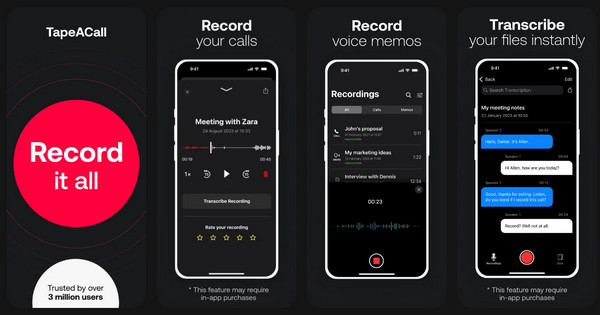
O TapeACall é o aplicativo ideal para gravar chamadas telefônicas, funcionando com uma abordagem de mesclagem de chamadas. Ele grava tanto chamadas recebidas quanto efetuadas no iPhone, sem anúncios. Você pode salvar as conversas diretamente no iPhone. Além disso, é possível compartilhar ou enviar os arquivos de gravação para serviços em nuvem.
Precauções antes de gravar chamadas no iPhone
É melhor você conhecer as questões de privacidade, legais e técnicas envolvidas antes de gravar qualquer chamada do iPhone.
- • Consulte as leis locais. Algumas regiões exigem o consentimento de todas as partes. Portanto, verifique as leis locais antes de gravar chamadas do iPhone para evitar problemas legais.
- • Informe a outra pessoa na chamada. Para demonstrar respeito, avise a outra pessoa que a chamada está sendo gravada. Isso funciona quando você gravar chamadas do Skype, chamadas FaceTime e muito mais.
- • Proteja suas gravações. Armazene todas as gravações de chamadas em um local seguro. Não compartilhe conversas confidenciais com outras pessoas.
- • Teste tudo antes de chamadas importantes. Faça um teste rápido para confirmar a qualidade do microfone, a conexão correta do dispositivo e a seleção da fonte de áudio.
- • Leve em consideração os limites de armazenamento. Gravações de alta qualidade podem ocupar muito espaço, portanto, certifique-se de que o armazenamento do seu dispositivo seja suficiente antes de gravar conversas longas.
- • Evite ruídos de fundo. Faça uma gravação de chamada importante em um ambiente silencioso para reduzir o ruído de fundo durante a gravação.
Conclusão
Gravação de chamadas do iPhone Gravar chamadas nunca foi tão fácil, graças à ampla gama de métodos disponíveis atualmente. Do gravador de chamadas integrado ao iOS a ferramentas confiáveis de terceiros, existe uma solução para cada necessidade. Embora cada opção ofereça benefícios exclusivos, como recursos de captura e transcrição de alta qualidade, é sempre bom considerar as precauções legais para garantir uma gravação tranquila. Para quem busca a mais alta qualidade de áudio e controle total, AnyRec Screen Recorder é a escolha ideal. Esta ferramenta oferece gravação de nível profissional, recursos de aprimoramento de microfone e ferramentas de edição simples, tornando cada chamada telefônica cristalina.
Download seguro
Download seguro



