
7 métodos comprovados para reparar arquivos MP4 (e dicas de prevenção)

Um brinde de casamento, uma apresentação de trabalho ou um momento marcante de um jogo: não há nada pior do que a frustração de querer assistir a esses vídeos MP4 e se deparar com um erro. Embora os arquivos MP4 sejam notoriamente frágeis, isso não significa que não possam ser consertados. Existem várias maneiras de consertá-los. Reparo de MP4 Hoje, compartilhamos métodos que vão desde simples trocas de reprodutores até soluções técnicas! Você também encontrará dicas importantes para proteger seus vídeos MP4 e evitar erros recorrentes.
Lista de guias
Como os arquivos MP4 são corrompidos O que tentar antes de usar uma ferramenta de reparo Por que o VLC e o FFmpeg não funcionam? Reparar arquivos MP4 no Windows e no Mac Reparar vídeo MP4 online Dicas para evitar a corrupção de arquivos MP4Como os arquivos MP4 são corrompidos
Como você sabe, o formato MP4 é um formato de contêiner popular para vídeo, áudio e metadados. Como esses arquivos dependem de uma arquitetura interna específica, mesmo uma pequena interrupção pode torná-los ilegíveis. Primeiro, determine o evento que levou ao erro para aplicar a melhor maneira de reparar um vídeo MP4 corrompido:
- • Gravação interrompida. Se um dispositivo perder energia durante a captura, o índice final nunca será salvo.
- • Cartão SD removido sem ser ejetado. Isso impede o processo de escrita e resulta em uma estrutura de arquivo incompleta.
- • Falha no cartão SD. Danos físicos ao cartão podem comprometer os dados.
- • Transferência de arquivo incompleta. A transferência de arquivos entre unidades pode falhar, resultando em apenas metade do vídeo.
- • Download incompleto. Uma conexão instável pode fazer com que um arquivo MP4 pareça finalizado mesmo quando esteja faltando dados.
- • Falha no sistema ou queda de energia. Uma queda repentina de energia impede que a estrutura de arquivos seja salva corretamente.
- • Vírus ou malware. Como este arquivo de destino contém cabeçalhos, seus dados ficarão inacessíveis.
- • Falha no dispositivo de armazenamento. Unidades USB antigas ou adesivos USB baratos podem falhar, e os dados podem simplesmente desaparecer.
- • Erro de conversão ou compressão. Às vezes, o software usado para alterar o formato apresenta problemas técnicos.
O que tentar antes de usar uma ferramenta de reparo
Antes de recorrer a softwares de reparo mais caros para consertar vídeos MP4 danificados, respire fundo. Em muitos casos, tentar um método manual de reparo de arquivos MP4 pode resolver o problema.
1. Experimente um reprodutor de mídia diferente.
Diferentes reprodutores usam mecanismos diferentes para reproduzir vídeos, então experimente um reprodutor robusto e de código aberto que possa contornar problemas técnicos imediatamente.
2. Tente baixar ou transferir novamente.
Se você transferir um arquivo de um celular para um laptop pela internet, a transferência pode não ser concluída corretamente. Portanto, tente baixar o arquivo novamente.
3. Verifique se o arquivo está apenas no formato errado.
Às vezes, seu arquivo está enfrentando uma crise de identidade. Ele pode ter tido a extensão .mp4 no nome quando originalmente era um vídeo MOV, o que pode confundir seu reprodutor de mídia.
Utilize a função de reparo integrada do VLC.
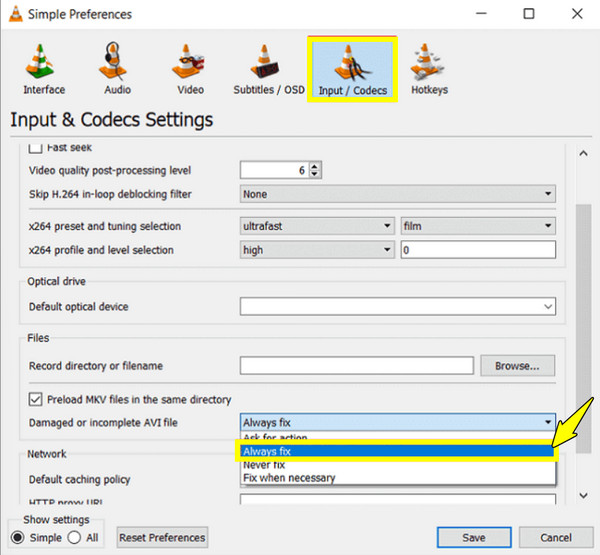
Passando para métodos mais práticos de reparo de MP4, o VLC Media Player oferece uma solução oculta integrada. Embora tenha sido originalmente projetado para arquivos AVI, ele consegue abrir arquivos MP4 e reorganizá-los o suficiente para reproduzi-los.
Passo 1.Inicie o VLC Media Player, acesse o menu superior, clique em "Ferramentas" e selecione "Preferências". Em seguida, vá para a seção "Entradas/Codecs".
Passo 2.Lá, procure por "Arquivos" na parte inferior e, em seguida, altere a configuração para "Sempre corrigir" para o "Arquivo AVI danificado ou incompleto".
Etapa 3.Clique no botão "Salvar" e tente abrir o vídeo novamente para ver se o problema foi resolvido.
Use o FFmpeg (gratuito, linha de comando)
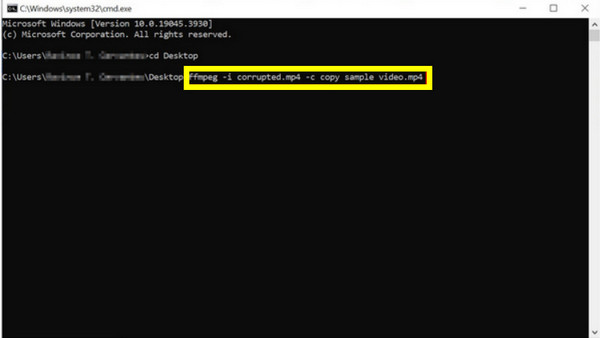
Levando o método de reparo de MP4 um passo adiante, utilize uma ferramenta poderosa chamada FFmpeg. Pense nisso como retirar o conteúdo de uma caixa danificada e colocá-lo em uma caixa novinha em folha.
Passo 1.Abra o FFmpeg na sua área de trabalho. Em seguida, abra o "Prompt de Comando"; digite "cd" seguido do local onde o seu vídeo MP4 corrompido está salvo.
Passo 2.Depois disso, digite este comando: ffmpeg -i [nome do seu vídeo corrompido].mp4 -c copy fixed_video.mp4.
Etapa 3.Pressione "Enter" e o programa tentará corrigir o erro e copiar o arquivo íntegro para um novo vídeo funcional.
Por que o VLC e o FFmpeg não funcionam?
Embora o VLC e o FFmpeg sejam ótimas ferramentas para corrigir vídeos MP4 corrompidos ou ilegíveis, eles não são mágicos. Apesar de todos os seus esforços, seu vídeo MP4 pode continuar corrompido. O vídeo ainda pode se recusar a reproduzir.Abaixo estão os motivos pelos quais esses métodos não estão funcionando e é hora de procurar uma solução mais especializada para reparar arquivos MP4 corrompidos:
- • Corrupção grave de dados. Se os dados brutos estiverem faltando, não há nada que esses métodos possam corrigir.
- • Os danos no cabeçalho são muito complexos. A solução do VLC é voltada principalmente para arquivos AVI, portanto pode não possuir a lógica necessária para corrigir o cabeçalho MP4.
- • Arquivos protegidos. Se o vídeo estiver criptografado, essas ferramentas não poderão contornar a camada de segurança.
- • Falta um dado. Os arquivos MP4 precisam de dados específicos, como átomos MOV, para servir como índice. Se não houver nada, os métodos não terão um mapa para seguir.
- • Sintaxe incorreta do FFmpeg. Embora seja potente, é demasiado sensível. Comandos errados podem levar a uma reparação falhada.
Reparar arquivos MP4 no Windows e no Mac
Quando todos os métodos básicos de reparo de MP4 falham, Reparo de vídeo AnyRec Chegou a sua solução! Esta ferramenta utiliza um algoritmo inteligente baseado em IA que reconstrói arquivos MP4, analisando cuidadosamente a estrutura de seus quadros para garantir que o vídeo e o áudio permaneçam perfeitamente sincronizados. Durante todo o processo, ela assegura que todos os parâmetros, como taxa de quadros, taxa de bits e resolução, sejam restaurados. Seja qual for a causa da perda de suas gravações MP4, desde uma transferência malsucedida até uma queda repentina de energia, este software para Windows e Mac funciona de forma eficaz para recuperá-las.

Detecta e corrige automaticamente erros complexos no contêiner MP4.
Veja as imagens restauradas em tempo real para verificar antes de salvar.
Arquivo de amostra correspondente do mesmo dispositivo para reparo perfeito.
Otimizado para tudo, desde vídeos para dispositivos móveis até filmagens profissionais em 4K.
Download seguro
Download seguro
Passo 1.Inicie o AnyRec Video Repair no seu PC ou Mac. No lado esquerdo, clique no botão "Adicionar" para carregar o arquivo MP4 corrompido.

Passo 2.Em seguida, clique no botão "Adicionar" à direita para carregar um vídeo de exemplo funcional, gravado com as mesmas configurações. Assim que ambos os arquivos estiverem prontos, clique no botão "Reparar".

Etapa 3.Ao terminar, clique no botão "Visualizar" para verificar a imagem e o som. Se ambos estiverem corretos, clique no botão "Salvar" para salvar o vídeo MP4 corrigido na pasta escolhida.

Reparar vídeo MP4 online
Suponha que você tenha apenas um ou dois arquivos pequenos para corrigir e não queira instalar nada. As ferramentas online de reparo de MP4 são uma alternativa prática. Confira a tabela para ver a comparação das três melhores ferramentas para reparar vídeos MP4.
| Ferramenta | Prós | Contras | Melhor para |
| OnlineConverter.com | Completamente grátis; muito fácil | Sem arquivo de exemplo; menor taxa de sucesso para danos graves. | Soluções rápidas |
| Correção.vídeo | Suporte para 4K/8K; compatível com diversos tipos de câmeras. | Pode ser lento; requer pagamento para download completo. | Vídeo em alta resolução |
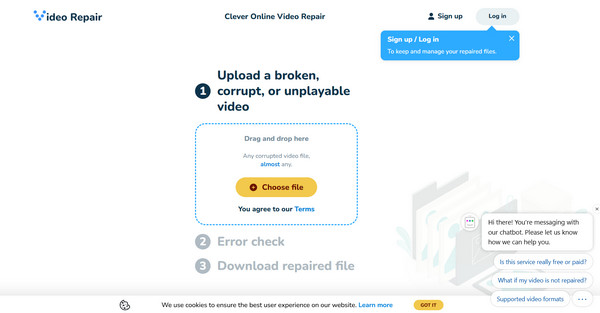
| Reparo de vídeo inteligente | Utiliza um arquivo de amostra saudável; oferece uma taxa de sucesso muito alta. | Sua interface pode ser mais técnica; há limites de arquivos na versão gratuita. | Restauração precisa |
Passos para o Clever Video Repair:
- 1. Dentro do site, clique em "Escolher arquivo" para enviar seu arquivo MP4 corrompido.
- 2. Em seguida, clique na opção para adicionar um "Arquivo de Amostra".
- 3. Depois disso, o site analisará o arquivo e restaurará os dados corrompidos.
- 4. Depois, assista à prévia e baixe o MP4 corrigido.
Dicas para evitar a corrupção de arquivos MP4
Prevenir é sempre melhor do que ter que repetir os métodos de reparo de MP4. As dicas a seguir podem evitar essa dor de cabeça no futuro, como: tela preta em vídeos e mais.
- • Sempre retire o cartão SD ou a unidade USB corretamente.
- • Evite gravar se a bateria do seu dispositivo estiver fraca.
- • Transfira arquivos para um serviço em nuvem ou para um disco rígido secundário.
- • Utilize marcas conceituadas para evitar erros.
- • Aguarde até que o processamento do seu vídeo seja concluído.
- • Verifique seus dispositivos de armazenamento em busca de malware.
Conclusão
Ao percorrer o processo... reparo de vídeo MP4 Com esses métodos, você pode encontrar um caminho de volta para um arquivo reproduzível. Além de simplesmente corrigir o arquivo corrompido, lembre-se também das dicas para evitar a maioria dos problemas com arquivos corrompidos. Além disso, se você já tentou todas as soluções manuais, incluindo os métodos com VLC e FFmpeg, e seus vídeos ainda não reproduzem, Reparo de vídeo AnyRec Essa é a sua melhor opção! Essa solução dedicada utiliza uma abordagem baseada em IA para reconstruir arquivos corrompidos com precisão. Com um vídeo de amostra íntegro, você pode corrigir até os arquivos MP4 mais danificados, mantendo tudo sincronizado.
Download seguro
Download seguro
Sobre o nosso autor




