
Popular

AnyRec Screen Recorder
Capture cada momento. Grave como um profissional.
Download seguro
Como gravar a tela do Mac com áudio incluído [Detalhes]

Como gravar a tela do Mac com áudioEste artigo oferece 4 métodos para ajudá-lo a gravar a atividade da tela do seu Mac, incluindo o áudio correspondente. Seja qual for sua preferência, o método integrado ou uma ferramenta profissional, este artigo fornece um guia para gravar a tela do seu Mac com som.
Lista de guias
Preparativos antes de aprender como gravar a tela do Mac com áudio Como gravar a tela do Mac com áudio usando o atalho padrão QuickTime Player: uma ferramenta integrada para gravar a tela do Mac com áudio. Como gravar a tela do Mac com áudio de forma simples e profissional Uma ferramenta online: como gravar a tela do Mac com áudio.Preparativos antes de aprender como gravar a tela do Mac com áudio
Para usuários que desejam gravar a tela com áudio em um MacBook usando as ferramentas padrão, existe um pré-requisito que deve ser atendido. Embora o Mac ofereça algumas ferramentas de gravação integradas, elas não possuem o suporte necessário para gravar o áudio do sistema. Portanto, é preciso instalar um driver de áudio virtual primeiro para capturar a atividade da tela com áudio em um Mac com sucesso. Você pode seguir os passos abaixo para realizar essa preparação em um Mac.
Passo 1. Pesquise "Background Music Github", desenvolvido por Kyle Neideck, no navegador.
Passo 2. Localize e clique no botão "BackgroundMusic-0.4.3.pkg" para baixar e instalar a ferramenta.
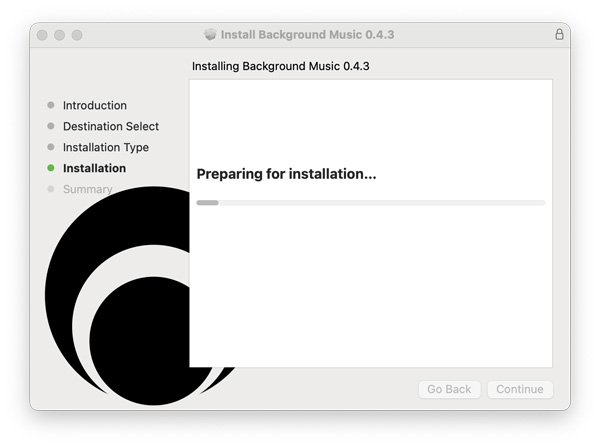
Etapa 3. Antes de gravar a tela com áudio em um MacBook, abra o aplicativo Música de Fundo no seu Mac.
| Ferramenta | Melhor para | Gravação de áudio | Principal vantagem |
| Atalho padrão do Mac | Tarefas de gravação rápida | Microfone | Rápido e não requer nenhum software adicional. |
| QuickTime Player | Gravação integrada com opções básicas | Microfone | Pré-instalado e fácil de usar. |
| AnyRec Screen Recorder | Todos os cenários e gravações profissionais | Som do sistema + microfone | Gravação de alta qualidade com ampla personalização. |
| Screen.io | Gravação baseada em navegador | Áudio do navegador | Leve e prático para gravação no navegador. |
Como gravar a tela do Mac com áudio usando o atalho padrão
Agora, você pode usar o atalho para iniciar o gravador de áudio integrado do Mac. Não é necessário instalar nenhuma ferramenta de gravação adicional. Você pode iniciar essa tarefa diretamente usando uma combinação simples de teclas de atalho. Se ainda não sabe como usar, siga os passos abaixo para iniciar rapidamente a tarefa. Gravador de tela do Mac com áudio.
Ideal para: Gravador padrão para tarefas rápidas
- Prós
- Basta usar o atalho para invocá-lo rapidamente.
- Não é necessário instalar nenhum software adicional.
- Você pode escolher livremente a área de gravação.
- Contras
- Opções adicionais limitadas.
- As instruções de operação não são muito intuitivas.
- É impossível controlar a qualidade da gravação.
Passo 1. Para abrir o gravador integrado do seu Mac, pressione as teclas "Command + Shift + 5" simultaneamente.

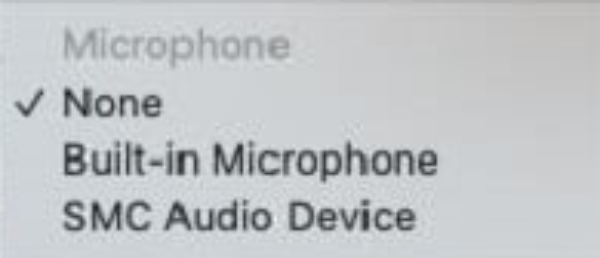
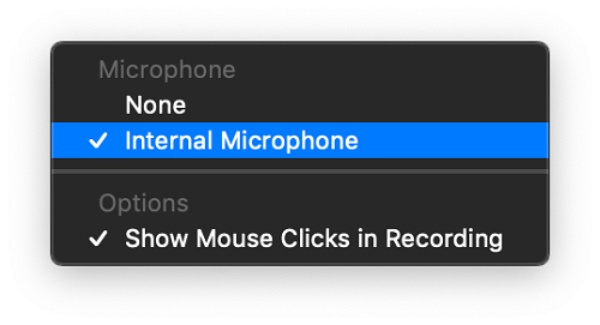
Passo 2. Clique no botão "Opções" para selecionar o dispositivo na aba "Microfone".
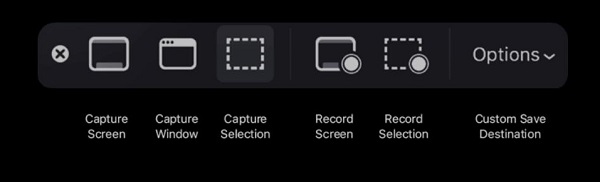
Etapa 3. Após selecionar a área de gravação, você pode iniciar a gravação de tela com áudio em um MacBook.
QuickTime Player: uma ferramenta integrada para gravar a tela do Mac com áudio.
Se você deseja mais opções para usar as ferramentas integradas para gravar áudio da tela no Mac, o QuickTime Player pode te ajudar. Além disso, por ser uma ferramenta pré-instalada no seu Mac, você pode abri-lo para gravar a tela. Diferentemente do recurso de gravação do Atalhos, essa ferramenta oferece opções adicionais para atender a outras necessidades. Embora essas opções não sejam particularmente numerosas, ainda são bastante úteis.
Ideal para: Ferramenta integrada com diversas opções
- Prós
- Forneça algumas opções adicionais.
- O tamanho do arquivo indica o resultado final durante a gravação.
- Você pode Ocultar a barra de tarefas durante a gravação a tela do seu Mac.
- Contras
- O formato de saída da gravação de tela não pode ser alterado.
- Pode haver atrasos ocasionais durante o processo de gravação.
- Não é possível gravar com a webcam simultaneamente.
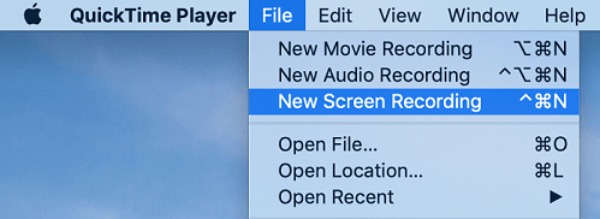
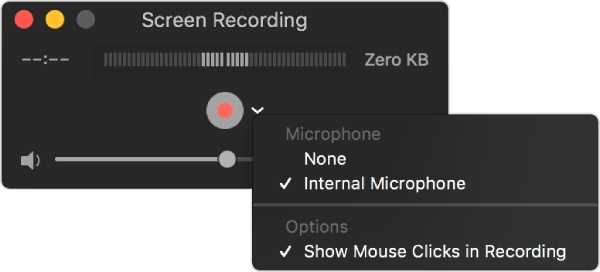
Passo 1. Inicie o QuickTime Player usando o Finder no seu Mac e clique no botão "Nova Gravação de Tela" na aba "Arquivo".
Passo 2. Clique no botão "Opções" para selecionar o dispositivo de captura de áudio na guia "Microfone".
Etapa 3. Agora, clique no botão "Gravar" para gravar a tela com áudio no MacBook.
Como gravar a tela do Mac com áudio de forma simples e profissional
Aprender a gravar áudio e tela em um Mac não é tão simples quanto parece. Muitas pessoas precisam gravar diversos tipos de conteúdo, como reuniões e jogos. Isso exige ainda mais da qualidade das gravações de tela, tanto em termos de imagem quanto de som. Independentemente do tipo de conteúdo que você deseja gravar, AnyRec Screen Recorder Podemos te ajudar, oferecendo gravação de tela com áudio de alta qualidade.
Ideal para: Todos os cenários com inúmeras funcionalidades
- Prós
- Não é necessário baixar ferramentas adicionais para gravação de áudio interna no Mac.
- Grave o cursor do mouse e destaque a área do mouse em um Mac.
- Incluir/excluir o painel flutuante e a base de carregamento durante a gravação.
- Contras
- A versão de avaliação gratuita permite salvar até 3 minutos de gravação.
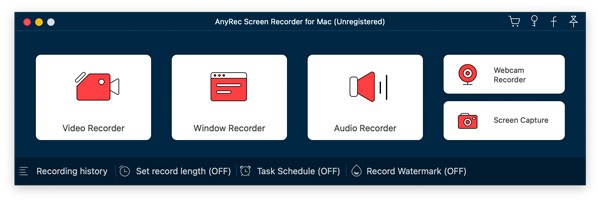
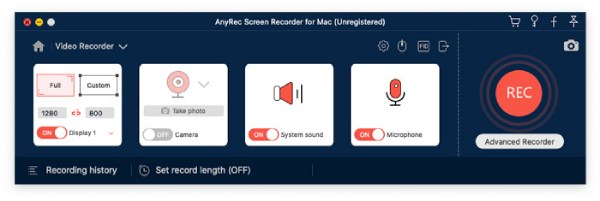
Passo 1. Após fazer o download pelo botão abaixo, inicie o AnyRec Screen Recorder no seu Mac e clique no botão "Gravador de Vídeo" no canto esquerdo para executar a gravação de tela com som.
Download seguro
Passo 2. Antes de iniciar a gravação, clique nos botões "Som do sistema" e "Microfone" para selecionar o som que deseja capturar.
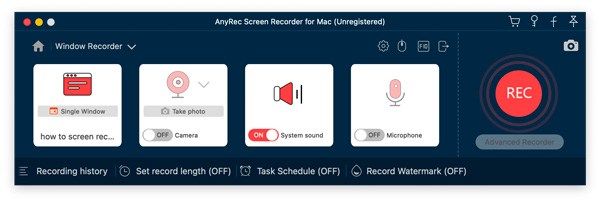
Etapa 3. Clique no botão "Gravar" para iniciar o processo de gravação da tela do Mac com som. Ao terminar, clique no botão "Parar".
Uma ferramenta online: como gravar a tela do Mac com áudio.
Para quem deseja gravar atividades no navegador, uma extensão também pode ser uma opção adequada. Após testarmos mais de uma dúzia de extensões, descobrimos que o Screen.io atende simultaneamente aos requisitos de simplicidade e praticidade para gravar a tela de um MacBook com áudio diretamente no navegador. Se você quiser saber como, gravar um vídeo de um site Utilizando esta ferramenta, siga os passos abaixo.
Ideal para: Gravar tarefas em navegadores
- Prós
- Gratuito para gravar áudio no Chrome, Safari e outros navegadores em Mac.
- Grave um vídeo do seu navegador Chrome com áudio, sem limite de tempo.
- Uma extensão leve para navegadores que não consome muitos recursos.
- Contras
- Não é possível gravar janelas de programas ou a tela inteira no Mac.
- Grave um vídeo da tela apenas da aba selecionada do navegador.
- Você precisa iniciar uma nova gravação para capturar em outra aba.
Passo 1. Instale a extensão "Scre.io" no navegador que você estiver usando, clicando no botão "Adicionar extensão" do seu navegador e execute a ferramenta.
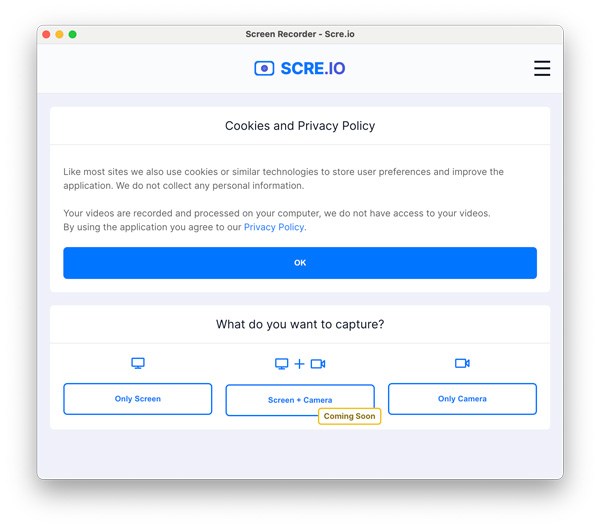
Passo 2. Clique no botão "Somente tela" e, em seguida, selecione o áudio que deseja capturar na guia "Gravar áudio?".
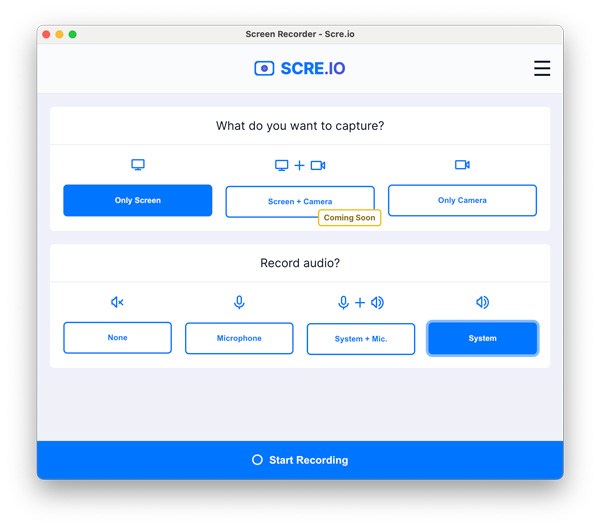
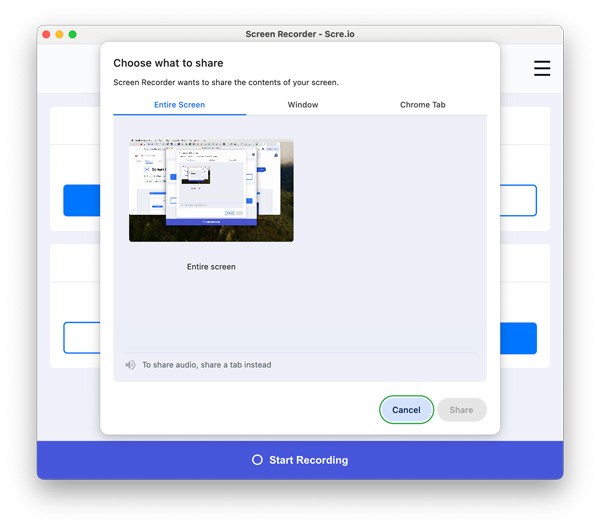
Etapa 3. Após selecionar a área de gravação, clique no botão "Iniciar Gravação" para gravar a tela e o áudio no macOS X.
Conclusão
Agora você aprendeu Como gravar a tela com áudio em um Mac de diversas maneiras diferentes. Esses métodos se aplicam a diferentes situações, respectivamente. Você pode escolher o que melhor se adapta às suas necessidades. Entre eles, se você procura uma ferramenta que possa lidar com qualquer situação e fornecer gravação de tela de alta qualidade, então AnyRec Screen Recorder é a melhor escolha.
Download seguro
Download seguro
Artigos relacionados:
Sobre o nosso autor




