
Popular

AnyRec Screen Recorder
Capture cada momento. Grave como um profissional.
Download seguro
O GeForce Experience pode gravar toda a jogabilidade? (Como usá-lo para gravar)

Jogar muitos jogos pode fazer você pensar que precisa atualizar para o GeForce Experience. Claro, o software já está focado em otimizar as configurações do seu jogo, o que é uma grande ajuda para facilitar a jogabilidade e sua vida. E você também pode gravar a jogabilidade com o GeForce Experience por meio de sua função padrão. Ainda assim, como está evoluindo ao longo dos anos, existem maneiras de ajudá-lo a gravar a jogabilidade e atualizar os drivers. Portanto, este guia mostra principalmente como gravar com o GeForce Experience.
Lista de guias
Como gravar tela com GeForce Experience [etapas detalhadas] Como gravar a jogabilidade com a melhor alternativa à experiência GeForce Perguntas frequentes sobre como gravar com GeForce ExperienceComo gravar tela com GeForce Experience [etapas detalhadas]
Como o Nvidia GeForce Experience é um aplicativo poderoso, ele pode fazer mais do que você espera. Seus principais recursos incluem o replay instantâneo, que grava automaticamente de 5 a 20 minutos de jogo. Outra é que permite gravar a jogabilidade sem limite de tempo manualmente. Por fim, a gravação do GeForce Experience permite que você transmita ao vivo via Twitch, Facebook e outras plataformas. Sem mais delongas, esta parte mostrará como gravar com o GeForce Experience em modo automático, manual e transmissão ao vivo.
1. Como gravar o GeForce Experience automaticamente:
Passo 1.Acesse o site da GeForce Experience e baixe o software. Enquanto você espera que ele seja totalmente instalado no seu dispositivo, você precisa descobrir se o jogo que você vai gravar é compatível com o GeForce Experience.
Passo 2.Uma vez feito isso, clique no botão “Configurações” no canto superior direito da experiência GeForce e certifique-se de que o recurso “Sobreposição no jogo” esteja ativado. Depois disso, pressione as teclas “Alt” + “Z” para abrir a sobreposição. Clique no botão "Instant Replay" e clique no botão "Configurações ou Personalizado". Você precisa definir a duração, a qualidade e outras configurações de "Replay" de sua preferência. Clique no botão "Salvar" para aplicar todas as alterações.
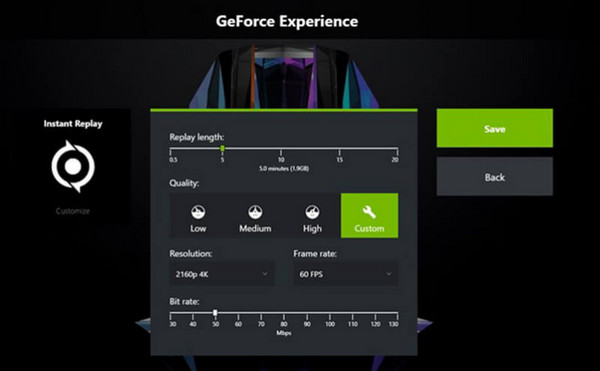
Etapa 3.Em seguida, clique no botão “Instant Replay” e habilite a opção. Você também pode usar as teclas de atalho “Alt” + “Shift” + “10” para ativá-lo quando quiser. Por fim, abra o jogo que deseja gravar e habilite a gravação do GeForce Experience.
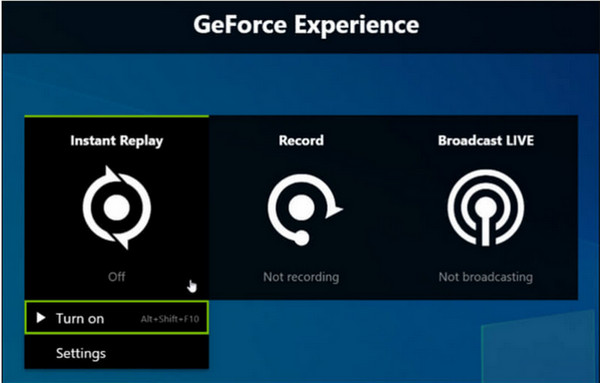
2. Como gravar manualmente com o GeForce Experience:
Passo 1.Inicie a gravação do GeForce Experience no seu dispositivo. Em sua sobreposição, clique no botão "Gravar" e, em seguida, clique no botão "Configurações ou Personalizado".
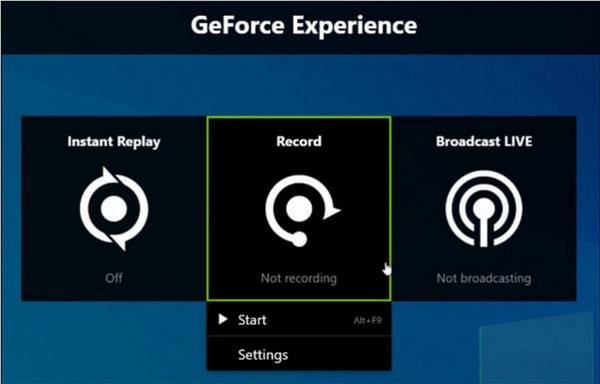
Passo 2.Configure a resolução, qualidade e outras opções desejadas para a gravação e clique no botão “Salvar” para salvar todas as alterações.
Etapa 3.Abra o jogo que deseja gravar e, quando estiver pronto, clique no botão “Iniciar” do botão “Gravar” para gravar com o GeForce Experience.
3. Como fazer transmissão ao vivo com GeForce Experience:
Passo 1.Comece iniciando o jogo que você deseja transmitir e, em seguida, inicie a gravação do GeForce Experience também.
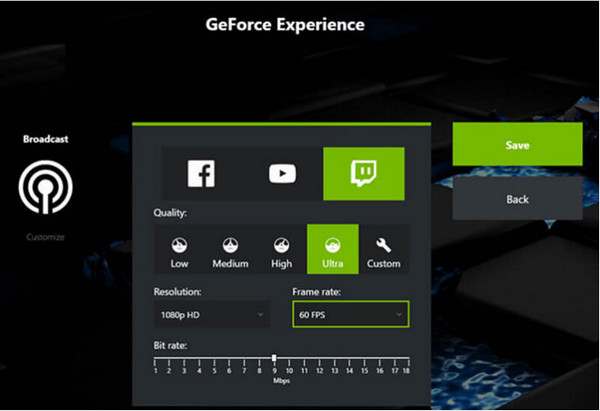
Passo 2.Quando estiver na sobreposição do GeForce Experience, clique no botão "Transmitir" e, em seguida, clique no botão "Personalizar". Novamente, defina a resolução de qualidade desejada e outras configurações para uma melhor transmissão ao vivo.
Etapa 3.Clique no botão "Transmitir". Depois disso, você pode clicar no botão "Iniciar". Selecione a plataforma de mídia social na qual deseja transmitir ao vivo e insira sua conta. Clique no botão "Go Live" para finalizar o processo.
A gravação do GeForce Experience não é compatível com todos os jogos de desktop. Portanto, talvez seja necessário pesquisar a compatibilidade do jogo antes de baixá-lo no seu dispositivo.
Como gravar a jogabilidade com a melhor alternativa à experiência GeForce
Embora a gravação do GeForce Experience seja uma grande ajuda na gravação do jogo no seu computador, é uma grande decepção se o seu jogo favorito não for suportado por ele. É por isso que uma alternativa poderosa como AnyRec Screen Recorder é necessário para gravar o arquivo de vídeo de alta qualidade. O software é tão profissional quanto o GeForce Experience, oferecendo amplas configurações para configurar resolução, codec, formato e até configurações de áudio. Você pode usá-lo para gravar LoL, CSGO, Minecraft, Genshin, etc.

Uma excelente alternativa para gravação GeForce Experience com configurações avançadas.
O menu Preferências permite que os usuários ajustem o formato, a qualidade e a taxa de quadros.
Um gravador de jogos projetado para gravar jogos sem parar e fazer tutoriais.
Forneça outras ferramentas, como agendamento de tarefas, desenho em tempo real e teclas de atalho personalizadas.
Download seguro
Download seguro
Como usar a solução alternativa para GeForce Experience:
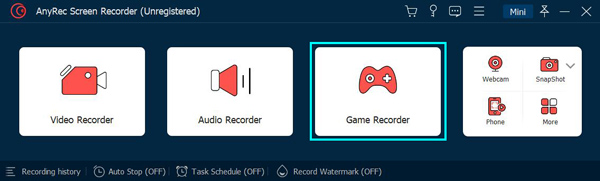
Passo 1.Baixe e instale o AnyRec Screen Recorder em seu Windows/Mac e inicie-o para começar a gravar o jogo sem o GeForce Experience. Você também precisa abrir o jogo que deseja gravar e clicar no botão "Game Recorder" na interface principal do AnyRec Screen Recorder.
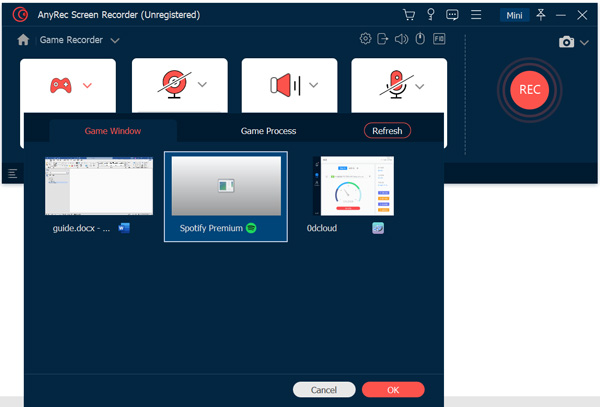
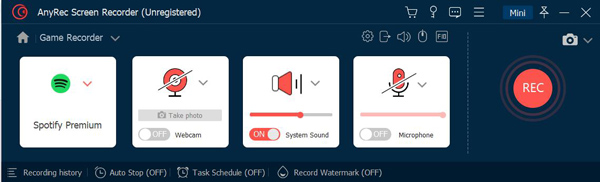
Passo 2.Clique no botão “Selecionar o jogo” e escolha a janela do jogo. Clique nos botões “Som do Sistema” e “Microfone” para adicionar narração e capturar o áudio do dispositivo. Você também pode fazer uma passagem de som acessando o botão “Preferências”.
Etapa 3.Após configurar tudo, clique no botão “REC” para iniciar a gravação. Um menu de widgets aparecerá durante a gravação. Clique no botão “Timer” para definir uma programação para a duração do vídeo ou você pode diminuir o microfone e o som do sistema clicando no botão “Configurações”.
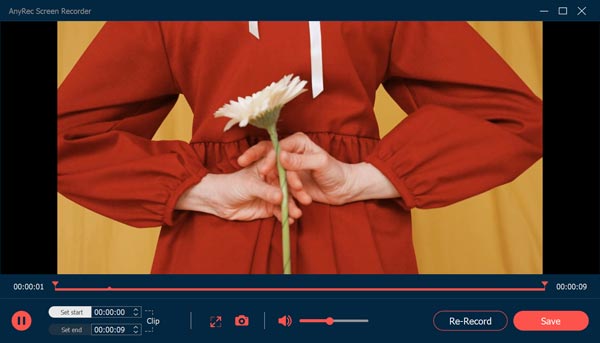
Passo 4.Quando terminar de gravar com a alternativa GeForce Experience, clique no botão “Quadrado ou Parar”. A janela a seguir permitirá que você corte as partes inicial e final do videoclipe. Escolha o caminho da pasta designada para o clipe e clique no botão “Salvar” para confirmar.
Perguntas frequentes sobre como gravar com GeForce Experience
-
Quais são as outras coisas que a gravação do GeForce Experience pode fazer?
Além de dar aos usuários uma poderosa gravação de jogabilidade, Experiência GeForce também é um aplicativo complementar que mantém seus drivers atualizados, otimiza as configurações do jogo automaticamente e até permite que você compartilhe os destaques do jogo facilmente.
-
O uso da gravação do GeForce Experience está causando perda de FPS?
Embora o aplicativo tenha recebido atualizações ao longo dos anos, alguns usuários alegaram que a gravação do GeForce Experience tende a diminuir o FPS em jogos como Fallout 4, GTA V e muito mais. Embora nem sempre aconteça, você pode confiar no AnyRec Screen Recorder para gravar a jogabilidade sem problemas.
-
Posso usar a gravação GeForce Experience na Intel?
Você não precisa se preocupar com isso! GeForce Experience é executado em sistemas Intel com processadores Pentium G Series. Você pode integrá-lo com CPUs AMD como Phenom II, Phenom X4, Athlon II, FX ou até superior.
Conclusão
A gravação do GeForce Experience é uma obra-prima para muitos jogadores e streamers ao vivo. A maneira como ele produz excelentes gravações de vídeo é quantos usuários ainda desejam usá-lo. No entanto, o melhor que pode parecer, o software tem mais jogos não suportados que você não pode jogar. Portanto, o AnyRec Screen Recorder é a solução alternativa recomendada para ajudá-lo a gravar toda a jogabilidade sem o GeForce Experience. Faça o download gratuito e capture todos os jogos, mesmo jogabilidade do console de gravação no seu Windows/Mac facilmente.
Download seguro
Download seguro
Sobre o nosso autor




