
Como comprimir vídeos no iPhone: um guia para iniciantes

Como comprimir um vídeo no iPhoneEssa é uma dúvida comum, principalmente ao compartilhar vídeos ou tentar economizar espaço. Reduzir o tamanho do vídeo facilita o compartilhamento e o armazenamento. Este artigo apresenta cinco métodos eficazes. Seja qual for sua preferência — opções padrão, práticas ou eficientes —, você encontrará um compressor de vídeo para iPhone adequado às suas necessidades.
Lista de guias
iMovie: Uma ferramenta padrão para compactar vídeos no iPhone com facilidade Como compactar um vídeo no iPhone usando o aplicativo Arquivos para facilitar o compartilhamento 3 opções online: como compactar vídeos no iPhone Uma solução poderosa: como comprimir vídeos no iPhone de forma eficiente.iMovie: Uma ferramenta padrão para compactar vídeos no iPhone com facilidade
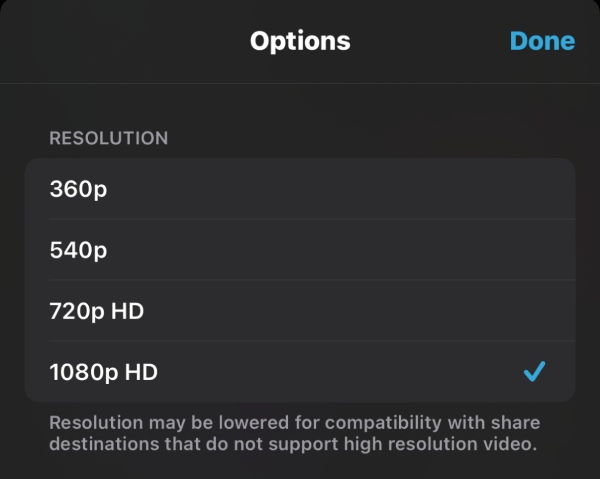
Quando se trata de como reduzir o tamanho de um vídeo do iPhone, a Apple oferece uma opção integrada para realizar essa tarefa rapidamente. Tudo o que você precisa fazer é encontrar o iMovie, que já vem instalado no seu iPhone, e você poderá iniciar o processo. Embora as opções de personalização sejam limitadas, o iMovie oferece algumas configurações predefinidas para ajustar diretamente o tamanho do arquivo de vídeo, modificando sua qualidade. Siga os passos abaixo para concluir o processo rapidamente.
Passo 1. Abra o aplicativo iMovie no seu iPhone e toque no vídeo que deseja compactar na aba "Projetos". Se ele não estiver lá, crie um novo projeto para importá-lo.
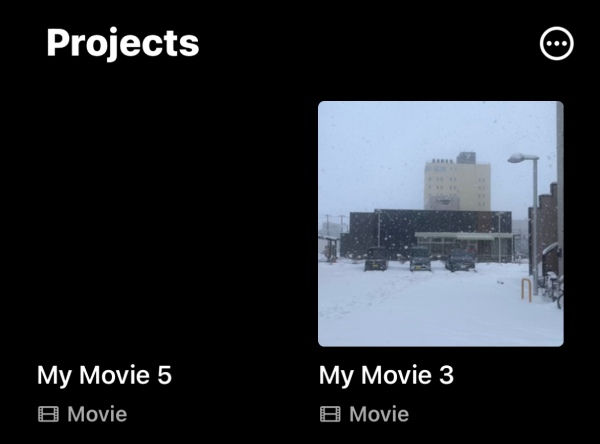
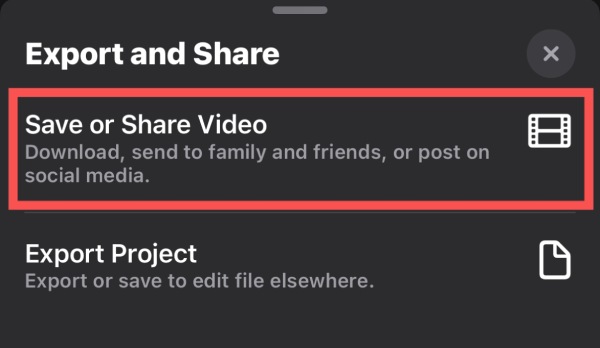
Passo 2. Na parte inferior da tela, toque no botão "Compartilhar" e, em seguida, toque no botão "Salvar ou compartilhar vídeo".
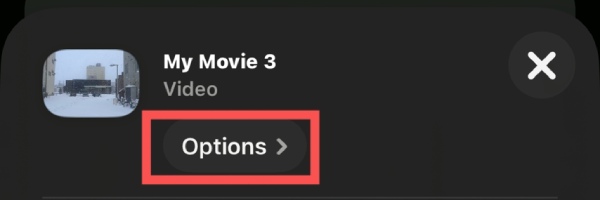
Etapa 3. Na janela pop-up, toque no botão "Opções" para prosseguir com a redução do tamanho dos vídeos do iPhone.
Passo 4. Na aba "Opções", estão disponíveis diversas opções para ajustar a qualidade do vídeo e reduzir seu tamanho.
Como compactar um vídeo no iPhone usando o aplicativo Arquivos para facilitar o compartilhamento
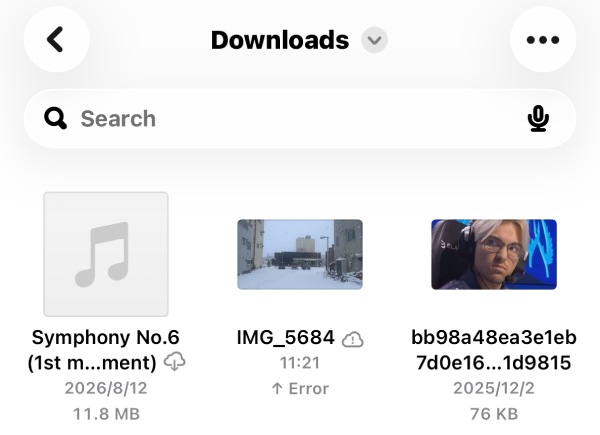
Para compartilhar vídeos, compactá-los em arquivos ZIP é mais comum. Os arquivos ZIP oferecem vantagens significativas durante a transferência de arquivos, pois reduzem o número total de bits e bytes, permitindo uma transferência mais rápida em conexões de internet mais lentas. Então, como compactar um vídeo em um arquivo ZIP no iPhone? Essa tarefa também pode ser feita rapidamente no aplicativo Arquivos. Se você não sabe como compactar um vídeo no iPhone, basta seguir os passos abaixo para começar.
Passo 1. Abra o aplicativo Arquivos no seu iPhone e navegue até a localização do seu arquivo de vídeo.
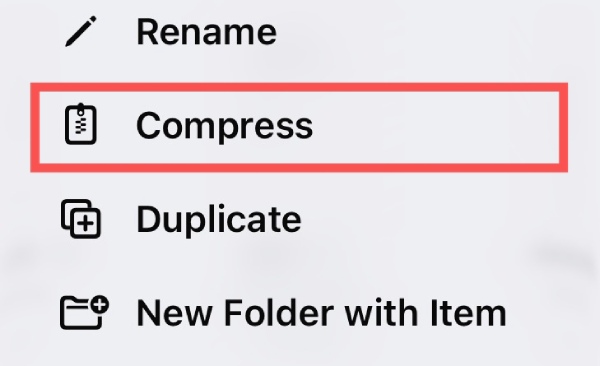
Passo 2. Pressione e segure o arquivo de vídeo para exibir mais opções. Toque no botão "Comprimir" para compactar um vídeo no iPhone.
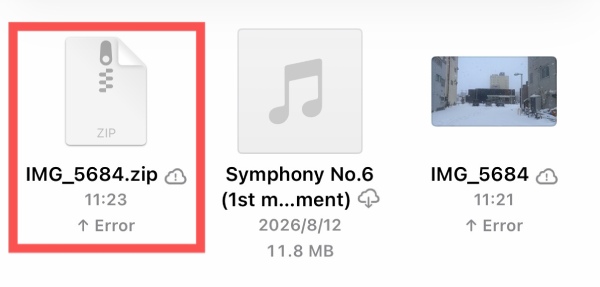
Etapa 3. Um novo arquivo ZIP aparecerá na mesma pasta do vídeo. Você pode compartilhar o arquivo ZIP sem qualquer perda de qualidade.
3 opções online: como compactar vídeos no iPhone
Se você quer saber como reduzir o tamanho de vídeos no iPhone, as ferramentas padrão podem ajudar rapidamente. No entanto, as opções de personalização que elas oferecem são muito limitadas. Você só pode ajustar o tamanho do arquivo de vídeo de forma aproximada, mas não pode compactá-lo para um tamanho específico. Se precisar disso, você pode usar ferramentas online no Safari ou em outros navegadores, em vez de baixar programas adicionais. aplicativos de compressão de vídeoEsta seção fornece 3 ferramentas confiáveis para te ajudar.
1. AnyRec Free Video Compressor - Para um controle preciso
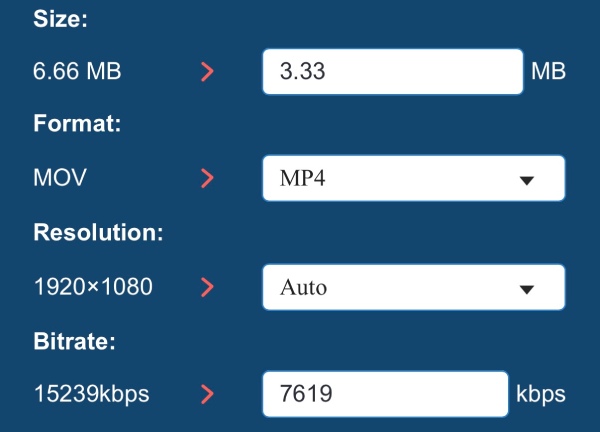
Para usuários que desejam saber como compactar vídeos do iPhone para envio por e-mail, o primeiro fator a ser considerado é o tamanho exato do arquivo de vídeo. Embora diferentes serviços de e-mail tenham limites variados para o tamanho de arquivos de vídeo, geralmente eles variam de 5 MB a 10 MB. Isso significa que você precisa controlar rigorosamente o tamanho dos arquivos de vídeo para permanecer dentro do limite especificado. Nessa situação, você pode usar Compressor de vídeo gratuito AnyRec Controlar com precisão o tamanho do vídeo através de ajustes específicos em parâmetros detalhados.
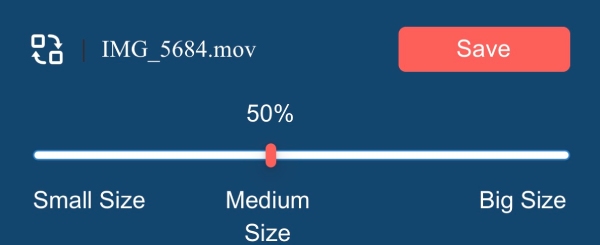
Passo 1. Acesse o site oficial do AnyRec Free Video Compressor no seu iPhone. Toque no botão "Adicionar vídeo" para enviar o vídeo.

Passo 2. Após um breve período de processamento, uma nova janela será exibida. Nela, você poderá ajustar os parâmetros detalhados ou inserir um tamanho preciso.
Etapa 3. Por fim, toque no botão "Salvar" para reduzir o tamanho do vídeo do iPhone e salvá-lo no seu iPhone.
2. Clideo - Para opções rápidas
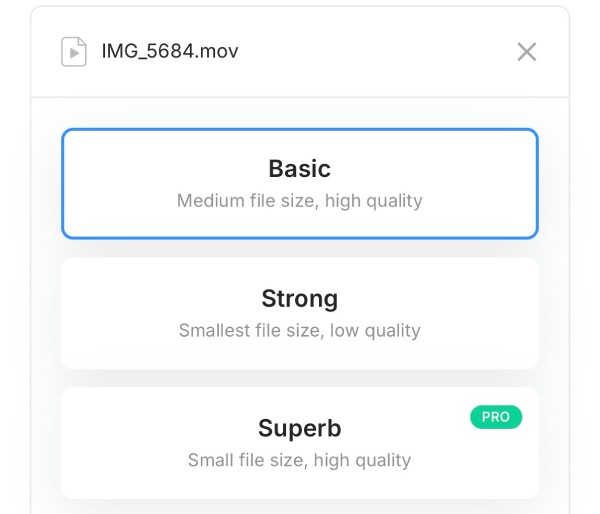
Conveniência e velocidade são outros fatores importantes a serem considerados em um compressor de vídeo online para iPhone. Uma ferramenta assim não só é fácil de usar para iniciantes, como também pode economizar muito tempo. O Clideo é exatamente a opção que melhor se adapta a esses cenários. Essa ferramenta oferece três opções de compressão diferentes para atender a diversas necessidades. Embora não permita ajustes extremamente precisos no tamanho do arquivo, sua configuração intuitiva ainda conquista a confiança de muitos usuários que buscam eficiência.
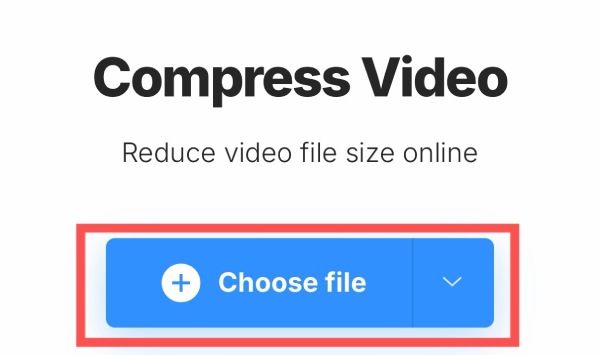
Passo 1. Acesse o site oficial da Clideo e toque no botão "Escolher arquivo" para enviar o vídeo que deseja comprimir.
Passo 2. Toque para selecionar a configuração de compressão entre três opções. O tamanho esperado do arquivo será exibido.
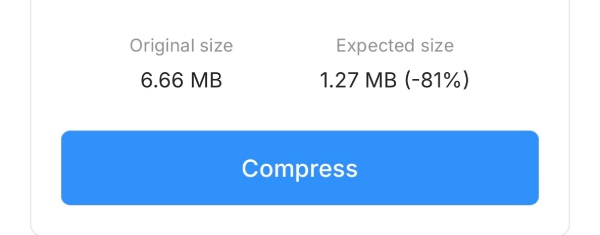
Etapa 3. Por fim, toque no botão "Comprimir" para iniciar o compressor de vídeo do iPhone no seu navegador.
3. FreeConvert - Para tamanhos grandes
Muitos vídeos gravados em iPhones não são apenas clipes curtos de alguns segundos. Existem também vídeos com vários minutos de duração, que podem chegar a 500 MB ou até mesmo 1 GB. Para lidar com vídeos desse tamanho, é necessária uma ferramenta online com um limite de tamanho de vídeo relativamente generoso. O FreeConvert permite que você faça upload de arquivos de vídeo de até 1 GB de forma rápida e eficiente. Comprima-os para o Instagram.No entanto, é importante observar que a qualidade do seu vídeo também será significativamente afetada após usar o FreeConvert para comprimir um vídeo em um iPhone gratuitamente.
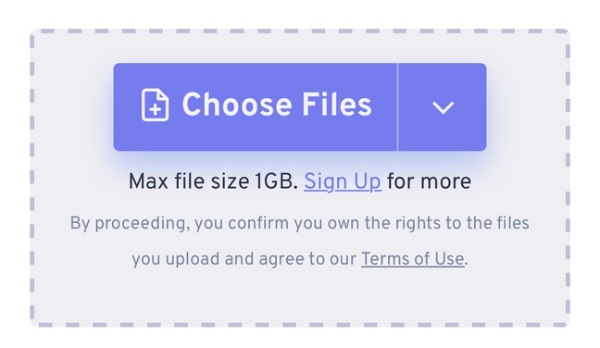
Passo 1. Acesse o site oficial do FreeConvert e toque no botão "Escolher arquivos" para importar o arquivo de vídeo.
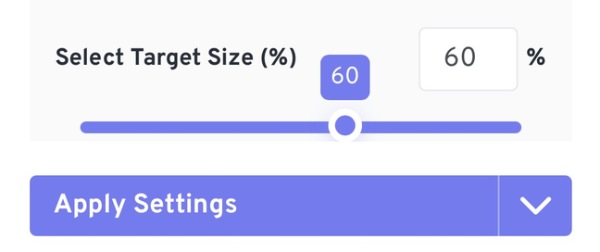
Passo 2. Insira o número na guia "Selecionar tamanho alvo (%)" para ajustar.
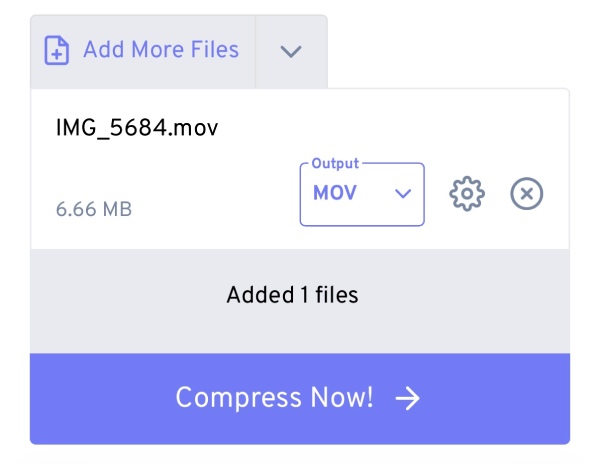
Etapa 3. Por fim, toque no botão "Comprimir agora!" para reduzir o tamanho de um vídeo do iPhone usando o FreeConvert.
Uma solução poderosa: como comprimir vídeos no iPhone de forma eficiente.
Seja usando o método padrão ou uma ferramenta online, você descobrirá que elas não conseguem ajudar quando se trata de vários vídeos e arquivos de vídeo grandes. Ou não suportam a compressão simultânea de vários arquivos, ou não suportam a compressão de vídeos com um tamanho original excessivamente grande. Isso levou muitas pessoas a se perguntarem como reduzir o tamanho de vários vídeos em lote em um iPhone. AnyRec Video Converter Foi projetado especificamente para atender a esse tipo de demanda. Você pode compactar vários arquivos de vídeo grandes simultaneamente, garantindo que a qualidade e o tamanho do vídeo atinjam o equilíbrio perfeito.

Comprima vários arquivos de vídeo simultaneamente a partir do seu iPhone.
Não há restrições quanto à redução do tamanho dos arquivos de vídeo.
Fornecer aceleração por hardware para acelerar a compressão de vídeo.
Suporta vários formatos de vídeo comuns para compressão.
Download seguro
Download seguro
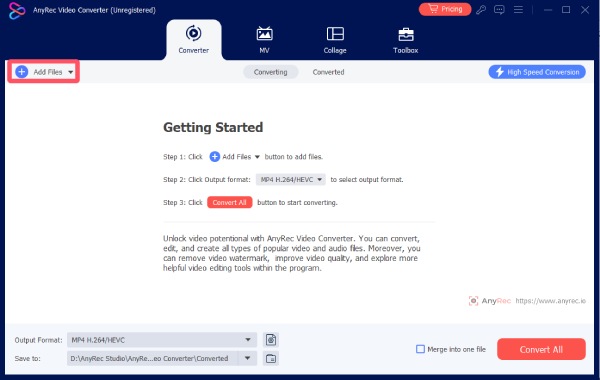
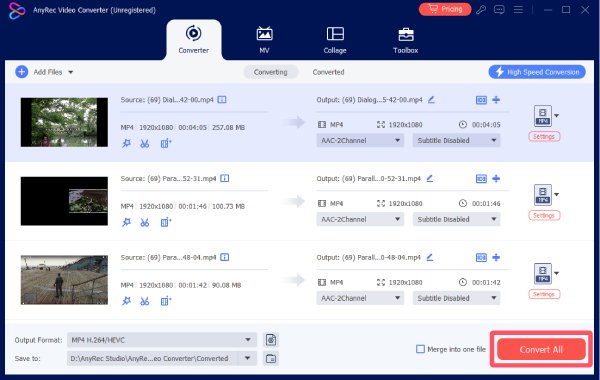
Passo 1. Inicie o AnyRec Video Converter no seu dispositivo e clique no botão "Adicionar arquivos" para importar os arquivos de vídeo do seu iPhone.
Passo 2. Clique no botão "Comprimir" e ajuste o tamanho do arquivo de vídeo um de cada vez.
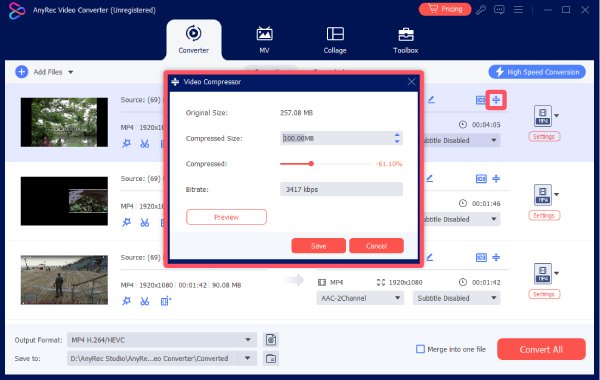
Etapa 3. Por fim, clique no botão "Converter tudo" para reduzir o tamanho dos vídeos do iPhone em lote.
Conclusão
Agora você aprendeu Como reduzir o tamanho de um arquivo no iPhone de várias maneiras, incluindo a compressão de vídeo. Embora os métodos padrão e as ferramentas online possam ajudar a concluir a tarefa até certo ponto, eles ainda apresentam diversas limitações. Se você deseja comprimir vários arquivos de vídeo grandes de uma só vez, então AnyRec Video Converter é a melhor escolha.
Download seguro
Download seguro
Artigos relacionados:
Sobre o nosso autor




