
Popular

AnyRec Screen Recorder
Capture cada momento. Grave como um profissional.
Download seguro
Como corrigir o GeForce Experience não abre o problema para gravar a jogabilidade

A GeForce não está funcionando do seu lado? Você não está sozinho. O GeForce Experience não abre em alguns casos, como atualizações do Windows ou NVIDIA. A causa também pode ser por software corrompido, mas se você for cuidadoso com seu aparelho, está muito longe de acontecer. Ainda assim, você pode corrigir o erro no GeForce Experience com a ajuda deste guia. Leia mais para conhecer as soluções para corrigir GeForce Experience não abre problema e comece a gravar seu jogo sem problemas.
Lista de guias
4 métodos fáceis para corrigir o problema da experiência GeForce que não abre O melhor software alternativo para consertar a GeForce Experience não abre Perguntas frequentes sobre o GeForce Experience não abrem4 métodos fáceis para corrigir o problema da experiência GeForce que não abre
Parece absurdo, mas é comum que o GeForce Experience não abra. E é uma decepção se você não puder usar todo o seu potencial em relação ao controle e configurações gráficas ou usá-lo para gravar a tela do seu jogo por mais horas. Leia as 4 soluções a seguir e tente corrigir o problema de não abertura do GeForce Experience no seu dispositivo.
1. O serviço GeForce Experience parou de funcionar?
Você pode começar a tentar a primeira solução para a GeForce Experience quando normalmente ocorre uma falha ou desliga de repente, e a ferramenta também não o notifica quando isso acontece. Portanto, para verificar, você pode usar as etapas abaixo quando o GeForce Experience não abrir.
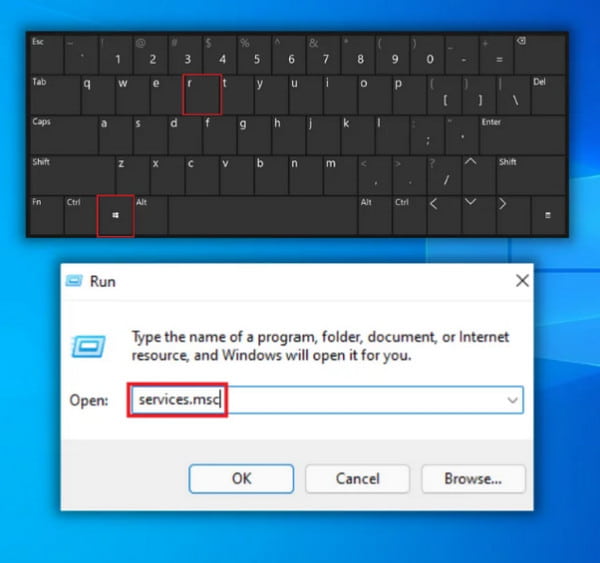
Passo 1.Pressione as teclas “Logotipo do Windows + R” no teclado para abrir a janela “Executar”. Na caixa de entrada, digite services.msc e pressione a tecla “Enter” no teclado.
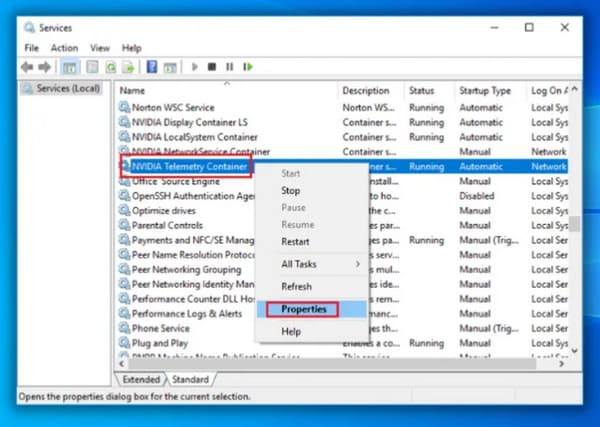
Passo 2.Localize e clique em “NVIDIA GeForce Experience Service” e clique com o botão direito para selecionar a opção “Iniciar ou Reiniciar”.
Etapa 3.Localize e clique com o botão direito no botão “Nvidia Telemetry Container” na lista de serviços. Clique no botão “Propriedades” e altere o tipo de inicialização de manual para automático.
2. Reinstale o software
Outro possível motivo mencionado é o software corrompido. Se você baixou a ferramenta de um site não confiável, você precisa reinstalar o GeForce Experience. Para desinstalar a GeForce Experience atual quando ela não abrir, você precisa:
Passo 1.Abra o menu “Executar” pressionando as teclas “Logotipo do Windows e R” simultaneamente. Digite painel de controle na caixa de entrada, procure o botão “Programas” e abra-o.
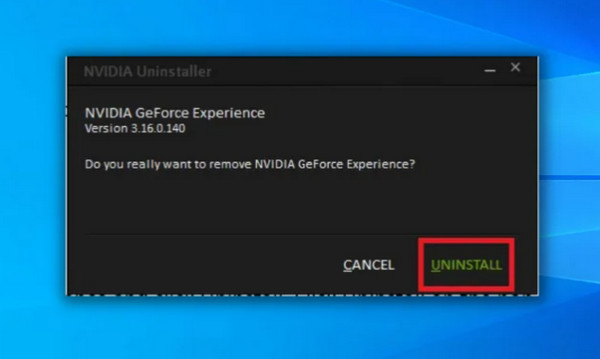
Passo 2.Você verá a opção “Desinstalar” na parte esquerda do menu. Clique novamente para confirmar que deseja desinstalar o software do seu dispositivo.
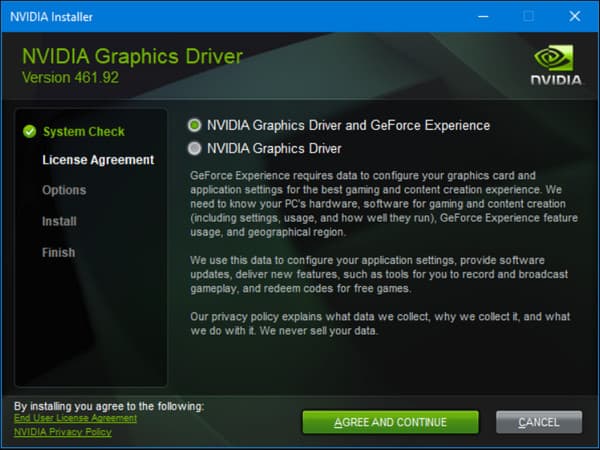
Etapa 3.Acesse o site oficial da NVIDIA para reinstalar o GeForce Experience. Abra o "arquivo .exe" baixado e siga o guia de instalação para concluir a instalação.
3. Antivírus bloqueando o software NVIDIA
Há momentos em que o software antivírus é muito superprotetor e pode ser a causa pela qual o GeForce Experience não abre. Como ele pode identificar falsamente o software GeForce Experience como um programa perigoso, você precisa desabilitar o antivírus do seu dispositivo e abrir o aplicativo GeForce Experience novamente.
Se a desativação do antivírus funcionar, você precisará descartar o GeForce Experience e colocá-lo na lista de permissões para que qualquer software antivírus não detecte a ferramenta como um programa prejudicial. É melhor consultar um especialista sobre antivírus e como evitar que o GeForce Experience não abra problema.
4. Drivers de placa de vídeo atualizados
Como existem atualizações de driver da NVIDIA, você precisa acompanhá-las para corrigir o GeForce Experience que não abre. Você pode baixar manualmente os drivers ou usar o Driver Support para gerenciar suas atualizações. Siga as etapas abaixo para obter o suporte ao driver:
Passo 1.Baixe o software “Driver Support” e execute o “arquivo .exe”.
Passo 2.Inicie a ferramenta e execute uma varredura para detectar seu hardware. Você pode usar a ferramenta para reinstalar seu driver e gerenciar as atualizações.
O melhor software alternativo para consertar a GeForce Experience não abre
Se alguma das soluções corrigir seu problema de abertura no GeForce Experience, há mais uma alternativa que você pode usar para gravar a jogabilidade na tela. AnyRec Screen Recorder é uma excelente maneira de gravar vídeos com qualidade como GeForce Experience. Você também pode ajustar as configurações de vídeo e salvar o vídeo de saída para MP4, MOV, WMV e AVI e defina as configurações de áudio. O AnyRec Screen Recorder é sua solução completa quando o GeForce Experience não abre.

Grave a jogabilidade com a região da tela desejada, como a tela cheia e a região ajustada.
Configurações de leitura personalizáveis para capturar a jogabilidade em até 4K e qualidade sem perdas.
Nenhuma limitação de tempo para gravar e nenhuma marca d'água é aplicada aos arquivos de mídia.
Forneça outros recursos, como passagem de som, teclas de atalho, desenhos em tempo real e instantâneo.
Download seguro
Download seguro
Passo 1.Baixe e inicie "AnyRec Screen Recorder" para começar a gravar o jogo sem Experiência GeForce. Clique no botão "Game Recorder" e defina as configurações preferidas. Mas antes disso, você deve garantir que o jogo que deseja capturar já está em execução.
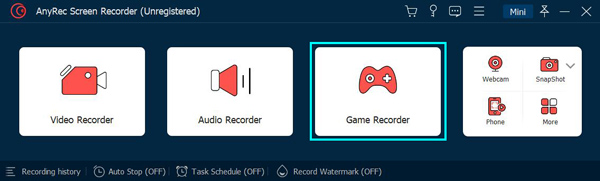
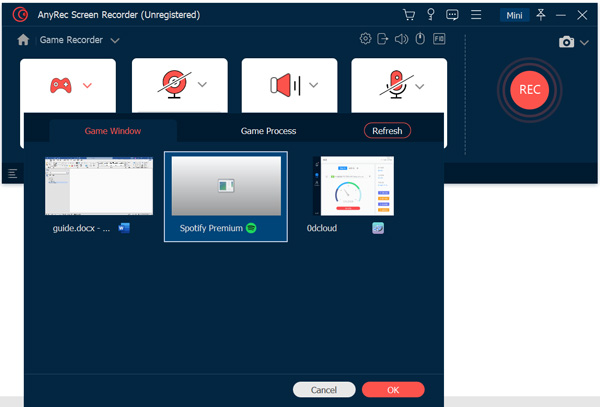
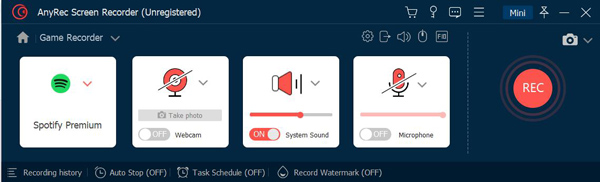
Passo 2.Em seguida, clique no botão "Selecionar o jogo" e encontre a janela do jogo. Você também pode clicar nos botões “Som do sistema e microfone” para capturar o áudio do computador e sua voz. A passagem de som está disponível no menu “Preferências”.
Etapa 3.Após configurar tudo, clique no botão “REC” para iniciar a gravação. Um pequeno menu de widget aparecerá na tela, permitindo que você faça uma captura de tela ou pause a gravação. Você também pode definir uma programação automaticamente se quiser interromper a gravação em um horário específico. Dessa forma, você não precisa corrigir o problema de não abertura do GeForce Experience.
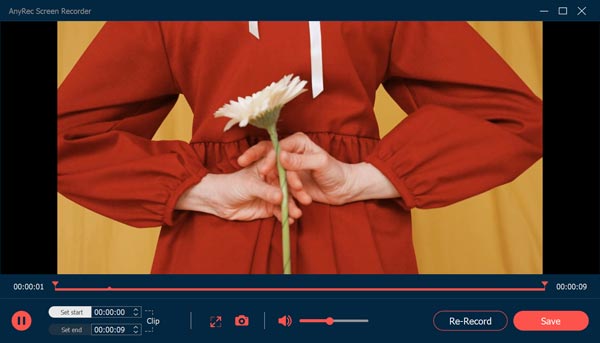
Passo 4.Clique no botão “Parar” para interromper a gravação. Corte o vídeo na próxima janela. Em seguida, escolha a pasta desejada em seu dispositivo para armazenar o clipe gravado. Por fim, clique no botão "Salvar" para a última etapa.
Você também pode usar o AnyRec Screen Recorder para outras questões de gravação, como telefone, áudio e Webcam.
Download seguro
Download seguro
Perguntas frequentes sobre o GeForce Experience não abrem
-
Posso redefinir o software quando o GeForce Experience não abrir?
Sim. Tudo o que você precisa fazer é clicar com o botão direito do mouse em qualquer lugar da área de trabalho e selecionar o Painel de controle da NVIDIA. Clique na opção Gerenciar configurações 3D. Em seguida, no canto superior direito, clique no botão Restaurar padrões. Os drivers da placa de vídeo podem afetar o desempenho e os gráficos do jogo, mas você também pode usar isso quando o GeForce Experience não abrir.
-
Quais são as razões pelas quais o GeForce Experience não abre?
A GPU que o driver NVIDIA usa pode ser a causa da falha do software e da falha na inicialização. Portanto, é melhor se você tiver um driver atualizado ou reinstalá-lo.
-
O que acontece se eu desinstalar a GeForce Experience?
Depois de desinstalado, os drivers mais recentes da placa gráfica não são mais verificados automaticamente, mesmo se baixados e instalados. A única coisa que você precisa fazer é baixar o driver atualizado do site oficial da NVIDIA manualmente.
Conclusão
Perder uma ferramenta profissional como a GeForce Experience quando ela não abre é um evento infeliz. Especialmente se você quiser gravar seus destaques de jogo e outras situações virtuais agitadas. Se você acha que não conhece os outros motivos pelos quais o GeForce Experience não abre, você pode usar o AnyRec Screen Recorder como um gravador alternativo. Experimente a versão de avaliação gratuita agora para experimentar gravações de alta qualidade.
Download seguro
Download seguro
Artigo Relacionado
Sobre o nosso autor




