Popular

AnyRec PhoneMover
Transfira dados entre telefones de qualquer marca.
Download seguro
Apagar contatos no iPhone 18 Pro/17: 3 maneiras rápidas e fáceis

Quando alguns contatos do seu iPhone não são mais necessários, a primeira coisa que você quer fazer é apagá-los. Se o seu iPhone não tiver memória suficiente, você também pode optar por apagar contatos para liberar espaço de armazenamento. O aplicativo Contatos é a primeira opção para apagar contatos. Além disso, você também pode encontrar outras duas soluções para apagar contatos no iPhone 18 Pro/17.
Lista de guias
Parte 1: A melhor maneira de excluir contatos no iPhone 18 Pro/17 com um clique [Rápido e seguro] Parte 2: 2 métodos padrão para excluir contatos no iPhone 18 Pro/17 Parte 3: Perguntas frequentes sobre como excluir contatos no iPhone 18 Pro/17Parte 1: A melhor maneira de excluir contatos no iPhone 18 Pro/17 com um clique [Rápido e seguro]
Se você deseja excluir contatos de um iPhone 18 Pro/17 completamente com um único clique, AnyRec PhoneMover Esta é a ferramenta perfeita que você precisa experimentar. Você pode usar esta excelente ferramenta para excluir contatos indesejados rapidamente. Quando precisar recuperar contatos excluídos ou perdidos, também poderá usar o AnyRec PhoneMover para restaurá-los. Além disso, ele também funciona como um gerenciador de telefone para iPhone 18 Pro/17 e Android 14/13, permitindo que você faça backup, edite, transfira e organize qualquer arquivo.

Exclua contatos em seu iPhone em lote com um clique.
Restaure e faça backup de seus contatos entre iPhone, Android e seu computador.
Suporte para organizar todos os seus arquivos no iPhone, como adicionar, excluir e editar.
Transfira contatos, músicas, vídeos, fotos e mensagens rapidamente.
Download seguro
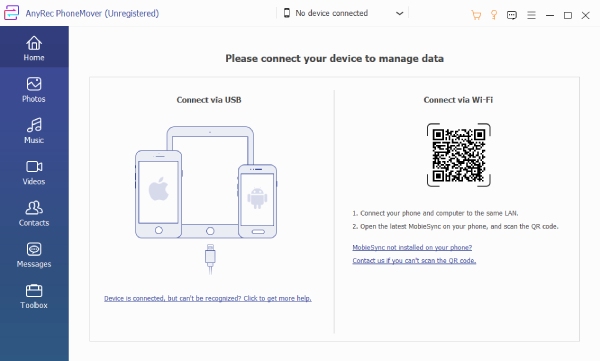
Passo 1.No site oficial do AnyRec PhoneMover, você pode baixá-lo gratuitamente e iniciá-lo diretamente. Então você deve conectar seu iPhone e PC com um cabo USB apertado. Você também pode escanear o código QR com o aplicativo “MobieSync” para construir a conexão. Após conectar, você deve tocar no botão "Confiar" na tela do iPhone.
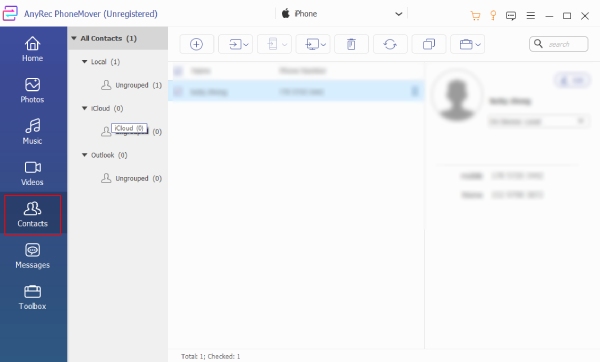
Passo 2.Clique no botão "Contatos" na barra de ferramentas esquerda e você verá todos os contatos do seu iPhone aparecerem na janela direita. Você pode escolher um contato para ver as informações detalhadas. Em seguida, selecione os contatos que deseja excluir marcando a caixa de seleção.
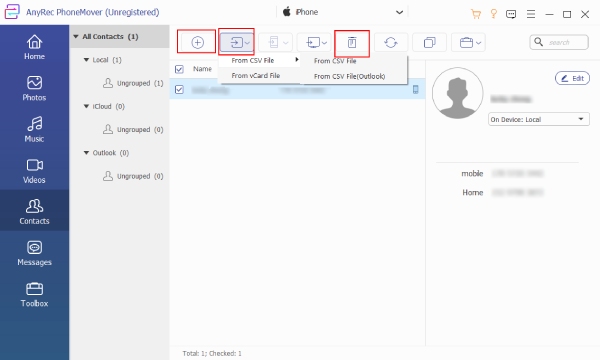
Etapa 3.Após escolher, você deve clicar no ícone “Lixeira” para excluir os contatos do seu iPhone. Depois de concluir a operação no computador, os contatos do telefone serão atualizados de forma síncrona. Se quiser transferir contatos para um PC como backup, você pode clicar no botão "Exportar para PC".
Parte 2: 2 métodos padrão para excluir contatos no iPhone 18 Pro/17
Esta postagem também fornece dois métodos comuns para excluir contatos no seu iPhone. Se você precisar excluir apenas vários contatos, poderá usar o aplicativo Contatos para excluir os contatos um por um. Excluindo vários contatos ao mesmo tempo, você pode tentar o iCloud. Vamos aprender como deletar contatos no iPhone com essas ferramentas.
1. Excluir contatos individuais usando o aplicativo de contatos
O aplicativo Contatos é uma maneira prática de excluir contatos em um iPhone 18 Pro/17 sem precisar baixar nenhum software. No entanto, a desvantagem é que você só pode excluir contatos um por um, o que é muito demorado. Se você precisar excluir apenas alguns contatos do iPhone, experimente este método.
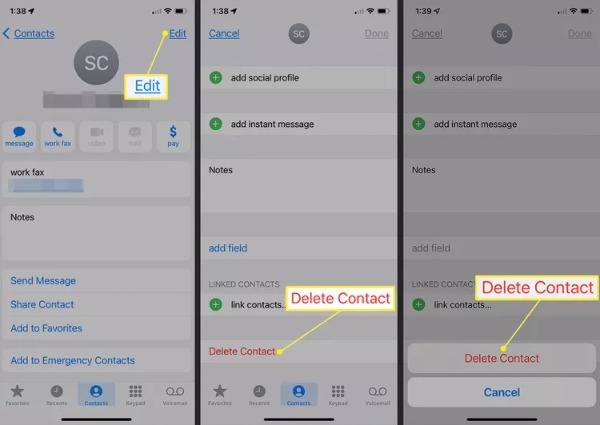
Passo 1.Vá diretamente para o aplicativo “Contatos” no seu iPhone ou você pode ir para o aplicativo “Telefone” para tocar no botão “Contatos” para abrir seus contatos.
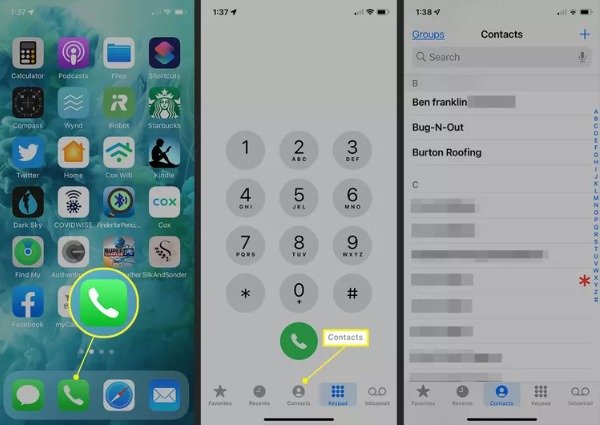
Passo 2.Depois disso, você pode selecionar o contato que deseja excluir e tocar nele. Em seguida, serão mostradas informações detalhadas sobre o contato, e você deverá tocar no botão "Editar" na parte superior. E toque no botão "Excluir contato" para excluir contatos do seu iPhone agora mesmo.
2. Exclua vários contatos com o iCloud
O iCloud é um serviço de nuvem oferecido pela Apple. Você pode usar o iCloud para sincronizar e fazer backup dos dados do seu iPhone. É como um pequeno gerenciador de arquivos para organizar seus arquivos, incluindo a exclusão de contatos. Continue lendo para aprender como excluir contatos no iPhone 18 Pro/17 com o iCloud. No entanto, o processo é um pouco complicado, pois você precisa pressionar as teclas do teclado e clicar com o mouse simultaneamente para selecionar os contatos que deseja excluir.
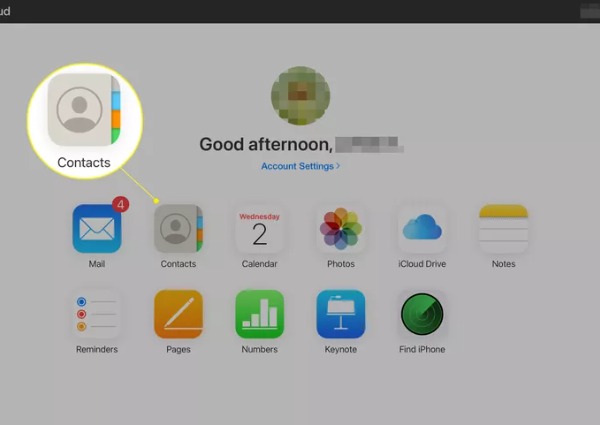
Passo 1.Procure por iCloud no seu navegador e faça login com o mesmo ID Apple que você usou no seu iPhone 18 Pro/17. Em seguida, clique no botão "Contatos" para abri-lo.
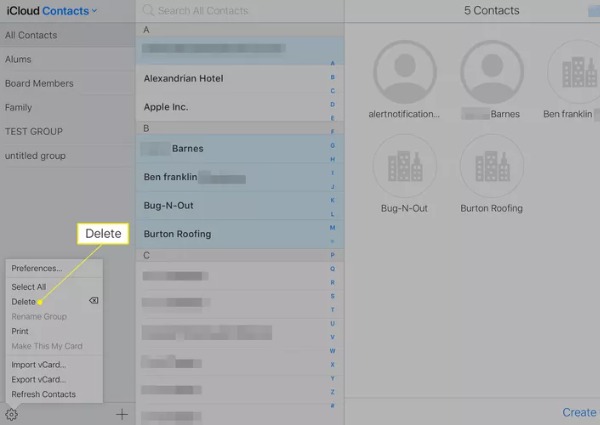
Passo 2.Se quiser excluir vários contatos, você pode manter pressionada a tecla Command no Mac (a tecla “Control” em um PC) e clicar nos contatos com o mouse. Em seguida, clique no ícone “Engrenagem” para escolher a opção “Excluir”. Irá aparecer uma janela para confirmar se você deseja excluir o contato selecionado. Você deve clicar no botão "Excluir".
Parte 3: Perguntas frequentes sobre como excluir contatos no iPhone 18 Pro/17
-
Posso restaurar os contatos depois que eles forem excluídos acidentalmente?
Não, você não pode restaurar os contatos diretamente no aplicativo Contatos. Mas se você fizer backup de contatos no iCloud ou outro software, poderá restaurá-los.
-
Quais aplicativos podem excluir contatos em um iPhone?
O aplicativo Grupos é uma excelente opção para você experimentar. Com ele, você pode organizar seus contatos no iPhone e também excluir contatos facilmente no seu iPhone 18 Pro/17. Você também pode baixar o aplicativo Excluir Contatos.
-
Como fazer backup dos contatos antes de excluí-los?
Você pode usar o iCloud para fazer backup de contatos. Vá para Configurações no seu iPhone e toque em [Seu nome] para abrir o iCloud. Em seguida, ative os Contatos para fazer o backup.
Conclusão
Agora, você domina três métodos para excluir contatos no seu iPhone. Se você precisar excluir apenas um contato, poderá usar o aplicativo Contatos diretamente. Quando você precisa excluir vários contatos no iPhone, AnyRec PhoneMover deve ser a melhor escolha que você pode considerar. Com esta ferramenta multifuncional, você pode excluir contatos com um clique e oferece suporte para backup e restauração.
Download seguro
Artigos relacionados
Sobre o nosso autor