
 Capture tudo. Não perca nada. Imagem cristalina.
Popular

AnyRec Screen Recorder
Grave e faça capturas de tela de qualquer vídeo no Windows e Mac.
Download seguro
Gravar áudio do computador com o Audacity: dicas e soluções de problemas

Gravar o áudio do seu computador com o Audacity pode parecer muito simples até você se deparar com uma gravação silenciosa ou configurações confusas. Você pode usar o Audacity para gravar áudio no Windows e no Mac, mas há algumas coisas a ter em mente. Venha direto às próximas seções, que abordam 3 maneiras fáceis de... Grave áudio da área de trabalho com o AudacityAlém disso, inclui correções para os problemas mais comuns de gravação no Audacity.
Lista de guias
Como gravar áudio do computador com o Audacity no Windows Como gravar áudio do computador com o Audacity no Mac Como gravar áudio do computador e do microfone simultaneamente O Audacity não está gravando áudio do computador? Tente estas soluções.Como gravar áudio do computador com o Audacity no Windows
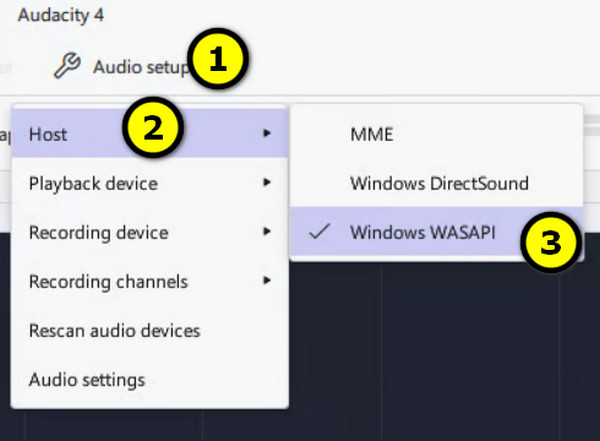
Comece aprendendo como gravar o áudio interno do computador no Audacity em seu computador Windows, incluindo filmes, músicas ou áudio do sistema. Com o Audacity, você pode fazer isso mesmo sem rotear o áudio por um microfone. Basta selecionar WASAPI como host e escolher o dispositivo de reprodução correto como fonte de gravação. Veja o passo a passo para configurar:
Passo 1.Inicie o Audacity no seu PC com Windows e localize a opção "Configuração de áudio", onde você pode escolher o host de áudio, o dispositivo de reprodução e o dispositivo de gravação. Selecione "Windows WASAPI" no menu suspenso "Host de áudio".
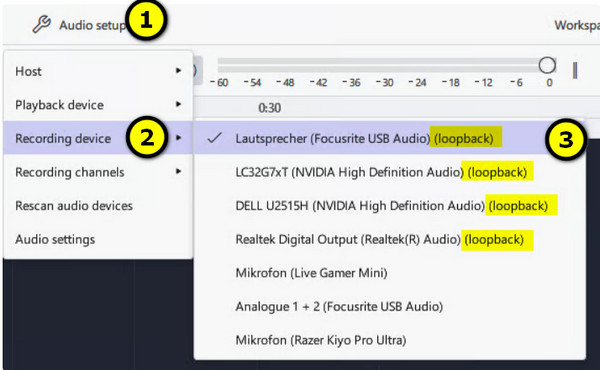
Passo 2.No menu suspenso "Dispositivo de gravação", escolha o dispositivo com a opção de loopback para gravar o áudio do seu computador. Em seguida, no menu "Dispositivo de reprodução", selecione os alto-falantes ou fones de ouvido corretos.
Etapa 3.Agora, abra o site ou aplicativo com o áudio que deseja capturar. Clique no botão "Gravar" e comece a reproduzir o áudio no seu computador. Você poderá ver a forma de onda no Audacity enquanto ele grava.
Passo 4.Ao terminar, clique no botão "Parar". Corte as partes extras ou edite sua gravação de áudio. Depois, vá em "Arquivo", depois em "Exportar áudio" e escolha o formato desejado.
Como gravar áudio do computador com o Audacity no Mac
Ao contrário do Windows, o macOS não oferece Audácia Com um recurso integrado para gravar áudio do computador, o Audacity pode gravar a partir do seu microfone ou outro dispositivo de entrada, mas o macOS geralmente não expõe o áudio do sistema como fonte direta. Para gravar áudio do computador com o Audacity, você precisa de um driver virtual como o BlackHole para rotear o áudio do sistema do seu Mac para ele. Depois de configurado, você pode gravar áudio de seus aplicativos, navegadores, sites e outras fontes. Veja como:
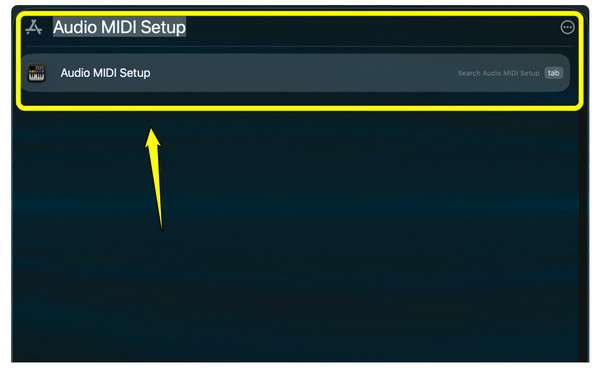
Passo 1.Instale o BlackHole no seu Mac para criar um dispositivo de áudio virtual que receba o som do sistema do seu Mac. Em seguida, pressione "Command + Espaço", procure por "Configuração de Áudio MIDI" e abra o programa.
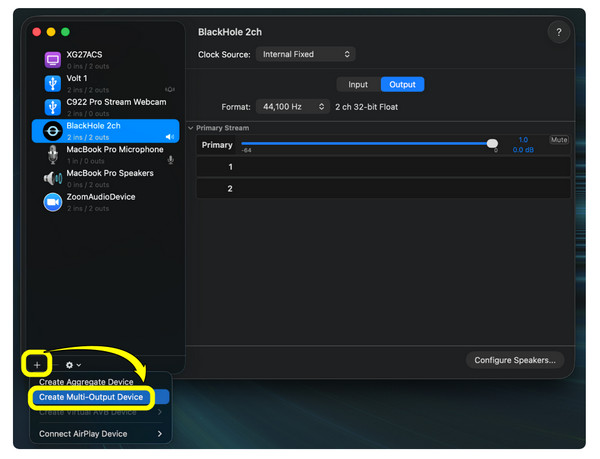
Passo 2.Na Configuração de Áudio MIDI, clique no botão "Adicionar" no canto e selecione "Criar Dispositivo de Saída Múltipla". Escolha seus alto-falantes/fones de ouvido normais e "BlackHole" para que você possa continuar reproduzindo seu áudio enquanto o envia para o dispositivo virtual.
Etapa 3.Abra as "Configurações do Sistema", vá para "Som", depois para "Saída" e escolha o dispositivo que você acabou de criar. Inicie o Audacity e abra "Configuração de Áudio". Defina o Host de Áudio como "Core Audio" e escolha "BlackHole" como seu Dispositivo de Gravação.
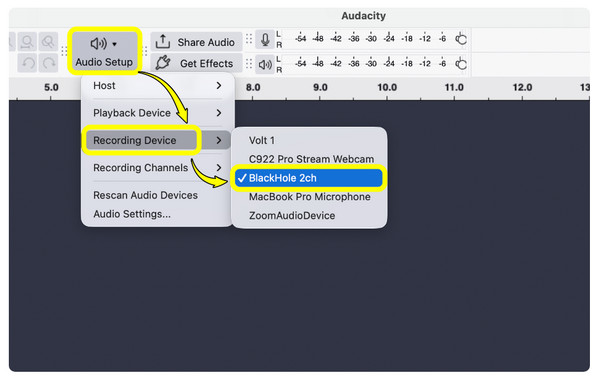
Passo 4.É hora de abrir o vídeo ou aplicativo com o áudio que você deseja capturar. Clique no botão "Gravar" e, quando terminar, clique no botão "Parar". Ouça a gravação e edite-a. Selecione "Arquivo", depois "Exportar áudio" e escolha o formato desejado.
Como gravar áudio do computador e do microfone simultaneamente
Depois de aprender a usar o Audacity para Grave áudio do seu computadorVocê também pode querer gravar o áudio do seu microfone simultaneamente. Quando você precisa criar tutoriais ou narrar um vídeo, é aí que a gravação se torna um pouco complicada. Em algumas configurações, ao gravar o áudio do sistema e o microfone ao mesmo tempo, o Audacity pode reconhecer apenas uma fonte de entrada. No Windows, o sistema de captura WASAPI é usado, enquanto o seu microfone é um dispositivo de entrada diferente. No macOS, o áudio interno precisa de uma unidade de áudio virtual. Como resultado, selecionar o seu microfone enquanto tenta gravar o áudio do computador com o Audacity pode não funcionar. Você pode acabar com apenas uma gravação de áudio.
Soluções alternativas comuns para gravar áudio do computador e do microfone
- Grave as duas fontes de áudio separadamente. Capture cada fonte em uma faixa separada e combine-as posteriormente. Isso permite maior controle sobre o volume, o áudio do sistema e a sincronização.
- Utilize um mixer de áudio virtual. No seu PC, um cabo de áudio virtual ou um mixer pode combinar o áudio do seu microfone e o áudio do sistema em uma única entrada virtual.
- Crie um dispositivo com múltiplas entradas no seu Mac. Usuários de Mac podem usar o Configuração de Áudio MIDI e um driver virtual para combinar dispositivos de áudio. Isso roteará o áudio do sistema e o microfone em uma configuração que o Audacity poderá gravar.
- Utilize um software de gravação dedicado. Um gravador de tela costuma ser muito mais fácil se você quiser gravar a tela, o áudio do computador e o microfone ao mesmo tempo.
Alternativa mais fácil: AnyRec Screen Recorder
Se usar o Audacity para gravar áudio no computador parece desnecessariamente complicado, aqui está uma solução. AnyRec Screen Recorder Para oferecer uma maneira mais simples de capturar ambas as fontes simultaneamente, você pode ativar o som do sistema e o microfone antes de gravar, ajustar os volumes separadamente e até mesmo gravar a tela ao mesmo tempo. Isso pode ser útil para tutoriais, reuniões, apresentações, jogos e gravações de narração, permitindo gravar o áudio do microfone e do sistema juntos sem a necessidade de uma configuração complexa de áudio virtual.

Capture o áudio do seu computador e a voz do microfone simultaneamente com facilidade.
Controle de áudio flexível, permite ajustar o som do sistema e o microfone antes ou durante a gravação.
Melhore suas gravações com redução de ruído e aprimoramento do microfone.
Visualize tudo antes de finalizar em MP3, AAC, WAV, etc.
Download seguro
Download seguro
O Audacity não está gravando áudio do computador? Tente estas soluções.
Mesmo depois de aprender a gravar áudio no computador corretamente com o Audacity, o programa pode, às vezes, gravar a fonte errada ou produzir áudio de baixa qualidade. Mas antes de desistir, confira os seguintes problemas comuns e tente suas soluções rápidas:
Dispositivo de loopback ausente. Certifique-se de que seu computador esteja reproduzindo áudio pelo dispositivo de reprodução, reinicie o Audacity e verifique a lista de dispositivos de gravação. Tente também atualizar seus drivers e verifique se o dispositivo de reprodução correto está selecionado.
A opção "Mixagem estéreo" não aparece. Acesse as "Configurações de som do Windows", selecione "Mais configurações de som" e, em seguida, "Gravação". Clique com o botão direito em qualquer área e ative a opção "Mostrar dispositivos desativados". Se a opção "Mixagem estéreo" não estiver disponível, use o WASAPI do Windows.
Nenhum som está sendo gravado. Verifique se o programa está usando o dispositivo de gravação correto e se o seu computador está reproduzindo áudio. Certifique-se de que o volume não esteja mudo e confirme se a entrada tem permissão para acessar dispositivos de áudio.
O Audacity grava a fonte de áudio errada. Verifique novamente as "Configurações de áudio" e selecione a fonte de entrada correta. No seu PC com Windows, escolha o dispositivo de loopback WASAPI correto. Se estiver usando um Mac, certifique-se de que o driver de áudio virtual esteja selecionado como entrada de gravação.
A qualidade do áudio é ruim. Verifique a taxa de amostragem e as configurações de gravação do Audacity e não defina o nível de entrada em um nível muito alto. Se possível, grave usando a fonte de áudio original em vez de um microfone.
Conclusão
Usando o Audacity para gravar áudio no computador Fica mais fácil quando você conhece as configurações corretas. Usuários do Windows dependem do loopback WSAPI, enquanto usuários de Mac precisam de um driver de áudio virtual; algumas verificações rápidas podem ajudar a corrigir problemas comuns de gravação no Audacity. No entanto, se você procura uma maneira mais simples de capturar fontes de áudio e até mesmo a tela, experimente AnyRec Screen RecorderBaixe hoje mesmo do site oficial e grave o áudio do seu computador sem complicações de configuração.
Download seguro
Download seguro
Artigos relacionados
Sobre o nosso autor




