
7 sposobów na konwersję WebM do MP3 w systemie Windows/Mac/online

Konwersja WebM do MP3 Spełnia cel, jakim jest wyodrębnienie dźwięku z pliku wideo WebM i odtworzenie go w odtwarzaczu muzycznym, samochodowym systemie stereo, zapewnienie kompatybilności z telefonem lub wyodrębnienie dźwięku i ponowne wykorzystanie. Jeśli chcesz dowiedzieć się, jak przekonwertować pobrane pliki WebM do formatu MP3, rozważ zapoznanie się z tym postem. Znajdziesz tu siedem różnych sposobów konwersji wideo WebM do formatu MP3, z których wszystkie są darmowe i oferują skuteczne rozwiązania! A więc, do dzieła!
Lista przewodników
Konwertuj WebM na MP3 najlepszą metodą bezstratną Konwersja WebM do MP3 za pomocą wiersza poleceń w FFmpeg Jak przekonwertować WebM na MP3 za pomocą VLC Użyj Audacity do konwersji WebM do MP3 Konwertuj WebM do MP3 za pomocą 3 narzędzi onlineKonwertuj WebM na MP3 najlepszą metodą bezstratną
Jeśli nie wiesz, konwersja plików WebM do MP3 często powoduje utratę oryginalnej jakości dźwięku w sposób niezauważalny dla przeciętnego słuchacza. Na szczęście, AnyRec Video Converter Obsługuje rozwiązanie umożliwiające konwersję WebM do MP3 z prędkością 320 kbps z bezstratną konwersją. To narzędzie na komputery stacjonarne umożliwia łatwą i szybką konwersję plików WebM do formatu MP3. Oferuje 120-krotnie szybszą prędkość konwersji, nawet podczas jednoczesnej konwersji wielu plików WebM, co pozwala zaoszczędzić czas bez utraty oryginalnej jakości dźwięku. Ponadto, pozwala również poprawić jakość pliku w formacie MP3 poprzez dostosowanie jego ustawień.

Umożliwia konwersję plików WebM do formatu MP3 lub do wstępnie ustawionego formatu urządzenia iPhone, Android itp.
Obsługuje podstawowy edytor audio, który umożliwia dostosowanie głośności pliku WebM przed konwersją.
Zawiera narzędzie do przycinania, które umożliwia przycinanie niechcianych części pliku WebM.
Możesz poprawić jakość dźwięku WebM (wyjście MP3) poprzez modyfikację szybkości transmisji bitów, szybkości transmisji i innych parametrów.
Bezpieczne pobieranie
Bezpieczne pobieranie
Krok 1.Zainstaluj AnyRec Video Converter na pulpicie i uruchom go. Następnie kliknij „Dodaj pliki”, aby zaimportować plik wideo WebM, który chcesz przekonwertować na MP3.

Krok 2.Następnie kliknij przycisk rozwijany „Format”, kliknij kartę „Audio”, kliknij format „MP3” i wybierz opcję „Taki sam jak źródło” lub „Wysoka jakość”.

Krok 3.Następnie kliknij przycisk „Profil niestandardowy” z ikoną koła zębatego odpowiadającą wybranej opcji jakości. Następnie możesz odpowiednio dostosować poniższe ustawienia, aby poprawić jakość dźwięku w pliku WebM przed konwersją. Po zakończeniu kliknij „Utwórz nowy”.

Krok 4.Po zakończeniu kliknij przycisk „Konwertuj wszystko”, aby rozpocząć proces konwersji WebM do MP3. I to wszystko! W ten sposób użyjesz tego narzędzia jako konwertera WebM.

Bezpieczne pobieranie
Bezpieczne pobieranie
Konwersja WebM do MP3 za pomocą wiersza poleceń w FFmpeg
Innym darmowym i prostym rozwiązaniem do konwersji formatu WebM do MP3 jest FFmpeg. To darmowe, otwarte narzędzie wiersza poleceń, służące do kodowania, dekodowania, transkodowania i odtwarzania niemal każdego formatu audio lub wideo, w tym oczywiście konwersji plików. W porównaniu z pierwszym rozwiązaniem, to jest przeznaczone dla użytkowników obeznanych z technologią. Dlaczego? Ponieważ jest to narzędzie oparte na wierszu poleceń, jest niezwykle trudne w obsłudze bez znajomości wiersza poleceń. Oto jak z niego korzystać:
Krok 1.Odwiedź stronę pobierania FFmpeg w przeglądarce, wybierz opcję „Windows” i kliknij „gyan.dev” lub „BtbN”. Następnie przejdź do nowej karty i wybierz docelową kompilację „FFmpeg build”, aby rozpocząć proces instalacji.
Krok 2.Następnie użyj kompresora 7-Zip do rozpakowania pobranego pliku FFmpeg. Następnie przejdź do folderu „OS/C:” i utwórz nowy folder o nazwie FFmpeg.
Krok 3.Następnie skopiuj rozpakowane pliki i wklej je do utworzonego wcześniej folderu FFmpeg. Następnie przejdź do „Mój komputer”, otwórz „Właściwości” i przejdź do „Zaawansowanych ustawień systemu”.
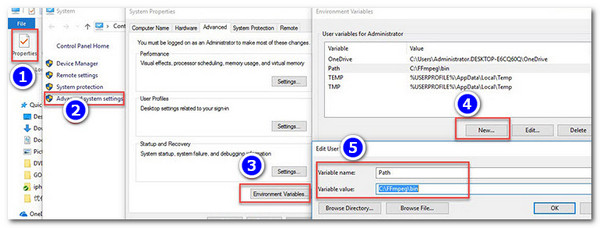
Krok 4.Następnie wybierz „Zmienne środowiskowe”, wybierz „Nowy” i zamień nazwę zmiennej na „Ścieżka”. Następnie wpisz „C:\FFmpeg\bin” jako wartość „Zmienna” i kliknij przycisk „OK”, aby zastosować zmiany.
Krok 5.Następnie naciśnij „Windows i R”, wpisz „CMD” i kliknij „OK”, aby uzyskać dostęp do panelu wiersza poleceń. Następnie naciśnij „Spacja+Enter”, „Enter+cd”, naciśnij spację, a następnie wprowadź lokalizację pliku WebM, który chcesz przekonwertować.
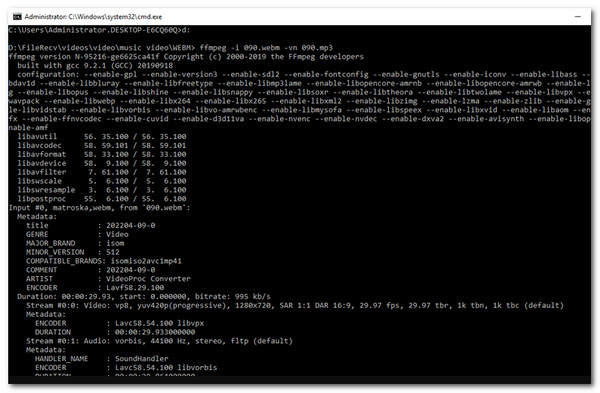
Krok 6.Na koniec wpisz polecenie „ffmpeg -i source_movie.webm -vn output_movie.mp3” i naciśnij „Enter”, aby umożliwić programowi FFmpeg rozpoczęcie procesu konwersji. W ten sposób za pomocą FFmpeg można przekonwertować format WebM na MP3.
Jak przekonwertować WebM na MP3 za pomocą VLC
Jeśli uważasz, że FFmpeg jest dość skomplikowanym i przytłaczającym konwerterem WebM do MP3, możesz wypróbować VLC. Podobnie jak FFmpeg, VLC jest darmowym rozwiązaniem typu open source. Różnica polega na tym, że w przeciwieństwie do FFmpeg, VLC to potężny odtwarzacz multimedialny, który może odtwarzać niemal każdy plik wideo i audio, a także umożliwia konwersję plików, na przykład z formatu WebM do MP3. Nie jest to jednak program dla początkujących, a sama konwersja nie jest prosta, ale łatwa do wykonania. Oto jak to zrobić:
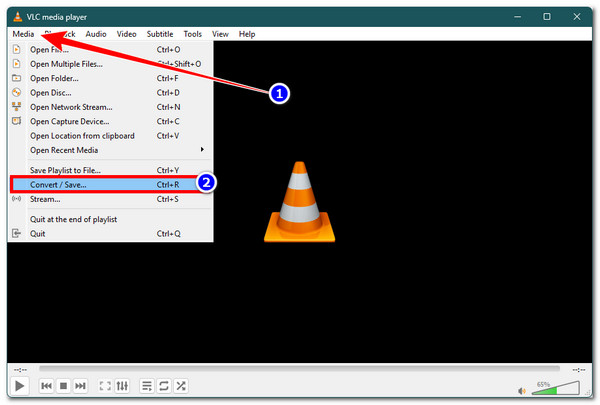
Krok 1.Pobierz i zainstaluj program VLC, a następnie uruchom go. Następnie kliknij zakładkę „Multimedia”, wybierz „Konwertuj/Zapisz”, kliknij przycisk „+Dodaj”, zaimportuj plik WebM i kliknij „Konwertuj/Zapisz”.
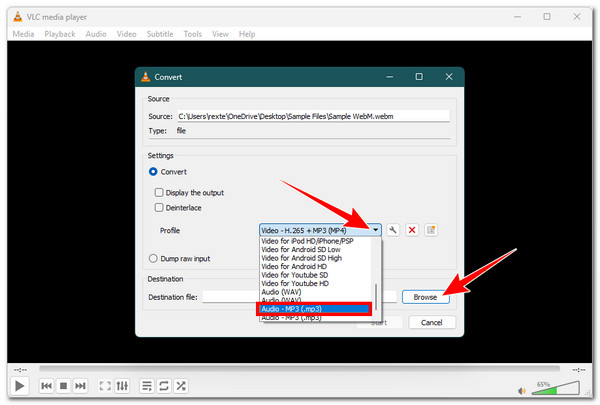
Krok 2.Następnie kliknij przycisk rozwijany „Profil”, przewiń w dół i wybierz opcję „Audio - MP3 (.mp3)”, aby przekonwertować plik WebM na MP3.
Krok 3.Po zakończeniu kliknij przycisk „Przeglądaj” i wybierz preferowaną lokalizację pliku wyjściowego. Następnie kliknij „Start”, aby rozpocząć proces konwersji.
Użyj Audacity do konwersji WebM do MP3
Ostatnim stacjonarnym konwerterem audio WebM do MP3, który możesz wypróbować, jest Audacity. To również darmowy i otwarty program, który oferuje edycję audio opartą na osi czasu. edytować pliki WebM, w tym narzędzia do nagrywania. Problem z korzystaniem z tego narzędzia polega na tym, że nie obsługuje ono natywnie importu wideo. Dlatego, aby móc z niego korzystać, należy pobrać i zainstalować bibliotekę FFmpeg, co nieco komplikuje sprawę. Ale i tak warto. Oto jak z niego korzystać:
Krok 1.Najpierw odwiedź stronę pomocy technicznej Audacity i poszukaj instrukcji instalacji biblioteki FFmpeg w Audacity. Upewnij się, że przechodzisz do sekcji odpowiedniej dla używanego systemu operacyjnego.
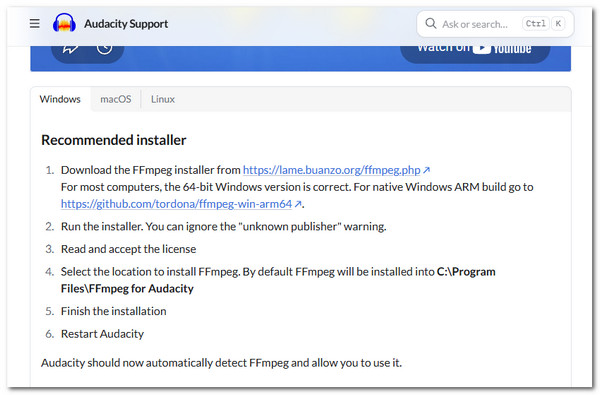
Krok 2.Następnie uruchom Audacity na pulpicie, kliknij zakładkę „Edycja” i wybierz „Edytuj”. Następnie przejdź do „Preferencji”, a następnie w panelu podręcznym wybierz „Biblioteki” i „Zlokalizuj bibliotekę FFmpeg”. Następnie wybierz pobraną bibliotekę „FFmpeg” i kliknij przycisk „OK”.
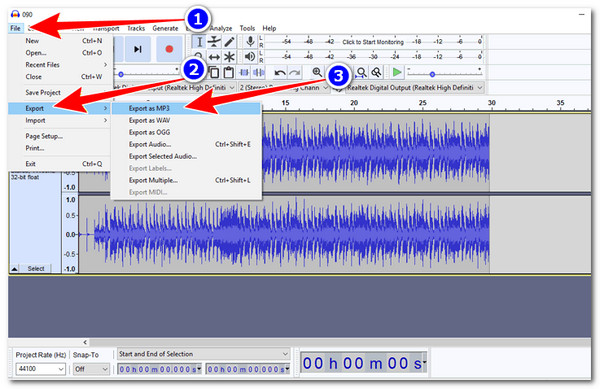
Krok 3.Następnie kliknij zakładkę „Plik”, wybierz opcję „Otwórz” i wybierz plik „WebM”, który chcesz przekonwertować. Następnie kliknij ponownie zakładkę „Plik”, kliknij przycisk „Eksportuj” i wybierz „Eksportuj jako MP3”. Na koniec nadaj plikowi wyjściowemu nazwę i kliknij „Zapisz”, aby rozpocząć darmowy proces konwersji z WebM do MP3.
Konwertuj WebM do MP3 za pomocą 3 narzędzi online
Oprócz rozwiązań stacjonarnych, istnieją również darmowe rozwiązania online, z których możesz skorzystać, aby przekonwertować WebM na MP3. Trzy z nich znajdziesz w tej sekcji. Zapoznaj się z nimi poniżej.
1. CloudConvert
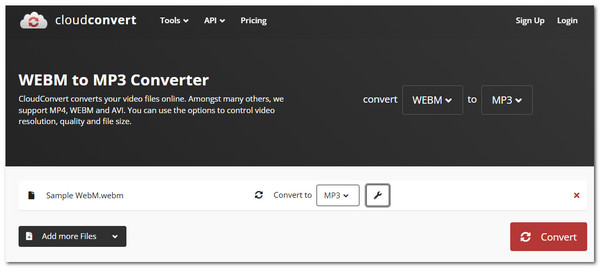
Pierwszym konwerterem WebM na MP3 online, z którego możesz skorzystać, jest konwerter WEBM na MP3 firmy CloudConvert. W przeciwieństwie do większości wspomnianych wcześniej rozwiązań desktopowych, narzędzia online, takie jak CloudConvert Oferuje prostą konwersję, dzięki której możesz łatwo konwertować pliki WebM do formatu MP3. Odwiedź stronę tego rozwiązania poświęconą konwerterowi WebM do MP3, zaimportuj plik WebM, rozpocznij proces konwersji i gotowe. To świetna opcja, ponieważ pozwala poprawić jakość dźwięku pliku WebM i usunąć niechciane fragmenty. Jednak to narzędzie pozwala na wykonanie maksymalnie 25 konwersji dziennie.
2. Bezpłatna konwersja
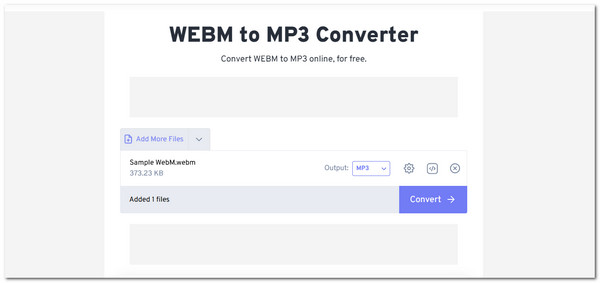
Innym darmowym konwerterem WebM do MP3 online, z którego możesz skorzystać, jest FreeConvert. Podobnie jest z CloudConvert; ten również oferuje prosty proces konwersji. Wystarczy wejść na stronę internetową konwertera WEBM do MP3, zaimportować wideo WebM i rozpocząć konwersję. I to wszystko! Poza tym, program zapewnia kontrolę nad jakością i dźwiękiem pliku WebM przed konwersją, a także umożliwia przycinanie niepotrzebnych fragmentów. Niestety, obsługuje on tylko wideo WebM o maksymalnym rozmiarze 1 GB, a aby przedłużyć ten limit, wymagana jest rejestracja.
3. Konwersja
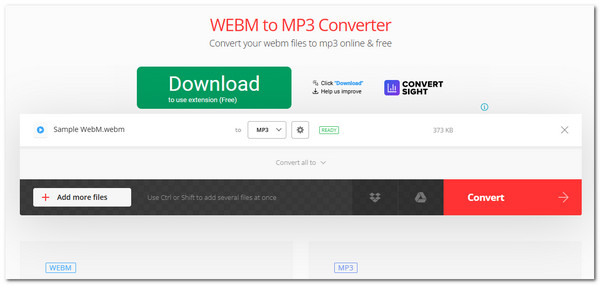
Ostatnią propozycją konwertera WebM do MP3 online, którą chciałbym się podzielić w tym poście, jest Convertio. Jest to właściwie to samo, co dwa pierwsze polecane rozwiązania. Zapewnia również szybki i łatwy proces konwersji z dodatkową kontrolą nad kodekiem wyjściowym, przepływnością, częstotliwością, głośnością i innymi parametrami. To, co go wyróżnia, to możliwość importowania pliku WebM o maksymalnym rozmiarze 100 MB, który można zwiększyć po założeniu konta.
Wniosek
To wszystko! Oto siedem najlepszych sposobów, konwertuj wideo WebM do dźwięku MP3Dzięki tym rozwiązaniom osiągnięcie zamierzonego celu, jakim jest konwersja WebM do MP3, niezależnie od tego, czy chcesz wyodrębnić ścieżkę dźwiękową z pliku wideo WebM i odtworzyć ją w odtwarzaczu muzycznym, samochodowym radiu, telefonie, czy też wykorzystać ją ponownie, będzie łatwe. Jeśli jednak chcesz przekonwertować pliki WebM do MP3 bez utraty jakości dźwięku, AnyRec Video Converter To Twój pewny wybór! Nie tylko zapewnia szybką konwersję, ale także wysokiej jakości wyjście MP3! Wypróbuj go sam już dziś.
Bezpieczne pobieranie
Bezpieczne pobieranie
O naszym autorze




