
Uzyskaj czysty dźwięk – usuń szum tła z dźwięku

Jeśli chcesz poprawić jakość i fachowość swojego projektu, usuwanie szumu tła z dźwięku może wiele wnieść. Niezależnie od rodzaju pracy, którą wykonujesz – podcasty, wywiady, kursy online czy produkcję muzyczną – niepożądane dźwięki lub szumy często zmniejszają przejrzystość i wpływają na ogólne wrażenia słuchowe. Na szczęście istnieją praktyczne rozwiązania, które pozwalają skutecznie usunąć szum tła z dźwięku. W tym przewodniku poznasz szczegółowe metody.
Lista przewodników
Dlaczego w dźwięku słychać szum tła? Najbardziej efektywny sposób usuwania szumów tła z dźwięku Audacity do profesjonalnego usuwania szumów tła z dźwięku Jak usunąć szum tła z dźwięku w programie Premiere Pro Narzędzie internetowe do usuwania szumów tła z dźwięku online za darmoDlaczego w dźwięku słychać szum tła?
Szumy tła, które chcesz usunąć z nagrań audio, mogą pochodzić z wielu źródeł. Jedną z najczęstszych przyczyn są zakłócenia otoczenia, takie jak ruch uliczny, wiatr, klimatyzacja, pisanie na klawiaturze czy rozmowy w oddali. Te dźwięki otoczenia są często nieumyślnie rejestrowane przez mikrofony podczas nagrywania. Chociaż na początku ich nie zauważasz, w postprodukcji okazują się one zakłócać Twoje materiały.
Kolejnym istotnym czynnikiem są ograniczenia sprzętowe. Niska jakość mikrofonów, niewłaściwe ustawienia wzmocnienia lub brak interfejsów audio mogą powodować szumy, szumy lub buczenie. Zakłócenia elektryczne pochodzące z pobliskich urządzeń również mogą przyczyniać się do powstawania niepożądanych szumów.
Ponadto, warunki nagrywania odgrywają znaczącą rolę. Na przykład, gdy nagrywasz w małym pomieszczeniu bez odpowiedniego nagłośnienia lub przyzwoitej jakości dźwięku, oprogramowanie do nagrywania dźwiękuW Twoim projekcie mogą pojawić się echa i pogłosy. Dlatego ważne jest również odpowiednie miejsce do nagrywania.
Najbardziej efektywny sposób usuwania szumów tła z dźwięku
Dla użytkowników potrzebujących szybkiego, a zarazem niezawodnego rozwiązania, AnyRec Video Converter oferuje skuteczny sposób usuwania szumów tła z dźwięku. Nie musisz znać profesjonalnych umiejętności, ponieważ proces ten wymaga intuicyjnych ustawień wstępnych i technologii wspieranej przez sztuczną inteligencję, które pomogą Ci w uzyskaniu efektu.

Jednym kliknięciem narzędzie pomoże zminimalizować wszelkiego rodzaju szumy tła, zachowując jednocześnie klarowność głosu. Dodatkowo, dzięki szerokiej obsłudze różnych formatów plików, możesz cieszyć się doskonałą kompatybilnością. Krótko mówiąc, oferuje zrównoważone rozwiązanie zarówno dla początkujących, jak i twórców treści poszukujących czystego, wysokiej jakości dźwięku.

Nieograniczony rozmiar pliku do przesyłania plików wideo i audio do edycji.
Usuń szum tła z klipów audio za pomocą prostego interfejsu użytkownika.
Zapewnij niezbędne narzędzia audio do przycinania, wycinania, przycinania i łączenia plików.
Eksportuj format audio, aby był kompatybilny z różnymi urządzeniami.
Bezpieczne pobieranie
Bezpieczne pobieranie
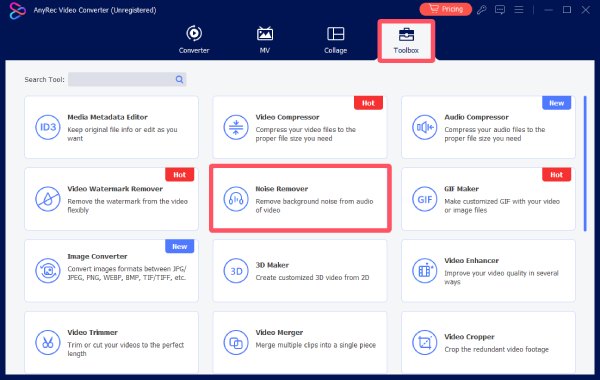
Krok 1.Uruchom AnyRec Video Converter na swoim komputerze i kliknij przycisk „Noise Remover” na karcie „Toolbox”.
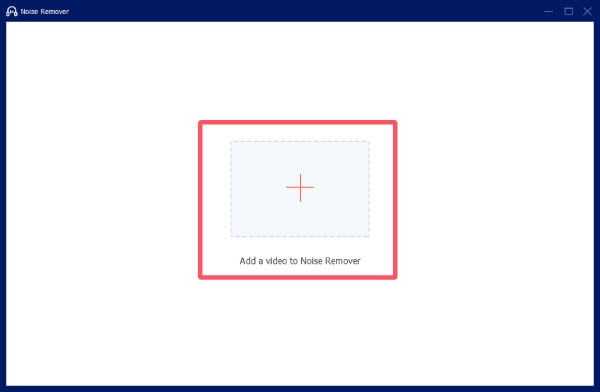
Krok 2.Kliknij przycisk „Dodaj pliki”, aby zaimportować plik audio z folderu docelowego.
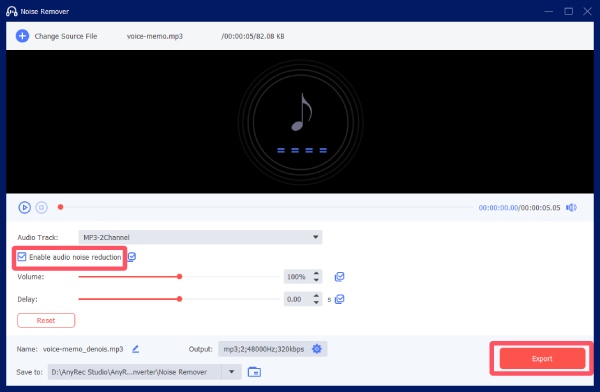
Krok 3.Kliknij przycisk „Włącz redukcję szumów audio”. Na koniec kliknij przycisk „Eksportuj”, aby usunąć szum tła z dźwięku.
Audacity do profesjonalnego usuwania szumów tła z dźwięku
Jeśli znasz się na profesjonalnych ustawieniach audio, możesz skorzystać z Audacity do zaawansowanej kontroli ręcznej. To powszechnie używane narzędzie zapewnia profesjonalny proces redukcji szumów. Jako edytor audio o otwartym kodzie źródłowym, cały proces jest całkowicie darmowy. Możesz rejestrować profile szumów i stosować precyzyjne parametry redukcji, zapewniając, że Twój projekt, taki jak… nagrane pliki MP3 na komputerze Mac, można dostosować szczegółowo.
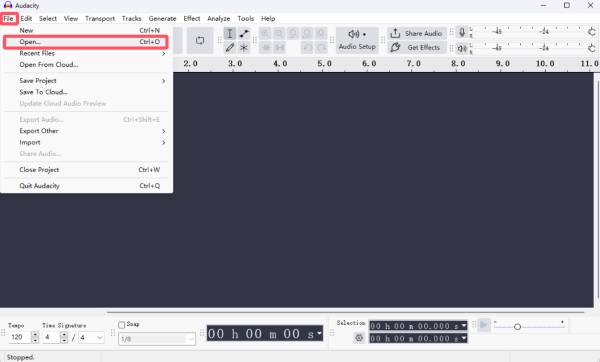
Krok 1.Uruchom Audacity na swoim urządzeniu i kliknij przycisk „Otwórz…” w zakładce „Plik”. Wybierz plik audio z folderu docelowego.
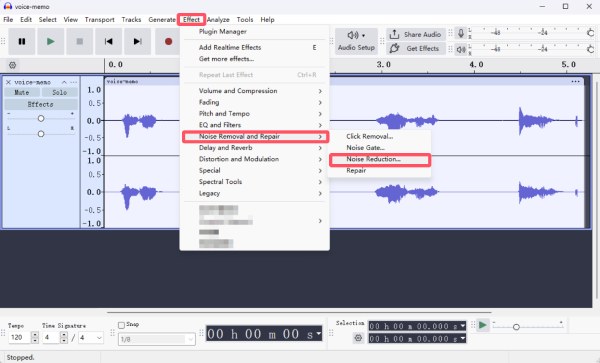
Krok 2.Kliknij, aby wybrać ścieżkę audio. Na karcie „Efekt” kliknij „Usuwanie i naprawa szumów”, a następnie przycisk „Redukcja szumów…”.
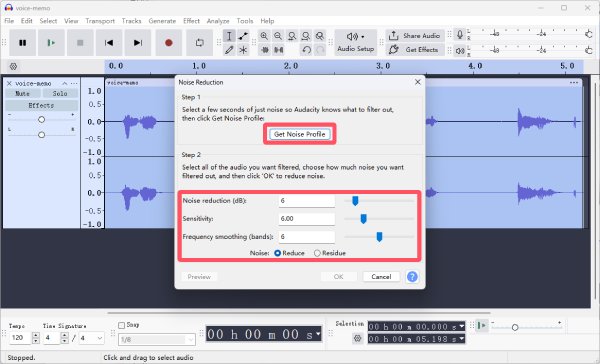
Krok 3.Kliknij przycisk „Pobierz profil szumów”, aby zaznaczyć cały plik audio. Następnie dostosuj parametry, aby usunąć szum tła z pliku audio.
Jak usunąć szum tła z dźwięku w programie Premiere Pro
Jeśli zastanawiasz się, jak usunąć szum tła z dźwięku w programie Adobe Premiere Pro podczas produkcji wideo, ta sekcja jest dla Ciebie. Funkcja ta jest płynnie zintegrowana z edycją postprodukcyjną. Obsługiwane są zaawansowane efekty audio, które pozwalają bezpośrednio redukować szum tła, niezależnie od tego, czy chodzi o projekt wideo, czy audio. Możesz wykonać poniższe szczegółowe kroki, aby rozpocząć proces już teraz:
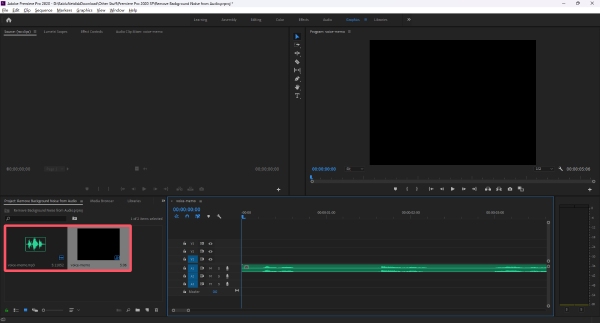
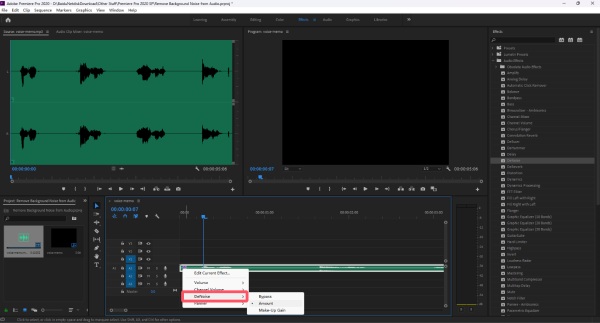
Krok 1.Uruchom program Adobe Premiere Pro i przeciągnij plik audio do programu po jego utworzeniu. Następnie przeciągnij go na oś czasu.
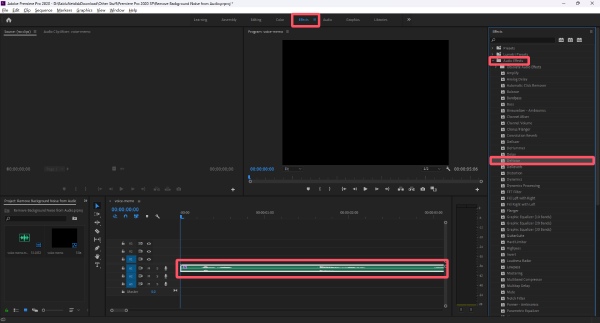
Krok 2.Kliknij przycisk „Efekty”. Na karcie „Efekty audio” kliknij i przytrzymaj przycisk „Usuwanie szumów” i przeciągnij go na oś czasu.
Krok 3.Kliknij prawym przyciskiem myszy przycisk „fx”, a następnie kliknij przycisk „DeNoise”. Możesz wybrać efekt, aby usunąć szum tła z dźwięku.
Narzędzie internetowe do usuwania szumów tła z dźwięku online za darmo
Dla użytkowników preferujących rozwiązanie oparte na przeglądarce, Kapwing oferuje wygodny sposób usuwania szumów tła z plików audio online bez konieczności instalowania oprogramowania. Dzięki prostej funkcji przesyłania i edycji możesz dokończyć zadanie w przeglądarce. Aby bezpłatnie usunąć szumy tła z plików audio online, wykonaj poniższe kroki:
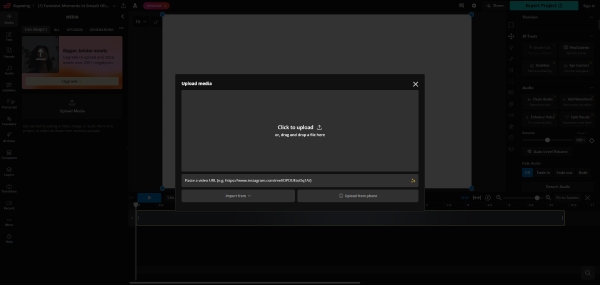
Krok 1.Przejdź na oficjalną stronę Kapwing. Kliknij przycisk „Prześlij multimedia”, aby przesłać plik audio.
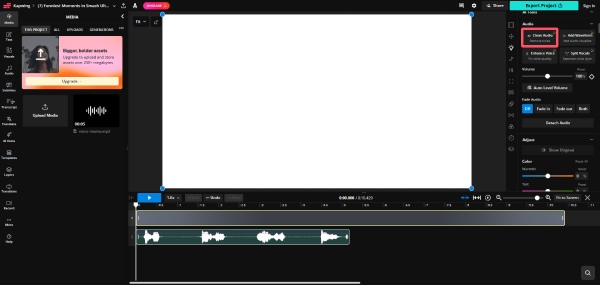
Krok 2.Na karcie „Dźwięk” kliknij przycisk „Wyczyść dźwięk”, aby usunąć szum tła z pliku audio.
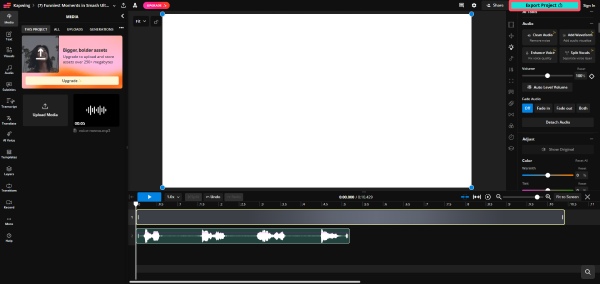
Krok 3.Po zakończeniu procesu i dalszej edycji pliku audio kliknij przycisk „Eksportuj projekt”, aby zapisać plik audio.
Wniosek
Teraz na pewno masz talent jak usunąć szum tła z dźwiękuPonieważ jest to niezbędne do zapewnienia precyzyjnej i profesjonalnej jakości dźwięku, możesz postępować zgodnie ze szczegółowymi instrukcjami, aby nadać swojemu projektowi bardziej profesjonalny charakter. Wśród tych wszystkich narzędzi, AnyRec Video Converter zapewnia najprostszy sposób na poprawę klarowności dźwięku i wzbogacenie wrażeń słuchowych bez konieczności posiadania profesjonalnych umiejętności.
Bezpieczne pobieranie
Bezpieczne pobieranie



