
4 sposoby nagrywania rozmów telefonicznych na iPhonie [do iOS 26]

Nagrywanie rozmów telefonicznych na iPhonie zawsze stanowi wyzwanie ze względu na politykę prywatności Apple. Możesz chcieć zapisać ważny wywiad lub rozmowę i wiedzieć, jak to zrobić. nagrywanie rozmowy telefonicznej na iPhonie Jest to niezbędne. Na szczęście istnieją cztery sposoby nagrywania rozmów na iPhonie. Każdy z nich ma swoje idealne zastosowanie. Wystarczy przeczytać i wykonać poniższe kroki, aby nagrywać rozmowy na iPhonie z powiadomieniem lub bez.
Lista przewodników
Czy system iOS 26 może nagrywać rozmowy bezpośrednio z iPhone’a? Jak nagrać rozmowę telefoniczną na iPhonie za pomocą wbudowanego narzędzia Wysokiej jakości nagrywanie rozmów telefonicznych dla iPhone'a na komputerze Aplikacje innych firm do nagrywania rozmów na iPhone'a Środki ostrożności przed nagrywaniem rozmów na iPhonieCzy system iOS 26 może nagrywać rozmowy bezpośrednio z iPhone’a?
Z każdą nową aktualizacją Apple wprowadza nowe funkcje dla wygody. Czy wbudowana funkcja nagrywania rozmów jest dostępna w najnowszej aktualizacji iOS 26?
Odpowiedź brzmi: tak, iOS 26 pozwala użytkownikom nagrywać rozmowy bezpośrednio na iPhonie. Ze względu na surowe obawy dotyczące prywatności i przepisów prawnych w różnych krajach, Apple nadal blokuje nagrywanie rozmów na poziomie systemu w niektórych regionach. Po nagraniu rozmowy za pomocą wbudowanej funkcji, podsumowanie jest zapisywane w aplikacji Notatki.
Jeśli jednak nie masz wbudowanej funkcji nagrywania w miejscu, w którym się znajdujesz, oznacza to, że jeśli chcesz nagrać rozmowę telefoniczną na iPhonie, nadal będziesz musiał polegać na aplikacjach innych firm do nagrywania rozmów. Przejdź do kolejnych części, aby dowiedzieć się, jak bezpiecznie nagrywać rozmowy na iPhonie za pomocą wbudowanych i innych narzędzi.
Jak nagrać rozmowę telefoniczną na iPhonie za pomocą wbudowanego narzędzia
Zanim przejdziemy do opcji innych firm, warto wspomnieć, że iPhone, na szczęście, ma wbudowaną funkcję połączeń telefonicznych dla użytkowników iOS w wersji 18.1 lub nowszej. Zobacz, jak nagrać rozmowę telefoniczną na iPhonie za pomocą tej natywnej opcji:
Krok 1.Rozpocznij połączenie telefoniczne lub odbierz je tak, jak zwykle. Podczas połączenia poszukaj ikony „Nagraj” w lewym górnym rogu i dotknij jej.
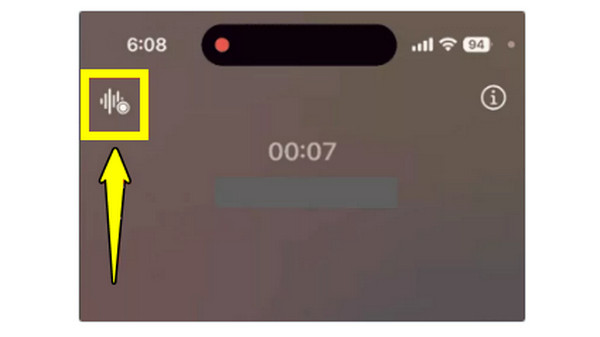
Krok 2.Podczas nagrywania obaj uczestnicy otrzymają powiadomienie o nagrywaniu rozmowy. Później możesz je zatrzymać, naciskając przycisk „Stop” lub kończąc rozmowę.
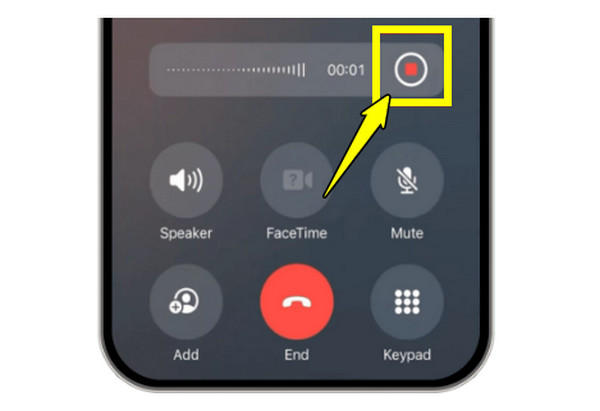
Krok 3.Plik audio jest przechowywany w aplikacji Notatki w folderze „Nagrania rozmów”. Stamtąd możesz odtworzyć nagraną rozmowę telefoniczną, przeczytać transkrypt lub udostępnić w razie potrzeby.
Wysokiej jakości nagrywanie rozmów telefonicznych dla iPhone'a na komputerze
Co zrobić, jeśli wbudowana funkcja nagrywania nie jest dostępna na Twoim urządzeniu? Wydajny komputer stacjonarny, taki jak AnyRec Screen Recorder może pomóc nagrywać rozmowy wideo i audio z iPhone'a z doskonałą czystością. Współpracuje z aplikacją Phone Recorder, wyświetlając obraz z iPhone'a na ekranie komputera i rozpoczynając przechwytywanie dźwięku systemowego i wejścia mikrofonowego, zapewniając nagrywanie rozmowy i innych czynności wykonywanych przez telefon. Dodatkowo oferuje regulowane formaty i funkcje poprawy szumów, aby zapewnić profesjonalne brzmienie nagrań. Dlatego, jeśli szukasz niezawodnego, studyjnego nagrania rozmów telefonicznych, to oprogramowanie do nagrywania jest jednym z najlepszych dostępnych rozwiązań.

Możliwość nagrywania rozmów przez iPhone'a w wysokiej jakości, zarówno z dźwiękiem systemowym, jak i z mikrofonu.
Oferuje redukcję szumów i poprawę jakości dźwięku, co pozwala na uzyskanie wyraźniejszych nagrań rozmów.
Umożliwia dostosowywanie formatów wyjściowych, takich jak MP3, WAV, M4A i inne.
Zawiera wbudowany edytor umożliwiający przycinanie i ulepszanie nagrań rozmów przed ich zapisaniem.
Bezpieczne pobieranie
Bezpieczne pobieranie
Krok 1.Otwórz AnyRec Screen Recorder na komputerze i przejdź do przycisku „Phone Recorder”. Postępuj zgodnie z instrukcjami wyświetlanymi na ekranie. Kliknij przycisk „iOS Recorder”, aby podłączyć iPhone'a i nagrywać rozmowy.

Krok 2.Przesuń palcem w dół lub w górę, aby uzyskać dostęp do „Centrum sterowania” na iPhonie. Następnie dotknij opcji „Klonowanie ekranu”. Z listy dostępnych urządzeń wybierz „AnyRec Screen Recorder”, aby klonować obraz i dźwięk z iPhone'a na komputer.

Krok 3.Następnie wybierz źródło dźwięku, które chcesz nagrać. Kliknij przycisk „REC”, aby rozpocząć nagrywanie rozmowy telefonicznej z iPhone'a. Możesz kliknąć przycisk „Stop”, aby je zakończyć. Możesz teraz odsłuchać nagraną rozmowę, dokonać edycji i zapisać wysokiej jakości nagranie rozmowy telefonicznej na komputerze.
Bezpieczne pobieranie
Bezpieczne pobieranie
Aplikacje innych firm do nagrywania rozmów na iPhone'a
Oprócz oprogramowania do nagrywania rozmów telefonicznych na iPhonie, dostępne są również aplikacje innych firm. Poniżej znajdziesz dwie popularne opcje dla użytkowników iPhone'a, którzy szukają niezawodnych narzędzi do nagrywania rozmów.
1. Rejestrator rozmów telefonicznych
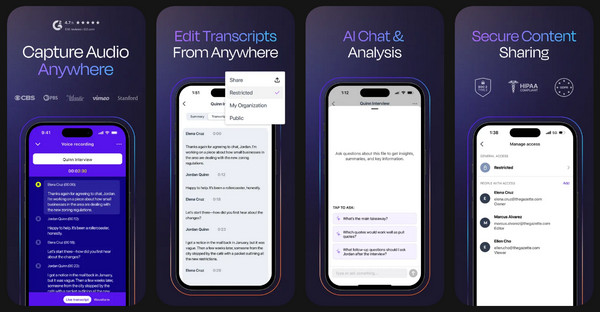
Rev Call Recorder nagrywa rozmowy telefoniczne o przyzwoitej jakości, oferując nielimitowane, darmowe nagrywanie rozmów przychodzących i wychodzących, bez irytujących reklam. aplikacja do nagrywania rozmów telefonicznych, za dodatkową opłatą otrzymasz także profesjonalną transkrypcję, jeśli kiedykolwiek będziesz potrzebować wersji tekstowej nagrania swojej rozmowy telefonicznej.
2. TapeACall
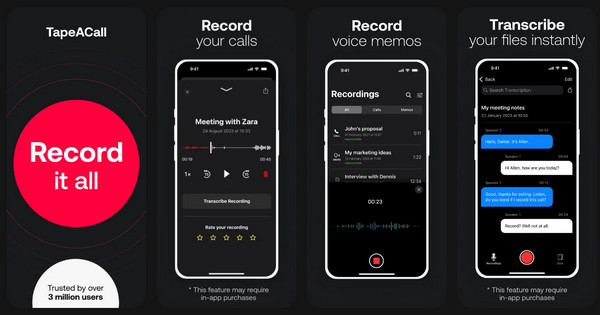
TapeACall to idealna aplikacja do nagrywania rozmów telefonicznych, która działa w oparciu o zasadę scalania połączeń. Nagrywa zarówno połączenia przychodzące, jak i wychodzące z iPhone'a bez komunikatów. Możesz zapisywać rozmowy telefoniczne bezpośrednio na iPhonie. Co więcej, pliki z nagraniami rozmów możesz udostępniać lub przesyłać do usług w chmurze.
Środki ostrożności przed nagrywaniem rozmów na iPhonie
Zanim zaczniesz nagrywać rozmowy na iPhonie, lepiej zapoznaj się z kwestiami prywatności, prawnymi i technicznymi.
- • Sprawdź lokalne przepisy. W niektórych regionach wymagana jest zgoda wszystkich stron. Dlatego przed nagrywaniem rozmów przez iPhone'a należy sprawdzić lokalne przepisy, aby uniknąć problemów prawnych.
- • Poinformuj drugą osobę biorącą udział w rozmowie. Aby okazać szacunek, powiadom drugą osobę, że rozmowa jest nagrywana. Działa to, gdy… nagrywaj rozmowy przez Skype, rozmowy FaceTime i wiele więcej.
- • Zabezpiecz swoje nagrania. Przechowuj wszystkie nagrania rozmów w bezpiecznym miejscu. Nie udostępniaj poufnych rozmów innym osobom.
- • Przed wykonaniem ważnych połączeń należy wszystko przetestować. Wykonaj krótki test, aby sprawdzić jakość mikrofonu, prawidłowe połączenie urządzeń i wybrane źródło dźwięku.
- • Ograniczenia pamięci umysłu. Nagrania wysokiej jakości mogą zajmować dużo miejsca, dlatego przed rozpoczęciem długich rozmów upewnij się, że masz wystarczająco dużo miejsca w pamięci urządzenia.
- • Unikaj hałasu w tle. Nagraj ważną rozmowę w cichym otoczeniu, aby zredukuj szum tła podczas nagrywania.
Wniosek
Nagrywanie rozmów na iPhonie Nigdy nie było łatwiejsze dzięki szerokiej gamie dostępnych dziś metod. Od wbudowanego w iOS rejestratora rozmów po niezawodne narzędzia innych firm, istnieje rozwiązanie dopasowane do każdej potrzeby. Chociaż każda opcja oferuje unikalne korzyści, takie jak wysokiej jakości funkcje przechwytywania i transkrypcji, zawsze warto rozważyć środki ostrożności prawne, aby zapewnić płynne nagrywanie. Dla osób poszukujących najwyższej jakości dźwięku i pełnej kontroli, AnyRec Screen Recorder To doskonały wybór. To narzędzie oferuje nagrywanie na poziomie profesjonalnym, funkcje poprawy jakości dźwięku mikrofonu i proste narzędzia do edycji, dzięki czemu każda rozmowa telefoniczna będzie krystalicznie czysta.
Bezpieczne pobieranie
Bezpieczne pobieranie



