
Jak powiększyć obrazy bez problemów z pikselami [Szczegółowy przewodnik]

Pobrane obrazy i zrzuty ekranu są zawsze w małych rozmiarach, takich jak rozdzielczość 640 × 480 lub nawet 320 × 160. Niezależnie od tego, czy chcesz użyć tego materiału filmowego do stworzenia projektu, czy też przesłać go na swojego bloga, powinieneś powiększyć obrazy, aby osiągnęły wymagany rozmiar. Jednak większość edytorów graficznych zmniejsza DPI i obniża jakość obrazu podczas zwiększania rozmiaru obrazu. Dlatego w tym artykule poznasz trzy skuteczne metody powiększania obrazów bez utraty oryginalnej jakości. Czytaj dalej i poznaj 3 najlepsze narzędzia do skalowania obrazów online oraz profesjonalne narzędzia do powiększania, takie jak Photoshop i GIMP.
Lista przewodników
Jak powiększać obrazy bez utraty jakości w Internecie Szczegółowe kroki, aby powiększyć obrazy w Photoshopie Jak używać GIMP-a do powiększania obrazów w systemie Windows/Mac Często zadawane pytania dotyczące powiększania obrazówJak powiększać obrazy bez utraty jakości w Internecie
Jak powiększyć obrazy bez utraty jakości lub instalowania jakichkolwiek aplikacji? Odpowiedzią muszą być upscalery online. Większość narzędzi online jest bezpłatna i oferuje świetne wyniki. Tymczasem dla tych, którzy nie chcą pobierać kolejnej aplikacji na Maca/Windowsa, powiększalniki obrazów online muszą być najodpowiedniejszym wyborem. Dlatego czytaj dalej, aby zapoznać się z kluczowymi funkcjami trzech najlepszych narzędzi do skalowania obrazów online oraz szczegółowym przewodnikiem po powiększaniu obrazów.
1. Jak powiększyć obrazy bez utraty jakości – AnyRec AI Image Upscaler
Najlepszy dla:Szybkie skalowanie obrazu online bez konieczności instalowania oprogramowania. Formaty: JPG, JPEG, PNG, BMP, TIFF, TIF Maksymalna wydajność: 4096×4096 pikseli Opcje powiększenia: 2×, 4×, 6×, 8× Limit rozmiaru pliku:50 MB na przesłanie Platforma: Oparte na przeglądarce (Windows, Mac, iOS, Android)
Narzędzie do skalowania obrazu AnyRec AI najlepiej jest powiększać obrazy online. Zdjęcia można powiększać do rozdzielczości 2×, 4×, 6× i 8× bez utraty jakości. Jego zaawansowana technologia sztucznej inteligencji może automatycznie poprawiać rozmyte części, a nawet poprawiać jakość obrazu. W ten sposób możesz łatwo tworzyć większe obrazy do drukowania, prezentacji, udostępniania, tła i nie tylko.
◆ Powiększaj obrazy w różnych formatach, w tym JPG, PNG, JPEG, BMP, TIFF, TIF itp.
◆ Obsługa powiększania obrazów do rozdzielczości 2x, 4x, 6x, a nawet 8x bez utraty jakości
◆ Obsługiwane przez technologię AI, aby naprawić rozmyte miejsca i wyraźnie pokazać szczegóły.
◆ Umożliwia podgląd powiększonych obrazów i dostosowanie zmian przed eksportem.
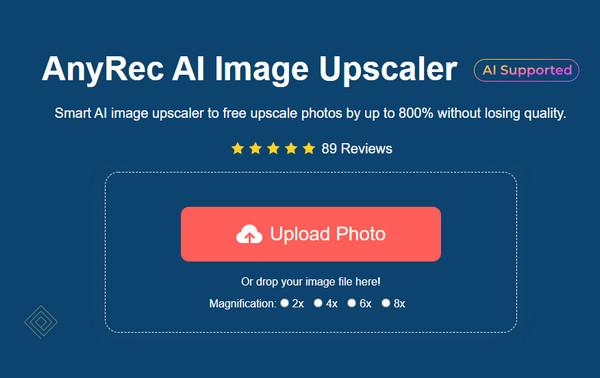
Krok 1.Wejdź na oficjalną stronę Narzędzie do skalowania obrazu AnyRec AIi kliknij przycisk „Prześlij zdjęcie”, aby wybrać żądane obrazy z komputera.
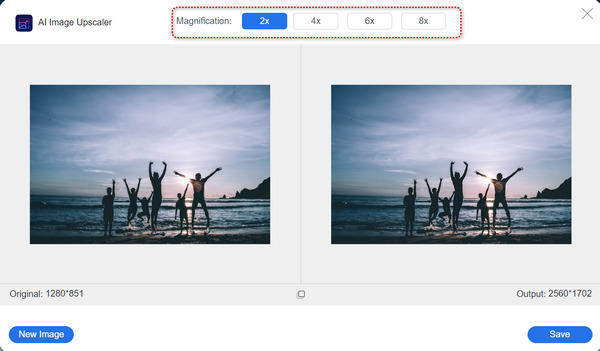
Krok 2.Po wyświetleniu okna możesz powiększyć obrazy do żądanego rozmiaru, w tym 2×, 4×, 6× lub 8×. Wybierz go z paska przycisków „Powiększenie” i zacznij zwiększać rozdzielczość obrazu. Możesz także poruszać kursorem myszy, aby sprawdzić szczegóły i zachować wysoką jakość.
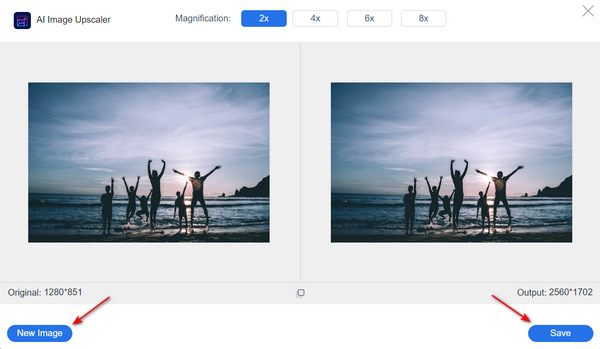
Krok 3.Na koniec kliknij przycisk „Zapisz”, aby wyeksportować powiększone obrazy do żądanego folderu. Jeśli bieżący obraz nie jest dla Ciebie satysfakcjonujący, możesz także kliknąć przycisk „Nowy obraz”, aby bezpośrednio zaimportować inny.
Uczciwy zakres: Dobrze sprawdza się w przypadku zdjęć twarzy, produktów i fotografii ogólnej. Posiada specjalne tryby dla zdjęć portretowych, anime/kreskówek i zdjęć ogólnych, co jest istotne, ponieważ model sztucznej inteligencji jest zoptymalizowany inaczej dla każdego typu.
2. Jak powiększyć obraz bez utraty jakości online – UpscalePics
Najlepszy dla:Wsadowe zwiększanie rozdzielczości obrazu z usuwaniem szumów. Formaty: JPG, PNG, WebP Bezpłatny poziom:3 obrazy, do 64 MP na wyjściu. Płatne plany:Od ~$5/miesiąc za nieograniczone przetwarzanie, do 256 MP na wyjściu. znak wodny:W przypadku bezpłatnej wersji próbnej pliki do pobrania są oznaczane znakiem wodnym.
Ekskluzywne zdjęcia to także platforma internetowa wyposażona w technologię AI do powiększania obrazu online. Ta witryna, oceniana przez wielu klientów, rzeczywiście powiększy obrazy bez spadku jakości. Tymczasem dzięki bezpłatnej wersji próbnej możesz przesyłać obrazy JPG, PNG i WEBP w celu powiększenia do 4500 × 4500 pikseli. Maksymalna rozdzielczość wejściowa to 36 MP za darmo. Jednak bezpłatna wersja próbna umieści znak wodny na Twojej pracy wyjściowej.
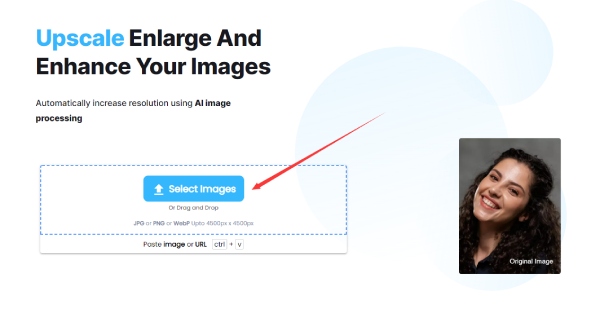
Krok 1.Szukaj Ekskluzywne zdjęcia w przeglądarce i wejdź na jej oficjalną stronę. Kliknij przycisk „Wybierz obraz”, naciśnij „Ctrl” i wybierz więcej niż jedno zdjęcie do przesłania. Następnie zostaniesz przekierowany na nową stronę.
Krok 2.Następnie możesz wprowadzić nowy wymiar dla każdego obrazu lub użyć paska narzędzi po prawej stronie, aby ustawić ten sam wymiar w celu powiększenia obrazów. Następnie wybierz format wyjściowy i kliknij przycisk „Rozpocznij przetwarzanie”, aby je powiększyć.
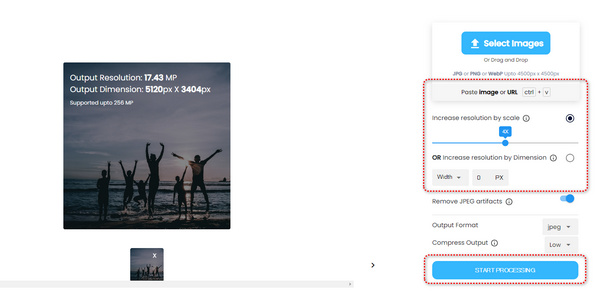
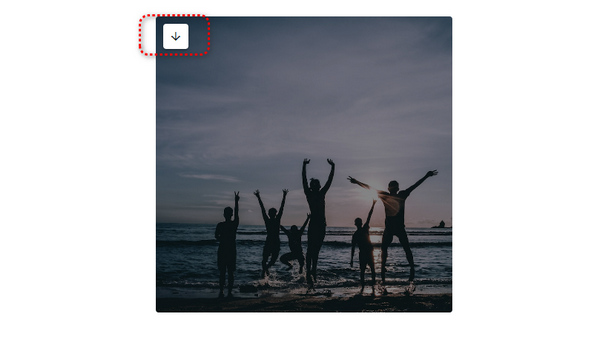
Krok 3.W przypadku zdjęć wsadowych proces powiększania może zająć trochę czasu. Po zakończeniu możesz kliknąć przycisk strzałki w dół, aby zapisać te zdjęcia jedno po drugim na swoim urządzeniu.
W czym jest dobry:Mocno skompresowane obrazy JPEG z artefaktami szumu najbardziej korzystają z UpscalePics. Ich odszumianie połączone ze skalowaniem w górę działa lepiej niż samo skalowanie w górę, zwłaszcza gdy plik źródłowy ma znaczne pasma kompresji JPEG.
W czym nie jest dobryZdjęcia robione smartfonem rzadko wykazują znaczącą poprawę. Zdjęcia poddane silnej obróbce również reagują słabo.
3. Jak powiększyć obraz bez utraty jakości — ImgLarger
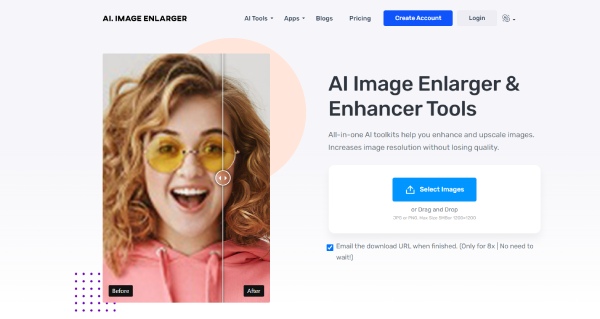
„AI Image Enlarger” i „Enhancer Tools” z „ImgLarger” doskonale sprawdzają się w przypadku obrazów JPG i PNG. Naprawdę możesz powiększać obrazy bez utraty jakości. Jako wszechstronny zestaw narzędzi AI, „ImgLarger” umożliwia także edycję obrazu przed powiększeniem. Jednak funkcje bezpłatnego okresu próbnego są dość ograniczone. Możesz przesłać tylko 8 zdjęć do powiększenia miesięcznie; każdy rozmiar powinien być mniejszy niż 5 MB. Maksymalne powiększenie wynosi 1200×1200px. Chociaż funkcji jest kilka, nadal jest to dobry powiększalnik, ponieważ możesz powiększać obrazy online i zachować oryginalną jakość.
Krok 1.Przejdź na oficjalną stronę ImgLarger i zarejestruj się. Następnie wróć do strony głównej i kliknij przycisk „Wybierz obrazy”, aby przesłać obraz z urządzenia.
Krok 2.Wybierz ekskluzywną opcję z przycisku rozwijanego. Są tylko dwie możliwości: 2× i 4×. Kliknij przycisk „Edytuj”. Następnie możesz przyciąć obraz lub umieścić na nim filtry. Jeśli dokonasz jakichkolwiek zmian, kliknij przycisk „Gotowe”, aby je zastosować.
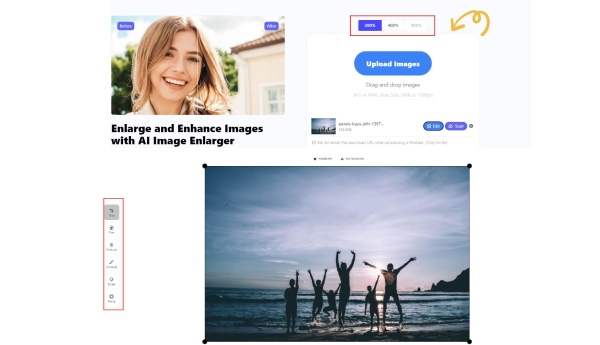
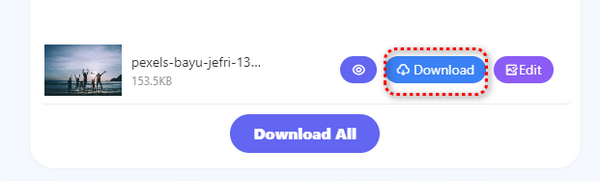
Krok 3.Na stronie głównej kliknij przycisk „Start”, aby powiększyć obraz online. Rozpocznie się przesyłanie i postęp. Po ich zakończeniu kliknij przycisk „Pobierz” i zapisz.
Szczegółowe kroki, aby powiększyć obrazy w Photoshopie
Adobe Photoshop to profesjonalny edytor zdjęć, który pomaga powiększać obrazy. Oczywiście obsługuje wyostrzanie zdjęć i zachowanie szczegółów z wysoką jakością podczas robienia powiększenie zdjęcia. Ponieważ musisz ręcznie wprowadzać piksele, powinieneś być profesjonalistą w rozdzielczości i wymiarach obrazu.
Krok 1.Otwórz obraz w Photoshopie.
Krok 2.Włącz opcję Preserve Details 2.0 (wymagane raz na sesję — tylko w starszych wersjach):
- Przejdź do Edycja > Preferencje > Podgląd technologii (Windows) lub Photoshop > Preferencje > Podgląd technologii (Mac).
- W nowszych wersjach programu Photoshop (CC 2021 i nowszych) ta opcja jest domyślnie włączona.
Krok 3.Przejdź do Obraz > Rozmiar obrazu (skrót: Alt+Ctrl+I w systemie Windows, Option+Command+I na komputerze Mac).
Krok 4.Upewnij się, że opcja „Ponowne próbkowanie” jest zaznaczona. Z listy rozwijanej „Ponowne próbkowanie” wybierz „Zachowaj szczegóły 2.0”.
Krok 5.Ustaw docelową szerokość i wysokość. Do druku ustaw rozdzielczość na 300 pikseli/cal. Do internetu wystarczy 72–96 pikseli/cal.
Krok 6.Użyj suwaka „Zmniejsz szum”, który się pojawi. Przeciągnij go w prawo, aby zmniejszyć ziarnistość bez utraty tekstury. Powiększ szczegółowy obszar (oczy, włosy, materiał) podczas dostosowywania.
Krok 7.Kliknij przycisk „OK”. Następnie rozważ zastosowanie lekkiego filtra > Wyostrzanie > Inteligentne wyostrzanie, aby sfinalizować.
Porady
Jeśli pracujesz z plikiem RAW, DNG, TIFF lub HEIC, Photoshop oferuje drugą metodę skalowania z wykorzystaniem sztucznej inteligencji: Super Resolution w programie Adobe Camera Raw.
Jak używać GIMP-a do powiększania obrazów w systemie Windows/Mac
GIMP to oprogramowanie do obróbki zdjęć o otwartym kodzie źródłowym, które może powiększać obrazy w systemie Windows / Mac. Zapewnia wiele metod interpolacji, aby powiększyć zdjęcie i różne tryby jakości w celu zwiększenia rozdzielczości obrazu. Wykonaj poniższe czynności, aby powiększyć obrazy bez utraty jakości dzięki GIMP:
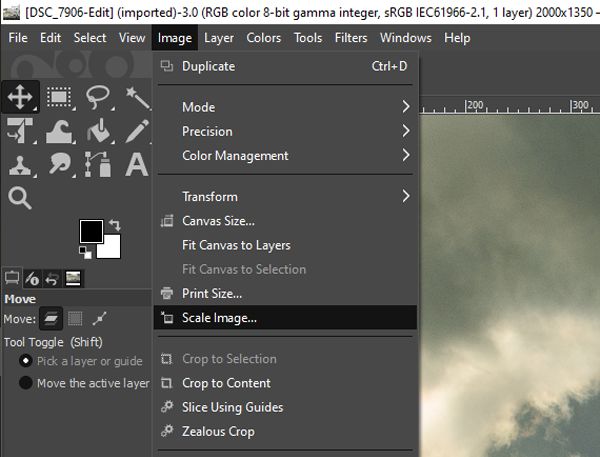
Krok 1.Otwórz GIMP i kliknij przycisk „Otwórz” w menu Plik, aby dodać obrazy. Następnie kliknij przycisk „Obraz” i kliknij przycisk „Skaluj obraz”, aby powiększyć obrazy.
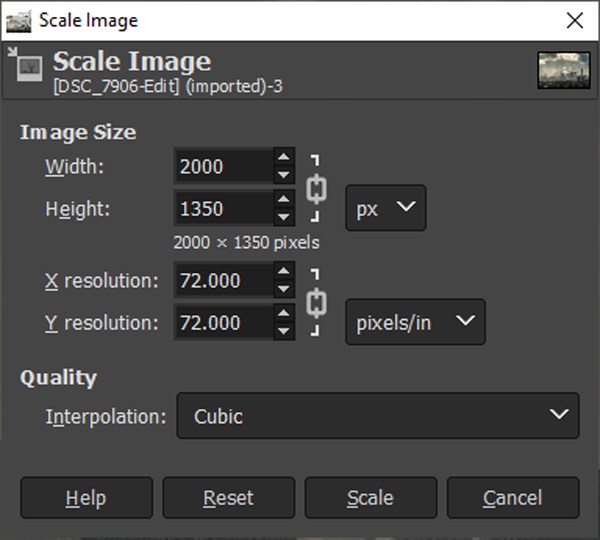
Krok 2.Gdy pojawi się nowe okno, możesz bezpośrednio wprowadzić żądany rozmiar, aby go zwiększyć. Jeśli chcesz wydrukować powiększone zdjęcia w wysokiej jakości, powinieneś także zmienić rozdzielczość X i Y na 300 DPI. Jeśli chodzi o opcję „Jakość”, wystarczy zachować domyślną opcję „Sześcienna”, aby zachować wysoką jakość.
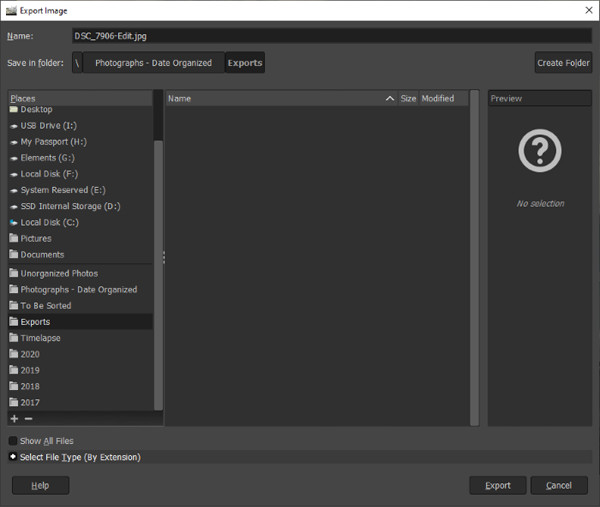
Krok 3.Po skonfigurowaniu wszystkich ustawień kliknij przycisk „Plik”, a następnie kliknij przycisk „Eksportuj jako”, aby zapisać powiększone obrazy w formacie JPG lub PNG. Po prostu wybierz miejsce docelowe i kliknij przycisk „Eksportuj”, aby rozpocząć powiększanie obrazów.
Porady
Praktyczna rekomendacja: Do zdjęć użyj NoHalo. W przypadku obrazów z dużą ilością tekstu lub mocno skompresowanych plików JPEG, wypróbuj LoHalo. Test porównawczy Icons8 wykazał, że NoHalo przewyższył LoHalo i Cubic pod względem zawartości fotograficznej, co oznacza, że „kontury są wyraźne, a szumy i artefakty są praktycznie niezauważalne”.
Często zadawane pytania dotyczące powiększania obrazów
-
1. Co to jest CSS, aby powiększyć obrazy na stronach internetowych?
Możesz użyć właściwości max-width i max-height, aby zmienić rozmiar obrazów w CSS. Po prostu zmień ustawienia na więcej niż 100%, aby obrazy były większe niż oryginalne piksele.
-
2. Czy powiększenie obrazów zwiększy rozdzielczość obrazu?
Nie. Powiększanie obrazów tylko zwiększa piksele zdjęć. O rozdzielczości lub jakości decyduje DPI (punkty na cal). Korzystanie z AnyRec AI Image Upscaler z technologią AI może pomóc w zwiększeniu rozdzielczości.
-
3. Jak sprawić, by obrazy były lagerowane za pomocą aplikacji Paint w systemie Windows?
Otwórz swoje obrazy na Farba oprogramowanie i kliknij przycisk „Edytuj”, aby zmienić rozmiar obrazu. Dostosuj „Procent” do wartości większej niż 100% lub zmień piksele zgodnie ze swoimi potrzebami. Następnie kliknij przycisk „OK”, aby zapisać zmiany.
Wniosek
Oto 3 skuteczne metody powiększania obrazów w systemie Windows / Mac. W ten sposób możesz przesyłać obrazy w wymaganym rozmiarze. Jeśli chcesz drukować obrazy w wysokiej jakości, Narzędzie do skalowania obrazu AnyRec AI jest dla Ciebie najlepszy. Za pomocą prostych kliknięć możesz powiększyć swoje obrazy bez utraty jakości. Masz inne pytania? Skontaktuj się z nami teraz.
Więcej powiązanych artykułów
O naszym autorze





