
9 najlepszych darmowych programów do przycinania filmów online

Wyszukiwanie osób darmowe trymery wideo Do mediów społecznościowych, aplikacji do przesyłania wiadomości, szybkich edycji i wielu innych celów. Wiele internetowych programów do przycinania wideo oferuje darmową wersję do przycinania, dzielenia i cięcia w przeglądarce. Ale który z nich jest najlepszy? Przed wyborem należy wziąć pod uwagę następujące czynniki: znak wodny, maksymalny rozmiar pliku, utratę jakości i inne. Zamiast tracić czas na niekończące się poszukiwania i próby, możesz kontynuować czytanie i znaleźć najlepszy program do przycinania wideo tutaj.
Lista przewodników
8 najlepszych darmowych programów do przycinania filmów online [Przycinanie małych filmów] Najlepszy program do przycinania filmów dla systemów Windows i Mac [Przycinanie dużych filmów] Jak przycinać i ciąć filmy8 najlepszych darmowych programów do przycinania filmów online [Przycinanie małych filmów]
Na początek sprawdźmy tabelę porównawczą internetowych narzędzi do cięcia filmów. Jeśli interesuje Cię konkretny darmowy program do cięcia filmów, możesz przejść dalej, aby uzyskać więcej informacji.
| Narzędzie | Brak znaku wodnego | Maksymalny rozmiar pliku | Dlaczego warto go wybrać |
| Adobe Express Online Video Trimmer | tak | 1 GB | Przycinaj filmy i eksportuj je do układów poziomych, pionowych i kwadratowych. |
| FreeConvert Video Trimmer | tak | 1 GB | Usuń niechciane klipy wideo z pamięci masowej w chmurze. |
| Darmowy trymer wideo AnyRec online | tak | 50MB | Przycinaj i konwertuj wideo do formatów MP4, MOV i innych popularnych formatów. |
| Przycinacz wideo ScreenPal | tak | 15-minutowy film | Uzyskaj nieograniczoną liczbę przyciętych klipów online. |
| Przycinarka wideo Kapwing | Nie (wersja darmowa) | 2-godzinny film | Usprawnij współpracę i projekty zespołowe. |
| InVideo Online Video Trimmer | tak | 800 MB | Podstawowe przycinanie klipów TikTok i YouTube. |
| Online-Video-Cutter.com | tak | 4 GB | Szybkie przycinanie i edycja na starszych urządzeniach. |
| VEED.io Video Cutter | tak | 1 GB | Przycinaj i edytuj filmy online. |
#1. Adobe Express Online Video Trimmer
Możesz bezpłatnie przyciąć wideo do 1 GB za pomocą programu Adobe Express Online Video Trimmer. Jego interfejs jest przejrzysty. Wystarczy przeciągnąć paski, aby ustawić punkty początkowe i końcowe. Co więcej, w programie możesz zmienić proporcje obrazu wideo i wyciszyć dźwięk.

#2. FreeConvert Video Trimmer
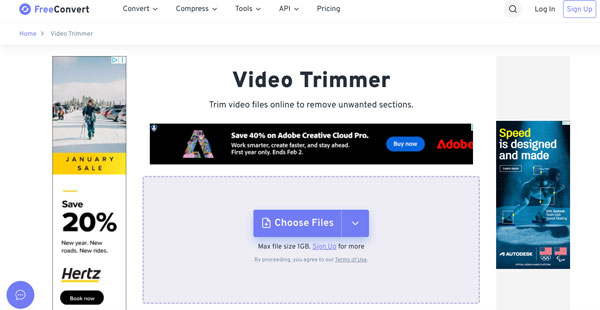
FreeConvert Video Trimmer obsługuje ponad 40 formatów, w tym MP4, MOV, AVI i inne. Możesz przycinać filmy online, a następnie eksportować je do popularnych formatów. Jeśli potrzebujesz tylko jednorazowego przycięcia, możesz skorzystać z tego narzędzia.
#3. AnyRec – darmowy trymer wideo online
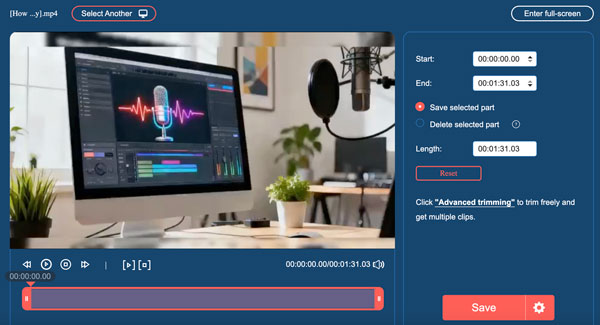
Aplikacja AnyRec Free Video Trimmer Online oferuje nie tylko wbudowane narzędzia do przycinania, ale także ustawienia wyjścia wideo/audio. Umożliwia zapisywanie i usuwanie wybranego fragmentu. Po przycięciu wideo można dostosować koder wideo, rozdzielczość, liczbę klatek na sekundę, jakość i tryb powiększenia.
#4. Przycinacz wideo ScreenPal
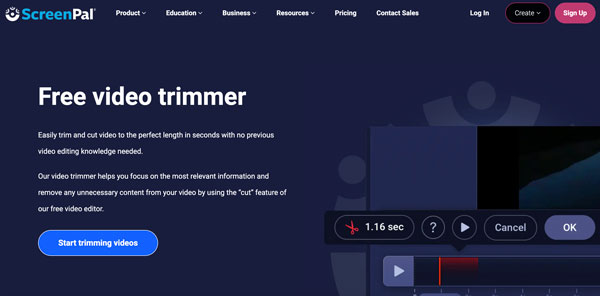
ScreenPal oferuje przycinanie wideo bez znaku wodnego. Możesz skorzystać z prostego procesu cięcia i eksportu, aby poradzić sobie z niechcianymi klipami wideo. Aplikacja koncentruje się głównie na przycinaniu wideo. Nie ma żadnych dodatkowych narzędzi do edycji. Wystarczy użyć… darmowe edytory wideo online dla dodatkowych funkcji.
#5. Trymer wideo Kapwing
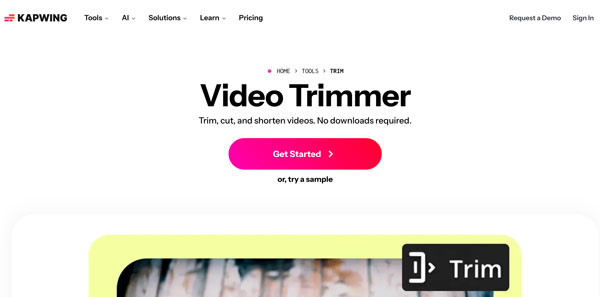
Możesz przycinać, dzielić i skracać klipy wideo klatka po klatce za pomocą aplikacji Kapwing Video Trimmer. Ten darmowy, internetowy program do przycinania wideo oferuje opcje przycinania ręcznego i wspomaganego sztuczną inteligencją. Jednak darmowy plan zawiera znak wodny. Aby go użyć, musisz przejść na wersję płatną. usunąć znak wodny z wideo.
#6. Internetowy trymer wideo InVideo
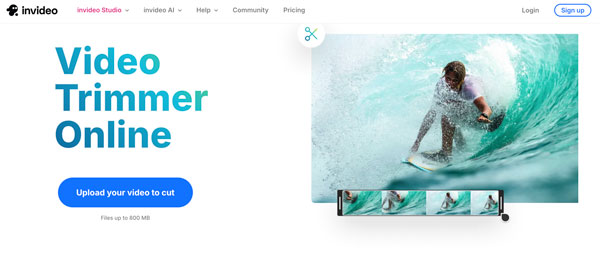
Po przesłaniu filmu i ustawieniu punktów cięcia, możesz uzyskać przycięcia wideo bez znaku wodnego za pomocą narzędzia InVideo Online Video Trimmer. Funkcja przycinania wideo działa szybko i płynnie. Może jednak powodować sporadyczne problemy z odtwarzaniem w złożonych trybach edycji.
#7. Online-Video-Cutter.com
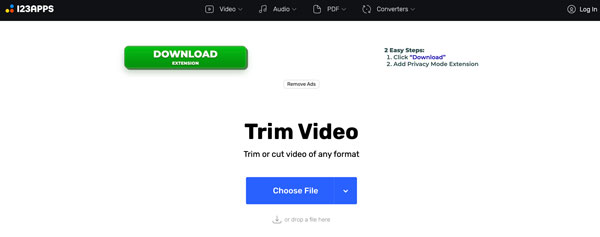
Jak sama nazwa wskazuje, Online Video Cutter koncentruje się na przycinaniu i cięciu wideo. Jeśli chcesz tylko przyciąć punkt początkowy i końcowy swojego filmu, możesz to zrobić. Narzędzie do przycinania wideo online nie wymaga dodatkowych rejestracji ani pobierania. Wystarczy przesłać, przyciąć, a następnie pobrać film.
#8. VEED.io Video Cutter
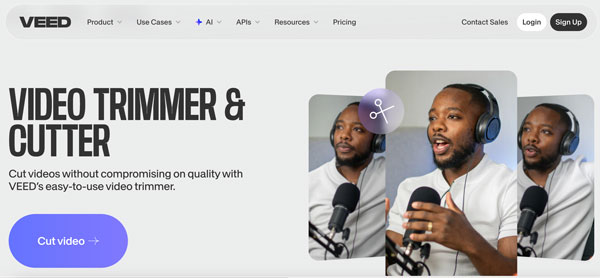
Korzystając z internetowego narzędzia do cięcia i przycinania wideo VEED.io, możesz przyciąć fragment filmu z osią czasu. Co więcej, możesz tu edytować napisy i dostosować dźwięk. Chociaż czasami program ma opóźnienia podczas przycinania dłuższego filmu, to wciąż dobry krok naprzód, jeśli zależy Ci na czymś więcej niż tylko przycięciu.
Najlepszy program do przycinania filmów dla systemów Windows i Mac [Przycinanie dużych filmów]
Jeśli chcesz przyciąć długie filmy, AnyRec Video Converter To lepszy wybór. Nie ma potrzeby uwzględniania prędkości internetu, maksymalnego rozmiaru pliku, problemów ze zgodnością ani dodatkowych narzędzi do edycji wideo. Możesz użyć tego wszechstronnego konwertera wideo, trymera i edytora, aby rozwiązać ten problem. Obsługuje on również złożone edycje wideo. Możesz na przykład przyciąć wideo, dostosować proporcje obrazu, dodać napisy, muzykę w tle, a następnie wyeksportować wideo bezpośrednio do formatu YouTube.

Przycinaj filmy hurtowo do pożądanej długości, nawet do 8K.
Przycinaj, obracaj, scalaj, odwracaj, zapętlaj i edytuj filmy.
Usuń lub dodaj muzykę w tle do swojego filmu.
Konwertuj filmy do ponad 1000 formatów i profili wyjściowych.
Bezpieczne pobieranie
Bezpieczne pobieranie
Jak przycinać i ciąć filmy
Teraz możesz przycinać, dzielić i wycinać filmy na swoim komputerze. Kliknij przycisk „Pobierz bezpłatnie” poniżej, aby najpierw zainstalować AnyRec Video Converter.
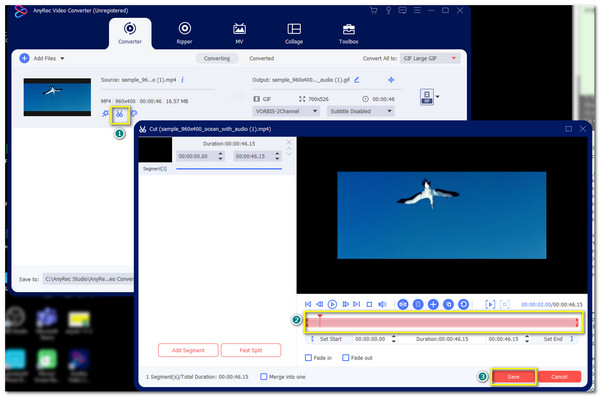
- 1. Otwórz AnyRec Video Converter. Kliknij przycisk „Dodaj pliki”, aby przesłać wideo. Następnie kliknij przycisk „Przytnij”, aby uruchomić wbudowany trymer wideo.

- 2. Ustaw czas rozpoczęcia i zakończenia ręcznie. Możesz też przeciągnąć za pomocą paska narzędzi, aby przyciąć filmy. Co więcej, możesz przyciąć wiele filmów w oknie „Przytnij”. Następnie zaznacz pole wyboru przed „Scal w jeden”, aby połączyć te klipy wideo w jeden. Kliknij przycisk „Zapisz”, aby potwierdzić przycięcie filmu.
- 3. Możesz kliknąć przycisk „Edytuj” lub przejść do sekcji „Narzędzia”, aby uzyskać dostęp do innych narzędzi do edycji wideo. Na koniec ustaw format wyjściowy wideo i kliknij przycisk „Konwertuj wszystko”, aby go zapisać.

Wniosek
Nie ma jednego najlepszy darmowy program do przycinania i cięcia filmów Dla każdego. Niektóre narzędzia lepiej sprawdzają się w przypadku krótkich klipów, inne zaś radzą sobie z dłuższymi filmami lub oferują więcej narzędzi do edycji. Kluczem jest wiedza o tym, czego naprawdę potrzebujesz, np. szybkiej edycji, prywatności, łatwego udostępniania, braku znaku wodnego i wielu innych. Jeśli Twoim jedynym celem jest przycinanie, możesz wybrać powyższe internetowe narzędzia do przycinania wideo. Bez dodatkowych pobrań i nauki skomplikowanych funkcji. Jeśli potrzebujesz również zaawansowanych narzędzi do edycji wideo i obsługi formatów szerokoformatowych, AnyRec Video Converter to lepszy wybór. Kliknij przycisk „Pobierz za darmo” poniżej!
Bezpieczne pobieranie
Bezpieczne pobieranie



