
Popularny

AnyRec Video Converter
Dodawaj i usuwaj napisy z dowolnego filmu.
Bezpieczne pobieranie
Jak wyodrębnić napisy z wideo — 4 szybkie i łatwe sposoby

Chociaż napisy pełnią funkcję pomostu między różnymi językami, warto skopiować teksty, co może być niezwykle istotne dla osób z wadami słuchu. wyodrębnianie napisów z filmów To dobry i prosty sposób. Ułatwia również robienie notatek na zajęciach, w pracy lub po prostu po to, by obejrzeć czysty film. W tym poście znajdziesz cztery programy, które przedstawią Ci szczegółowe instrukcje dotyczące wyodrębniania napisów z filmu. Zacznij czytać szczegółowe instrukcje już teraz.
Lista przewodników
Poznaj różne typy napisów: kodowane programowo i na stałe 3 proste sposoby wyodrębniania napisów z filmów w formacie softcode Czy możesz wyodrębnić zakodowane na stałe napisy z filmów? Często zadawane pytania dotyczące usuwania napisów z filmówPoznaj różne typy napisów: kodowane programowo i na stałe
Zanim zagłębisz się w sposoby wyodrębniania napisów z wideo, powinieneś poznać podstawy dotyczące napisów. Znajomość podstaw pomoże Ci szybko określić najlepszy ekstraktor napisów, który pomoże w wyodrębnieniu napisów z filmów. Napisy są dostępne w dwóch różnych typach: kodowane programowo i kodowane na stałe.
Napisy kodowane programowo nazywane są napisami zewnętrznymi, ponieważ są to pojedyncze pliki towarzyszące filmowi, ale nie umieszczone w nim na stałe. Ten typ napisów może być w formacie SRT, VTT lub innym. Ponadto zapewnia dużą elastyczność podczas oglądania filmów, ponieważ można włączać i wyłączać napisy.
Napisy zakodowane na stałe, w przeciwieństwie do kodowanych programowo, są trwale osadzone w Twoim filmie. Mówiąc najprościej, napisy są zawsze widoczne podczas odtwarzania wideo i nie można ich wyłączyć ani zmienić. Co więcej, udostępniając filmy z zakodowanymi na stałe napisami, nie będzie wymagane udostępnianie dodatkowych plików z napisami. Jest również dostępny dla wszystkich odtwarzaczy multimedialnych i platform.
Nadszedł wreszcie czas, aby w dalszej części sprawdzić, jak wyodrębnić napisy z wideo.
3 proste sposoby wyodrębniania napisów z filmów w formacie softcode
Jak wspomniano, istnieje wiele sposobów wyodrębniania napisów z wideo, szczególnie w przypadku napisów kodowanych programowo. Bez zwłoki możesz je sprawdzić już teraz!
1. OHP
Będąc darmowym odtwarzaczem multimediów i doskonale odtwarzającym różne formaty plików wideo i audio, VLC Media Player może również pomóc w wyodrębnieniu napisów z plików MP4, MKV, AVI i innych. Możesz także polegać na tym programie do konwersji filmów i wykonywania podstawowych edycji. Proces jest prosty i pozwala uzyskać filmy bez napisów tak szybko, jak ABC. Sprawdź kompletne kroki, jak wyodrębnić napisy z wideo za pomocą VLC:
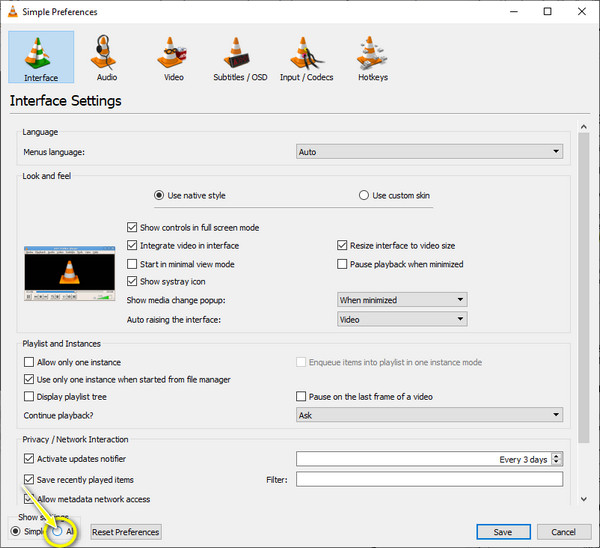
Krok 1.Po uruchomieniu VLC przejdź do „Narzędzia” i wybierz „Preferencje VLC”, a następnie kliknij „Wszystkie” w sekcji „Pokaż ustawienia” poniżej. Następnie kliknij sekcję „Wideo” na karcie po lewej stronie.
Krok 2.Z rozwijanej listy „Wideo” kliknij „Napisy/OSD”, a następnie upewnij się, że opcja „Automatycznie wykrywaj pliki napisów” nie jest zaznaczona.
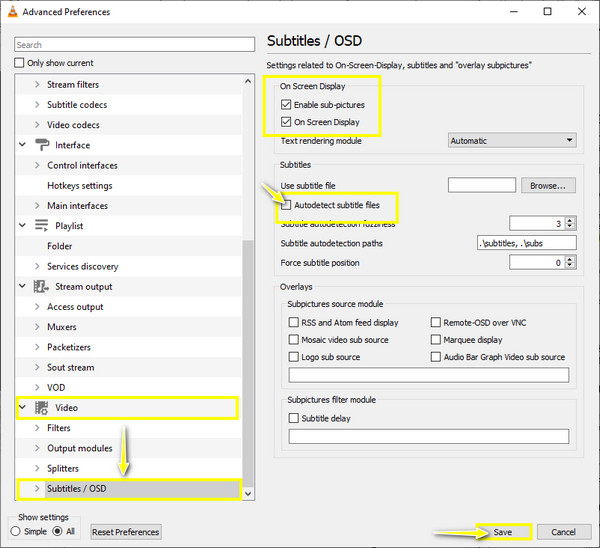
Krok 3.Wciąż w oknie zaznacz opcję „Włącz podobrazy” oraz opcję „Wyświetlanie na ekranie”. Kliknij „Zapisz”, aby zastosować przekształcenia.
Krok 4.Aby wyodrębnić napisy z MP4, kliknij wideo prawym przyciskiem myszy i wybierz „Wideo”, „Ścieżka napisów” i „Wyłącz”. Napisy zostały tymczasowo usunięte z wideo MP4!
2. PodtytułEdytuj
Subtitle Edit to idealna opcja do całkowicie bezpłatnego wyodrębniania napisów z wideo. Jest to ekstraktor napisów typu open source dla systemów operacyjnych Windows i Linux, działający w ponad 20 językach. Co więcej, to oprogramowanie może pomóc w synchronizacji napisów z filmami za pomocą elementów sterujących przebiegiem i synchronizacji wizualnej. Zobacz poniżej krok po kroku proces wyodrębniania napisów z wideo:
Krok 1.Gdy już będziesz mieć najnowszą wersję „SubtitleEdit” w GitHub, uruchom ją. Zaimportuj wideo do programu, klikając „Plik”, a następnie „Otwórz”.
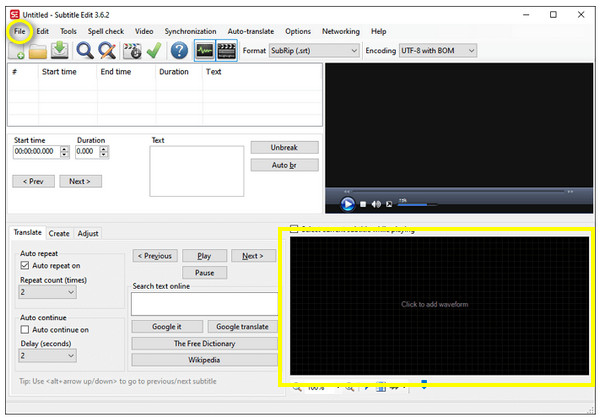
Krok 2.Przeciągnij i upuść wideo z napisami do obszaru edycji napisów, aby przeskanować wszystkie napisy osadzone w Twoim filmie. Następnie wybierz ścieżkę napisów, którą chcesz wyodrębnić.
Krok 3.Na koniec kliknij „Plik” i „Zapisz jako”, aby wyodrębnić i wyeksportować plik napisów z pliku wideo. Możesz nadać nazwę swojemu plikowi i wybrać format obok miejsca docelowego, klikając „Zapisz”. Wtedy możesz dodaj wyodrębnione napisy do innych filmów.
3. FFmpeg
Jeśli chcesz wyodrębnić napisy z MP4 jako osobny plik, a nie tylko usunąć je tymczasowo, to FFmpeg jest dla Ciebie najlepszym rozwiązaniem! Chociaż nie jest to program przyjazny dla początkujących, szczególnie tych, którzy nie mają wiedzy technicznej, nadal możesz wypróbować tę metodę.
To polecenie „ffmpeg -i input_file out.srt” pomoże Ci pobrać domyślny podpis i wyeksportować go w formacie SRT. Jeśli jednak w Twoim filmie znajduje się wiele ścieżek napisów, znajdź konkretną, którą chcesz wyodrębnić. Dane wyjściowe będą wyświetlane w następujący sposób:
Stream #0:2 (eng): Napisy: subrip (domyślne)
Metadane:
Tytuł: angielski-SRT
Strumień #0:3 (ge): Napisy: hdmv_pgs_subtitle
Metadane:
Tytuł: Niemiecki-PGS
Po ustaleniu, jakie napisy zostaną wyodrębnione z filmów, wpisz polecenie ffmpeg -i plik_wejściowy 0:2 put.srt. Zostanie on następnie zapisany jako pojedynczy plik ścieżki napisów.
Czy możesz wyodrębnić zakodowane na stałe napisy z filmów?
Z drugiej strony wyodrębnienie napisów zakodowanych na stałe może być wyzwaniem w porównaniu z napisami zakodowanymi na stałe. Chociaż możliwe jest wyodrębnienie napisów z filmów zakodowanych na stałe, cały proces jest kłopotliwy i czasochłonny. Aby wyodrębnić zakodowane na stałe napisy, możesz zapisać obrazy wideo klatka po klatce i użyć algorytmu OCR do przechwycenia tekstu.
Dzięki VideoSubFinder napisy można automatycznie wykryć i wyodrębnić z wideo. Po zaimportowaniu pliku wideo użyj czarnego suwaka wyświetlanego jako klatka wideo, aby przechwycić tylko obszar podpisu. Po zakończeniu procesu zostaniesz przekierowany do zakładki OCR, która wyświetli wyraźne sekwencje obrazów z podpisami. Co więcej, po przekonwertowaniu go na format TXT będziesz potrzebować pomocy dowolnego edytora tekstu.
Krok 1.Zaloguj się do VideoSubFinder, a następnie prześlij plik za pomocą prostego przeciągania i upuszczania. Wybierz język napisów lub pozwól systemowi wykryć go automatycznie.
Krok 2.Możesz również skorzystać z technologii OCR w celu rozpoznania napisów lub wykorzystać ścieżkę dźwiękową z pliku w celu przekonwertowania jej na dokładne napisy.
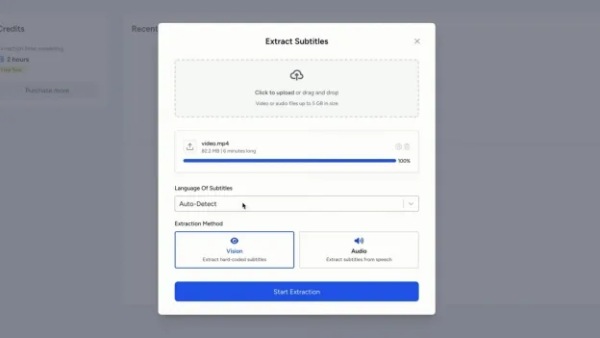
Krok 3.Kliknij „Rozpocznij wyodrębnianie”. Zakodowane na stałe napisy zostaną wyodrębnione i możesz je obejrzeć i pobrać jako plik z napisami.
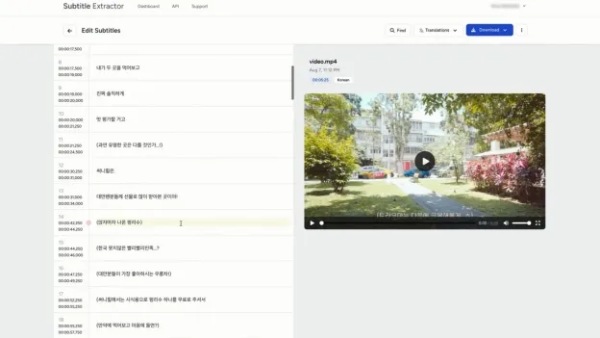
| Narzędzie | Prędkość ekstrakcji | Formaty napisów | Formaty wyjściowe | Obsługa OCR | Przetwarzanie wsadowe | Interfejs graficzny | Dokładność |
| Vlc media player | Szybko (~1× w czasie rzeczywistym) | SRT, ASS, SSA, wbudowane okręty podwodne | SRT | × | × | √ | Średni |
| Edycja napisów | Średni (wolniejszy z OCR) | Ponad 100 formatów | 20+ (SRT, ASS, TXT) | √ | √ | √ | Wysoki (edytowalny) |
| FFmpeg | Bardzo szybki (5×–20× w czasie rzeczywistym) | Prawie wszystkie kontenery | SRT, ASS, SUB, itp. | × | √ | × | Wysoki (nie-OCR) |
Dodatkowe wskazówki dotyczące trwałego usuwania napisów z filmów w formacie twardym/programowym
Tymczasem, jeśli chcesz tylko usunąć napisy z filmów poprzez wyodrębnienie, oto prosty sposób na ich trwałe usunięcie. Zamiast uczyć się, jak wyodrębnić napisy z wideo, użyj AnyRec Konwerter wideo aby szybko usunąć tekst z filmów, takich jak MP4, MOV, AVI, MKV, GIF itp. Dzięki ramce do usuwania możesz wykonać to zadanie w mgnieniu oka i cieszyć się oglądaniem filmów bez napisów!

Wybierz obszar o żądanym rozmiarze, aby swobodnie usunąć napisy.
Potrafi błyskawicznie wyeliminować teksty, nie pogarszając jakości wideo.
Regulowane ustawienia wyjściowe, takie jak rozdzielczość, liczba klatek na sekundę, jakość i inne.
Nie oferuj stromej krzywej uczenia się podczas procesu usuwania napisów.
Bezpieczne pobieranie
Bezpieczne pobieranie
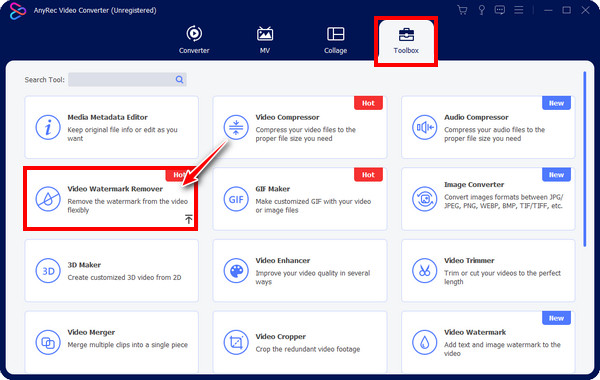
Krok 1.Po otwarciu przejdź do zakładki „Przybornik”. AnyRec Video Converter. Znajdź w środku „Video Watermark Remover” wśród innych zestawów narzędzi.
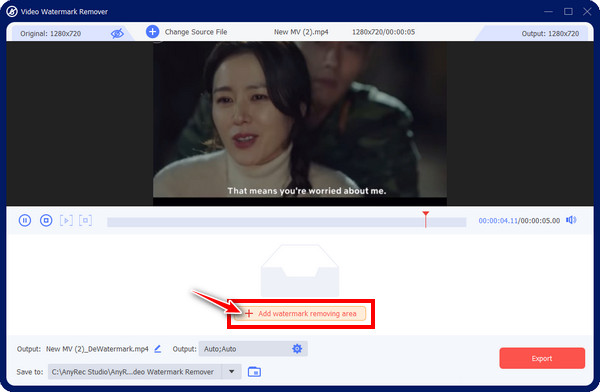
Krok 2.Zaimportuj plik MP4 do programu, klikając przycisk „Dodaj”. Następnie zostaniesz przeniesiony do okna edycji. Aby rozpocząć proces usuwania, kliknij „Dodaj obszar usuwania znaku wodnego”, aby uzyskać dostęp do ramki usuwania.
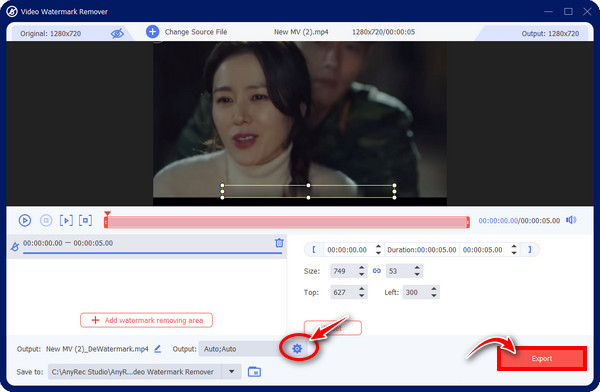
Krok 3.Następnie przeciągnij „rozmytą ramkę” w obszarze napisów; możesz dostosować rozmiar, przeciągając jego boki, aby uzyskać lepsze pokrycie. W ten sposób możesz trwale wyodrębnić napisy z filmów.
Często zadawane pytania dotyczące usuwania napisów z filmów
-
Jak użyć programu VLC Media Player do zapisania ścieżki napisów jako osobnego pliku?
Sam program VLC nie może bezpośrednio eksportować osadzonych napisów jako samodzielnego pliku. Można go użyć do zidentyfikowania i wybrania ścieżki napisów, ale do ich wyodrębnienia potrzebne będą narzędzia takie jak FFmpeg lub Subtitle Edit.
-
Jak zamienić wypalone napisy na tekst edytowalny?
Wypalone napisy są częścią obrazu wideo, dlatego muszą zostać przekonwertowane za pomocą OCR. Narzędzia takie jak Subtitle Edit (z Tesseract OCR) lub usługi oparte na sztucznej inteligencji mogą skanować każdą klatkę i konwertować tekst do formatów edytowalnych, takich jak SRT.
-
Jak bezpłatnie wyodrębnić napisy na komputerze Mac?
Na macOS możesz użyć FFmpeg za pośrednictwem Terminala, aby szybko i bezpłatnie wyodrębnić napisy. W przypadku opcji graficznej, Subtitle Edit umożliwia również wyodrębnianie i konwersję napisów. Obie opcje są darmowe, przy czym FFmpeg jest szybszy, a Subtitle Edit łatwiejszy dla początkujących.
-
Jakie aplikacje mobilne pomagają mi usunąć zakodowane na stałe napisy z wideo?
W przypadku urządzeń mobilnych potrzebujesz aplikacji do edycji wideo, takich jak Inshot, CapCut, KineMaster i innych, aby usuwać napisy z filmów. Jednak przycięcie lub zamazanie napisów to jedyny sposób na usunięcie zakodowanych na stałe napisów.
Wniosek
Podsumowując, w tym artykule przedstawiono cztery metody wyodrębnij napisy z filmów, w tym programowe i sprzętowe usuwanie napisów. Chociaż wszystkie metody są skuteczne, nie wszyscy użytkownicy posiadają niezbędną wiedzę techniczną. Korzystanie z funkcji usuwania znaku wodnego w AnyRec Video Converter Umożliwia bezpieczne i szybkie trwałe usunięcie napisów bez utraty jakości wideo. Pobierz i wypróbuj już teraz!
Bezpieczne pobieranie
Bezpieczne pobieranie
O naszym autorze




