
Jak rozwiązać problem z kodem błędu 232404, który powoduje zatrzymanie się podczas odtwarzania wideo

Kiedy jesteś gotowy obejrzeć swój ulubiony film lub wideo, przy dobrym jedzeniu i w towarzystwie, ale spotykasz się tylko z przesłaniem: „Nie można odtworzyć tego pliku wideo, kod błędu: 232404„ na ekranie. To ogromna frustracja. Ale nie martw się; niezależnie od tego, czy ten błąd pojawi się w Twojej przeglądarce raz, czy dwa razy, rozwiązania są pod ręką. Ten kompletny przewodnik po kodzie błędu 232404 omawia siedem prostych sposobów, aby usunąć go z ekranu. Bez zwłoki, do dzieła!
Lista przewodników
Co to jest kod błędu 232404? Dlaczego pojawia się ten błąd? 9 praktycznych sposobów na naprawienie błędu 232404 w przypadku nieodtwarzalnych filmów Najlepszy sposób na naprawienie uszkodzonych filmów za pomocą kodu błędu 232404 Często zadawane pytania dotyczące kodu błędu wideo 232404Co to jest kod błędu 232404? Dlaczego pojawia się ten błąd?
Ponieważ pojawia się błąd „Nie można odtworzyć tego pliku wideo, kod błędu: 232404”, przyczyną może być przeglądarka Chrome, Safari lub Firefox, która odmawia odtwarzania treści wideo. Może nie uzyskać do niego prawidłowego dostępu lub go nie odkodować, uniemożliwiając jego odtwarzanie.
Dlaczego jednak wystąpił kod błędu 232404? Oto możliwe przyczyny wyjaśniające dlaczego filmy się nie odtwarzają i pokazuje kod 232404.
- W przypadku słabego lub uszkodzonego połączenia internetowego najprawdopodobniej pojawi się komunikat o błędzie.
- Usługa przesyłania strumieniowego nie obejmuje Twojej lokalizacji, która jest ograniczona na Twoim obszarze.
- Mogą występować problemy z przeglądarką, takie jak pamięć podręczna w niej lub niektóre wadliwe rozszerzenia.
- Platforma przesyłania strumieniowego, z której korzystasz, również ma pewne problemy z serwerem.
- Uszkodzony plik wideo spowoduje błąd 232404.
- W Twojej przeglądarce internetowej jest zainstalowane rozszerzenie blokujące reklamy.
9 praktycznych sposobów na naprawienie błędu 232404 w przypadku nieodtwarzalnych filmów
Idąc dalej, możesz teraz poznać 7 skutecznych rozwiązań, aby naprawić kod błędu 232404. Każde rozwiązanie jest ukierunkowane na konkretną przyczynę wspomnianego problemu z odtwarzaniem wideo. Zobacz, która poprawka będzie dla Ciebie odpowiednia.
Poprawka 1. Sprawdź połączenie internetowe
Pierwszym rozwiązaniem jest sprawdzenie stabilności Twojej sieci. Zanim zrobisz cokolwiek innego, pamiętaj, że słabe połączenie internetowe może prowadzić do błędu 232404, więc zadbaj o solidną sieć bezprzewodową.
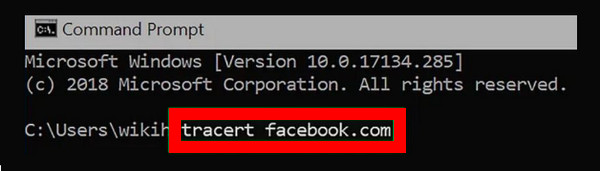
Krok 1.Przejdź do menu „Start”. Wpisz „cmd” w polu wyszukiwania. Następnie kliknij prawym przyciskiem myszy „Wiersz poleceń” i wybierz „Uruchom jako administrator”.
Krok 2.W oknie zachęty wpisz „tracert”, a następnie adres URL usługi przesyłania strumieniowego. Będzie to wyglądać tak: TrartFacebook.com. To polecenie poinformuje Cię o czasie odpowiedzi witryny internetowej, określi, czy połączenie działa wolno i naprawi kod błędu 232404.
Poprawka 2. Usuń całą pamięć podręczną i pliki cookie przeglądarki
Przeglądarki przechowują dane, takie jak pamięć podręczna, w folderach, co uniemożliwia ich prawidłowe działanie. Tak więc obszerne dane mogą wywołać błąd 232404. Aby zapewnić płynniejszą pracę, pomocne będzie wyczyszczenie pamięci podręcznej i historii przeglądarki.
Krok 1.W przeglądarce Chrome przejdź do przycisku „Więcej” u góry, który otworzy więcej opcji, i wybierz „Więcej narzędzi”. Kliknij opcję „Wyczyść dane przeglądania” w bocznym menu.
Krok 2.W nowo otwartym oknie zaznacz odpowiednie pole wyboru, które chcesz usunąć, np. „Historia przeglądania”, „Pliki cookie i inne dane witryn” oraz „Obrazy i pliki zapisane w pamięci podręcznej”.
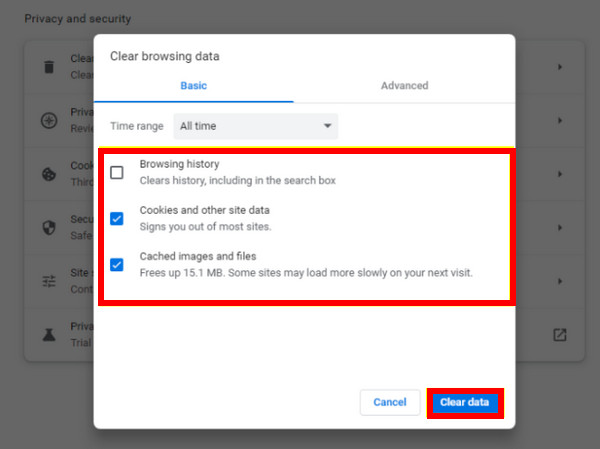
Krok 3.Po zakończeniu kliknij opcję „Wyczyść dane” i uruchom ponownie przeglądarkę, aby sprawdzić, czy możesz spokojnie oglądać wideo bez kodu błędu 232404.
Poprawka 3. Zajrzyj do serwera usługi przesyłania strumieniowego
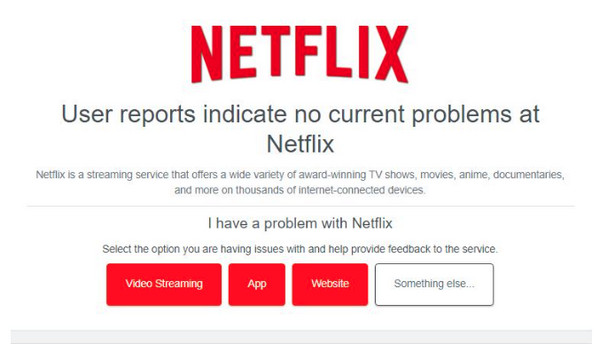
Miło jest zweryfikować stan serwera, aby sprawdzić, czy błąd 232404 nie jest spowodowany przez platformę streamingową, z której korzystasz. Na przykład, jeśli korzystałeś z serwisu Netflix i okazało się, że jego serwer jest tymczasowo wyłączony, rozważ skorzystanie z innej usługi. Oto jak:
Krok 1.Przejdź do oficjalnej strony internetowej „Down Detector” lub innego narzędzia do sprawdzania serwerów. Wprowadź nazwę usługi przesyłania strumieniowego, np. Netflix, YouTube, Viu i nie tylko.
Krok 2.Wynik wyświetli status serwera; sprawdź, czy występują jakieś problemy, takie jak kod błędu 232404 lub awarie.
Poprawka 4. Wyłącz wszystkie rozszerzenia
Kod błędu 232404 może być spowodowany przez rozszerzenia przeglądarki, głównie te zapewniające bezpieczeństwo w Internecie. Jeśli w Twojej przeglądarce istnieje kilka rozszerzeń, możesz tymczasowo wyłączyć je indywidualnie, aby znaleźć konkretne rozszerzenie powodujące błąd.
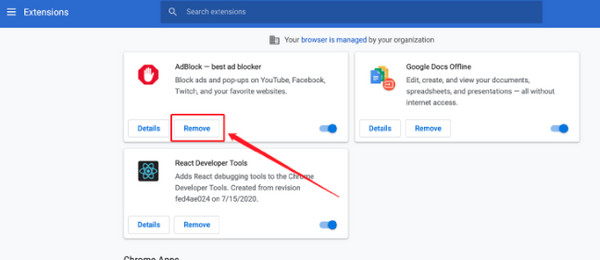
Krok 1.Przejdź do przycisku „Więcej” na ekranie głównym Chrome i wybierz „Więcej narzędzi”. W bocznym menu kliknij „Rozszerzenia”.
Krok 2.Wybierz jedno rozszerzenie, które Twoim zdaniem powoduje problem; wyłącz ją, klikając przycisk przełączania. Możesz też kliknąć opcję „Usuń” dla każdego rozszerzenia. Następnie możesz sprawdzić, czy nadal występuje kod błędu 232404.
Poprawka 5. Zaktualizuj sterownik wideo
Nieaktualny sterownik również przyczynia się do wystąpienia błędu odtwarzania wideo o kodzie 232404, ponieważ wpływa on na system. Popraw więc wydajność swojego komputera i ewentualnie rozwiąż problemy, aktualizując sterownik.
Krok 1.
Krok 2.
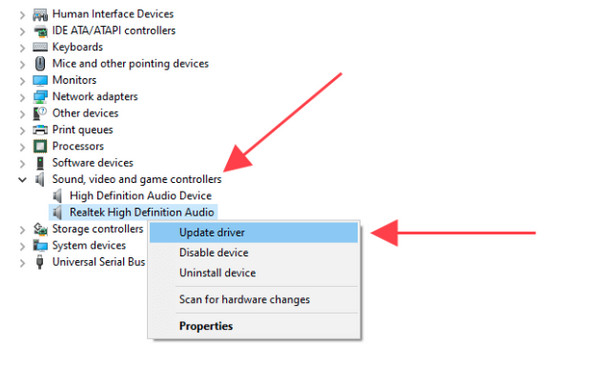
Krok 3.Zakończ proces aktualizacji, postępując zgodnie z instrukcjami wyświetlanymi na ekranie. Na koniec uruchom ponownie komputer i sprawdź, czy wideo można odtworzyć bez kodu błędu 232404.
Poprawka 6. Zaktualizuj swoją przeglądarkę internetową
Podobnie jak w przypadku przestarzałego sterownika, korzystanie ze starej przeglądarki może powodować problemy ze zgodnością, takie jak kod błędu 232404, kod błędu 232011i wiele więcej. Dlatego aktualizowanie przeglądarki jest niezwykle ważne! Poniżej znajdziesz informacje o tym, jak zaktualizować przeglądarkę Chrome.
Krok 1.Wpisz swoją przeglądarkę Chrome; kliknij przycisk „Więcej” powyżej, aby uzyskać dostęp do opcji. Wybierz „Pomoc” i kliknij „Informacje o Google Chrome”.
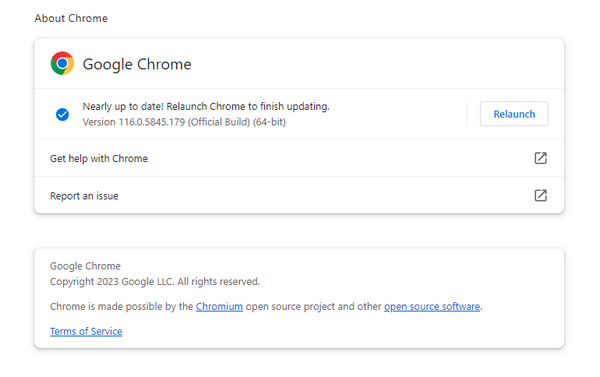
Krok 2.Jeśli aktualizacja jest dostępna, Chrome automatycznie rozpocznie aktualizację, a następnie kliknij „Uruchom ponownie”. Następnie odwiedź ponownie witrynę, aby sprawdzić, czy błąd 232404 został rozwiązany.
Poprawka 7. Użyj innej przeglądarki lub odtwarzacza
Jeśli żadne z nich nie rozwiąże problemu z kodem błędu 232404, rozważ inną platformę do przesyłania strumieniowego lub odtwarzacz, aby zapewnić płynne odtwarzanie. Aby skutecznie rozwiązać ten problem, zapewnij kompatybilny odtwarzacz zapewniający płynne odtwarzanie wszystkich formatów i kodeków, takich jak H.264. Ponadto użyj Microsoft Edge lub innych, które dobrze radzą sobie z odtwarzaniem wideo w przypadku filmów online.
Poprawka nr 8. Wyczyść pamięć podręczną przeglądarki i pliki cookie
Możesz wyczyścić pliki tymczasowe w przeglądarce, aby naprawić błąd „Nie można odtworzyć filmu”. Kroki są podobne w Chrome, Safari, Firefox i innych przeglądarkach. Przejdź do menu Ustawienia przeglądarki. Kliknij przycisk „Prywatność i bezpieczeństwo” lub „Wyczyść dane przeglądania”. Później możesz kliknąć przyciski „Pliki cookie i inne dane witryn” oraz „Obrazy i pliki z pamięci podręcznej”. Wybierz zakres czasowy „Cały czas”, aby przeglądarka działała szybciej niż dotychczas. Uruchom ponownie przeglądarkę, aby sprawdzić, czy kod błędu 232404 nadal występuje.
Poprawka 9: Użyj trybu incognito/prywatnego
Znajdź i kliknij przycisk z trzema kropkami, aby otworzyć menu przeglądarki. Tutaj możesz kliknąć „Nowe okno incognito” lub podobną opcję, aby otworzyć okno incognito. W ten sposób możesz zatrzymać lokalną historię i pliki cookie. Ta metoda działa również w przypadku błędu 232404 w systemach Windows 11/10 i Mac.
Najlepszy sposób na naprawienie uszkodzonych filmów za pomocą kodu błędu 232404
Czy kod błędu 232404 nie został jeszcze rozwiązany? Jeśli nie, wybierz to najlepsze rozwiązanie, które skutecznie naprawia uszkodzone filmy bez utraty jakości. Zajmij się tym Naprawa wideo AnyRec. Ten program może pomóc w szybkim i łatwym przywracaniu filmów, których dotyczy błąd o kodzie 232404. Co więcej, to narzędzie może odzyskać filmy w wysokiej rozdzielczości nagrane telefonami, komputerami, aparatami i innymi urządzeniami. Po prostu przesyłając uszkodzony plik wideo i przykładowy film wysokiej jakości, program rozpocznie magiczny proces naprawy.

Rozwiąż kod błędu 232404 i napraw uszkodzone filmy, aby zapewnić płynne odtwarzanie.
Gwarantuj silne bezpieczeństwo wszystkich napraw uszkodzonych procedur wideo.
Zachowaj liczbę klatek na sekundę, rozdzielczość i przepływność filmu za pomocą kodu błędu 232404.
Skorzystaj z najbardziej zaawansowanej technologii zastosowanej w naprawionych filmach.
Bezpieczne pobieranie
Bezpieczne pobieranie
Krok 1.Po uruchomieniu narzędzia AnyRec Video Repair możesz dodać wideo, którego nie można odtworzyć, oraz przykładowy plik wideo, klikając przyciski „Dodaj”.
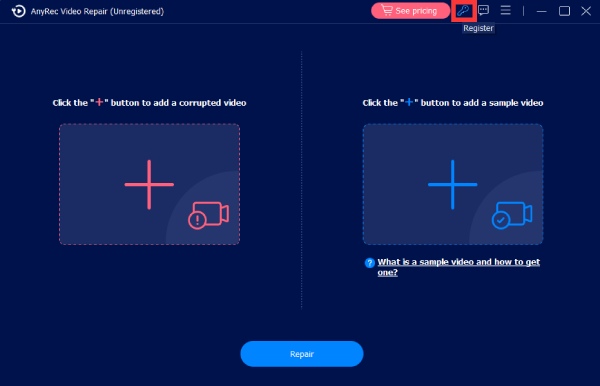
Krok 2.Aby rozpocząć proces naprawy, kliknij „Napraw” pośrodku, a następnie poczekaj na zakończenie naprawy. Po zakończeniu kliknij „Podgląd”, aby sprawdzić, czy naprawiony film spełnia Twoje wymagania.

Krok 3.Jeśli okaże się, jak chcesz, nadal sprawdź parametry, takie jak rozdzielczość, liczba klatek na sekundę itp. Na koniec kliknij „Zapisz”, aby natychmiast otrzymać naprawiony film.

Dalsza lektura
 Jak naprawić błąd brakującego kodeka 0xc00d5212 podczas odtwarzania wideo
Często zadawane pytania dotyczące kodu błędu wideo 232404
-
Dlaczego na filmie jest napisane, że nie można go odtworzyć?
W filmach, które próbujesz obejrzeć, pojawia się błąd 232404. Może to być spowodowane uszkodzeniem filmu lub nieprawidłowym działaniem przeglądarki z powodu pewnych problemów. Inną poważną przyczyną są problemy z siecią, blokowanie reklam, nieaktualne sterowniki itp.
-
Czy ten sam błąd występuje na komputerze Mac?
Nie. Na komputerze Mac, jeśli Safari zjadło dużo danych, spowoduje to wyświetlenie kodu błędu 224003. Możesz rozwiązać ten problem, naciskając klawisze Command + Shift + Delete. Możesz też przejść do Preferencji, wybrać Prywatność i wybrać opcję usunięcia wszelkich danych ze strony internetowej.
-
Jakie odtwarzacze multimedialne są dostępne, aby rozwiązać ten problem?
Dostępnych jest kilka odtwarzaczy, takich jak VLC Media Player, znany ze swojej zgodności z większością formatów wideo i audio, takich jak MP4, MOV, WMV i inne.
-
Czy kod błędu 232404 może wystąpić na urządzeniach mobilnych?
Nie. Ta sama sytuacja polegająca na tym, że nie można odtworzyć pliku wideo, ma miejsce na urządzeniach z Androidem i iPhonie, ale występuje tam kod błędu 224002.
-
Jakie jest najłatwiejsze rozwiązanie kodu błędu 232404?
Upewnij się, że masz dobre połączenie internetowe, a następnie zaktualizuj przeglądarkę Chrome lub dowolną przeglądarkę, której używasz do odtwarzania filmów. Jeśli błąd nadal występuje, rozważ skorzystanie z innego odtwarzacza lub usługi przesyłania strumieniowego.
Wniosek
Pojawienie się błędu jest irytujące podczas komfortowego oglądania. Ale co sądzisz o wszystkich omawianych rozwiązaniach? rozwiąż kod błędu: 232404? Mamy nadzieję, że któryś z nich okaże się pomocny. Oczywiście, przed podjęciem jakichkolwiek skomplikowanych napraw warto najpierw ustalić przyczynę problemu. Nie musisz się martwić, ponieważ jest to częsty problem dla każdego. Miłego oglądania!
Bezpieczne pobieranie
Bezpieczne pobieranie



