
5 sposobów na powiększenie obrazu online bez utraty jakości

W celu powiększ obraz online Bez utraty jakości, dobrym wyborem jest internetowy program do skalowania obrazu oparty na sztucznej inteligencji (AI). Potrafi on inteligentnie generować nowe piksele, zamiast po prostu rozciągać istniejące. Dzięki temu po rozciągnięciu obraz nie będzie rozmazany. Program AnyRec AI Image Upscaler pozwala powiększyć zdjęcia 2×, 4×, 6× lub 8× jednym kliknięciem, zachowując przy tym ostrość. Możesz też skorzystać z innych internetowych programów do powiększania obrazów, aby zwiększyć rozdzielczość obrazu do druku, prezentacji i renowacji starych zdjęć.
Lista przewodników
Najlepszy sposób na powiększanie zdjęć bez utraty jakości w Internecie 4 łatwe w użyciu narzędzia do powiększania zdjęć online [z krokami] Jaki jest najlepszy sposób na powiększanie obrazów online? Często zadawane pytania dotyczące powiększania obrazów w InternecieNajlepszy sposób na powiększanie zdjęć bez utraty jakości w Internecie
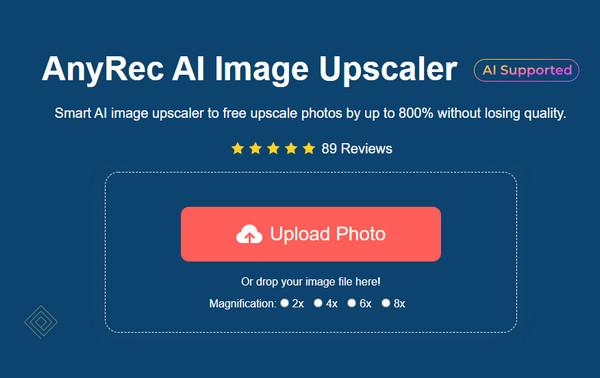
Pierwsze zalecane narzędzie ma zaawansowane funkcje, które pomogą Ci bez wysiłku powiększać obrazy online. The Narzędzie do skalowania obrazu AnyRec AI to narzędzie online przeznaczone do powiększania obrazów bez utraty jakości. Posiada prosty interfejs, który przyspiesza cały proces. Dzięki niemu możesz powiększać obrazy online do 2×, 4×, 6× i 8× jednym kliknięciem. Jakość obrazu nie zostanie naruszona. Wręcz przeciwnie, witryna internetowa może bezpłatnie usunąć rozmycie i odszumić obraz, aby pomóc Ci poprawić jakość wyjściową.
Duże powiększenie do powiększania obrazów online do 800%.
Obsługuje formaty obrazów, takie jak JPEG, PNG, GIF, TIFF itp.
Zwiększ rozdzielczość obrazu dzięki najnowszej technologii sztucznej inteligencji.
Manipuluj obrazami, odzyskując piksele, kolory, tekstury i szczegóły.
Jak powiększyć obrazy online za pomocą AnyRec AI Image Upscaler:
Krok 1.Przejdź na oficjalną stronę Narzędzie do skalowania obrazu AnyRec AI. Gdy już znajdziesz się na właściwej stronie internetowej, zacznij od kliknięcia przycisku „Prześlij zdjęcie”. Wybierz żądany plik, aby powiększyć obraz online z folderu lokalnego.
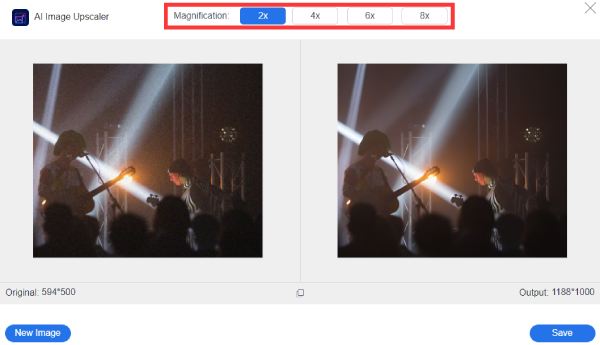
Krok 2.Następnie znajdź i kliknij przycisk „Powiększenie” w górnej części okna. Kliknij przycisk preferowanej rozdzielczości obrazu. Poruszaj kursorem i spójrz na porównanie zdjęć oryginalnych i powiększonych.
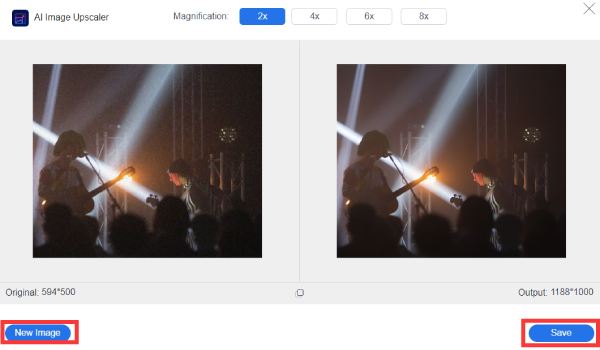
Krok 3.Gdy powiększony obraz będzie zadowalający, kliknij przycisk Zapisz, a narzędzie online automatycznie pobierze obraz. Załóżmy, że chcesz powiększyć inny obraz online, kliknij przycisk „Nowy obraz” i powtórz kroki od początku.
4 łatwe w użyciu narzędzia do powiększania zdjęć online
Oprócz zalecanego powyżej skalera obrazu online, istnieje również wiele innych alternatywnych sposobów bezpłatnego powiększania obrazów online. Dzięki większej liczbie opcji powiększanie obrazów online w dowolnym rozmiarze i formacie staje się niezwykle łatwe. Wtedy możesz uzyskać wysokiej jakości zdjęcia do plakatu lub zdjęcia rodzinne w większym rozmiarze. Bez zbędnych ceregieli, oto zalecane dodatkowe opcje powiększania obrazów online.
1. Ekskluzywne zdjęcia
To narzędzie pomaga powiększać obrazy online dzięki przyjaznym dla użytkownika funkcjom. Pozwala na powiększanie partii i inny wybór współczynnika skalowania, formatu wyjściowego i skompresowanego wyjścia. Istnieje jednak kilka problemów, które możesz napotkać podczas korzystania z tego narzędzia online, takich jak wolne postępy, bezpłatna wersja próbna oferująca tylko pięć zdjęć do przeskalowania i wymaga innych, bardziej zaawansowanych narzędzi do edycji obrazu. Oto kroki, jak używać UpscalePics do powiększania obrazów online.
Krok 1.Wyszukaj narzędzie w swojej przeglądarce. Zaimportuj zdjęcie, które chcesz powiększyć, z folderu lokalnego. Gdy narzędzie online przekieruje Cię na inną stronę, możesz przesłać kolejny obraz, klikając przycisk „Wybierz lub upuść obrazy” w prawym górnym rogu strony.
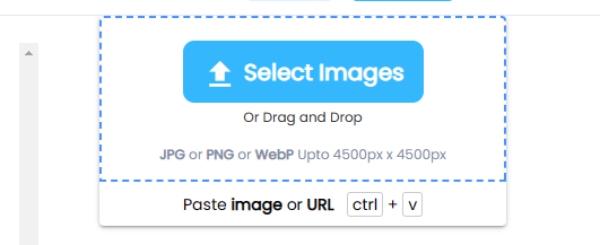
Krok 2.Przesuń kursor na poziomym pasku przewijania pod przyciskiem „Wybierz” lub „Upuść obrazy”, aby powiększyć zdjęcie. Kliknij przycisk „Redukcja szumów”, aby usunąć bałagan przypominający włókna na obrazie. Na koniec wybierz format, klikając przycisk „Format wyjściowy”.
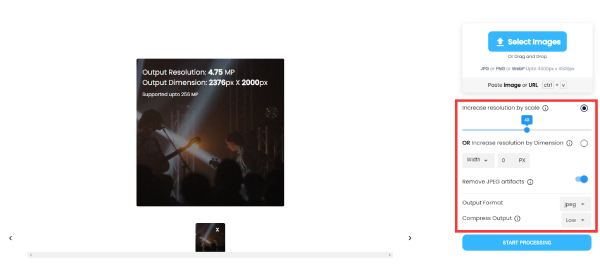
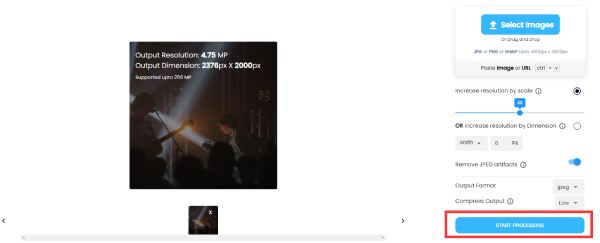
Krok 3.Gdy wszystko zostanie skonfigurowane, kliknij przycisk „Rozpocznij przetwarzanie” i poczekaj na zakończenie procesu. Na powiększonych obrazach pojawi się strzałka w dół; kliknij tę strzałkę, aby zapisać powiększone obrazy na swoim urządzeniu.
2. Powiększacz obrazu
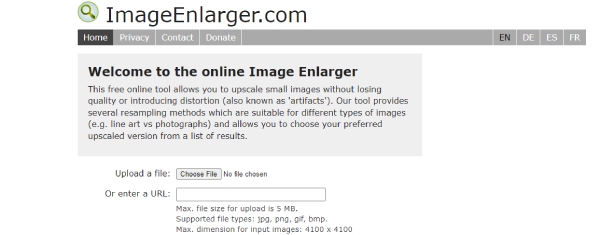
Nic nie przebije prostoty tego narzędzia, które szybko powiększa obrazy bez utraty jakości online. ImageEnlarger zapewnia funkcje, takie jak współczynnik powiększenia, którego rozmiar można wprowadzać w postaci dziesiętnej. Pozwala również określić docelową szerokość i wysokość. Niestety, możesz zobaczyć dowolny podgląd powiększanego zdjęcia, zwłaszcza jeśli nie wiesz, jak wprowadzić szerokość lub wysokość.
Krok 1.Przejdź do przeglądarki i wyszukaj witrynę. Kliknij przycisk „Wybierz plik”, aby uzyskać obraz, który chcesz powiększyć. Możesz także umieścić adres URL jako alternatywny sposób. Gdy obok przycisku zobaczysz nazwę pliku, przejdź do następnego kroku.
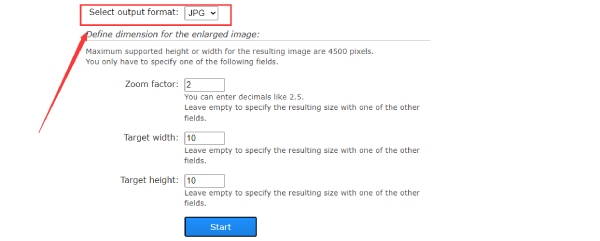
Krok 2.Możesz zmienić format za pomocą przycisku „Wybierz format wyjściowy”. Następnie wprowadź rozmiary „Współczynnik powiększenia”, „Szerokość docelowa” i „Wysokość docelowa”. Jak podano w opcjach, możesz je zastosować, aby określić wynikową długość.
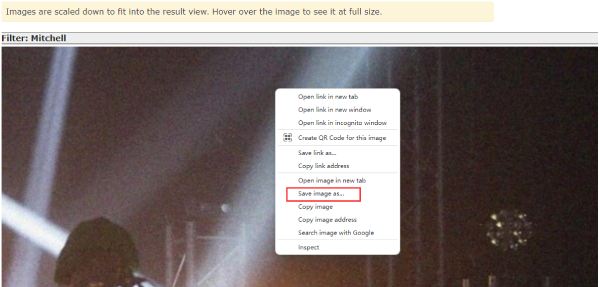
Krok 3.Następnie kliknij przycisk „Start” i poczekaj, aż obraz się powiększy. Strona internetowa przekieruje Cię do wybranej witryny, a obraz możesz pobrać, klikając prawym przyciskiem myszy i klikając przycisk „Zapisz obraz jako”.
3. PicsArt
PicsArt to kolejne obsługiwane wsadowo narzędzie do powiększania obrazów online. Jako znany zabawny edytor zdjęć, PicsArt opracowuje kilka wersji kompatybilnych z różnymi platformami, w tym przeglądarkami internetowymi i telefonami komórkowymi działającymi w trybie offline, takimi jak iPhone/Android. Dzięki technologii sztucznej inteligencji, PicsArt natychmiast przeskaluje jakość twojego obrazu, zwiększając rozdzielczość nawet przy małym rozmiarze pliku. Chociaż możesz zobaczyć przesłane obrazy, nie możesz zobaczyć zmian, które na nich zastosowałeś. Ale jeśli chcesz, możesz osiągnąć inne techniki edycji za pomocą innych różnorodnych narzędzi PicsArt.
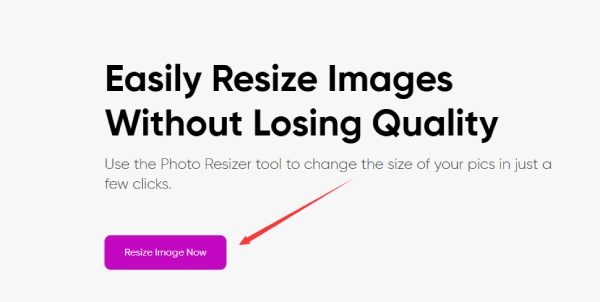
Krok 1.Wyszukaj w Internecie powiększenie obrazu Picsart, aby bezpośrednio wejść na oficjalną stronę powiększalnika. Kliknij przycisk „Zmień rozmiar obrazu teraz”, aby kontynuować. Zostaniesz przekierowany na nową stronę z panelem edycyjnym. Kliknij przycisk „Przesłanie” po lewej stronie.
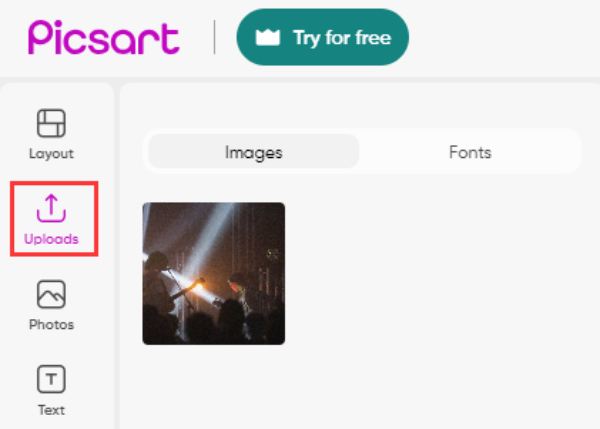
Krok 2.Kliknij przycisk „Prześlij” i zaimportuj obraz, który chcesz powiększyć. Przeciągnij obraz na puste płótno i dopasuj go. Rozmiar płótna można dostosować na karcie Układ.
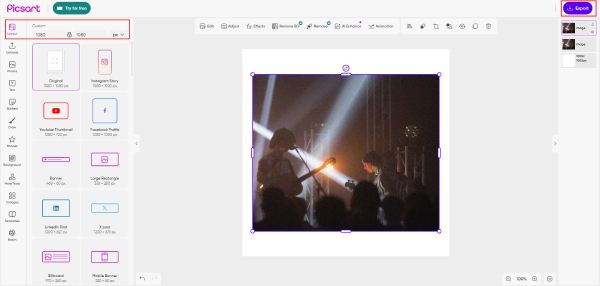
Krok 3.Wprowadź większą wartość szerokości i wysokości płótna, aby powiększyć obraz online. Kliknij ikonę kłódki, aby wyłączyć proporcjonalne zmiany. Następnie przeciągnij obraz, aby dopasować go do płótna i kliknij przycisk „Eksportuj”, aby go pobrać.
4. Image Resizer.com
Zmiana rozmiaru obrazu to profesjonalna, ale przyjazna początkującym platforma internetowa do szybkiego powiększania obrazów online. Jest to konkurencyjne narzędzie internetowe zawierające wiele różnych narzędzi graficznych i konwerterów. Wszystkie operacje są proste i możesz dowolnie powiększać swój obraz do dowolnego rozmiaru. Tymczasem Masowa zmiana rozmiaru obrazu umożliwia jednoczesne powiększenie kilku zdjęć online.
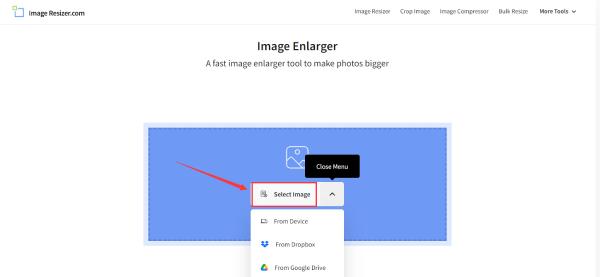
Krok 1.Przejdź na oficjalną stronę internetową, kliknij przycisk „Wybierz obraz” i prześlij obraz do powiększenia ze swojego urządzenia. Możesz też przeciągnąć i upuścić obraz, który chcesz przesłać. Istnieje również możliwość powiększenia obrazów z Dropbox i Google Drive.
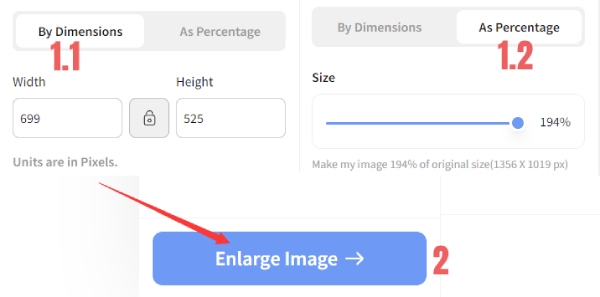
Krok 2.Wprowadź nowe wymiary, aby powiększyć obraz o wymiary. Lub powiększ obraz za pomocą suwaka. Następnie kliknij przycisk „Powiększ obraz” i w wyskakującym okienku wybierz folder docelowy. Strona internetowa zostanie automatycznie powiększona i pobrana.
Dalsza lektura
 Top 13 najlepszych zamian twarzy do pobrania na Androida i iOS
Jaki jest najlepszy sposób na powiększanie obrazów online?
Nie wszystkie powiększalniki obrazów działają tak samo. Niektóre po prostu rozciągają piksele. Inne wykorzystują sztuczną inteligencję. Jeśli nie wiesz, którą metodę wybrać, zapoznaj się z tą tabelą przed podjęciem decyzji.
| Narzędzie do skalowania obrazu AnyRec AI | Ekskluzywne zdjęcia | ImageEnlarger.com | PicsArt | Image Resizer.com |
| AI (głębokie uczenie) | AI (sieć neuronowa) | Tradycyjna interpolacja (6 algorytmów) | AI (tryby standardowy + ultra) | Tradycyjna zmiana rozmiaru |
| Do 8× (800%) | Do 8× | Do 400% | Do 8× (Ultra: 16×) | Niestandardowe wymiary pikseli |
| Do 4096×4096 (4K) | Do 256 MP | Ograniczony | Zmienny | Zwyczaj |
| Podgląd w czasie rzeczywistym po najechaniu kursorem | tak | Nie | Brak podglądu w tekście | Nie |
| JPG, PNG, BMP, TIFF | JPG, PNG | JPG, PNG | JPG, PNG, WebP | JPG, PNG, WebP |
| tak | tak | Nie | Tak (tryb Ultra) | Nie |
| tak | Nie | Nie | Nie | Nie |
| Usunięto w ciągu 2 godzin | Rozliczone w ciągu 24 godzin | Nie jest to jasno określone | Nie jest to jasno określone | Przetwarzane w przeglądarce (bez przesyłania) |
| Skalowanie AI, drukowanie, handel elektroniczny, portrety, anime | Projektanci, zespoły e-commerce | Proste, jednorazowe rozszerzenia | Twórcy mediów społecznościowych | Podstawowe skalowanie, a nie prawdziwe skalowanie |
Często zadawane pytania dotyczące powiększania obrazów w Internecie
-
1. Jak powiększać obrazy bez utraty jakości za pomocą Photoshopa?
Uruchom program Photoshop na swoim urządzeniu i kliknij Plik w menu. Kliknij przycisk „Otwórz” i wybierz obraz, którego rozmiar chcesz zmienić. Po przesłaniu kliknij menu Obraz, a następnie kliknij przycisk „Rozmiar obrazu”. Wprowadź żądaną szerokość i wysokość w polach. Możesz także edytować rozdzielczość, ponowne próbkowanie i inne. Po powiększeniu obrazu kliknij przycisk „Zapisz”.
-
2. Czy powiększanie zdjęć online wpływa na jakość zdjęć?
Tak, za każdym razem, gdy skalujesz obraz większy niż jego oryginalne wymiary, możesz zobaczyć, że wygląda on rozmyty lub rozpikselowany. Dobrą rzeczą jest to, że istnieją narzędzia do zwiększania rozdzielczości podczas powiększania zdjęć. Możesz wypróbować powyższe zalecenia.
-
3. Czy kąty ulegają zniekształceniu podczas powiększania obrazów online?
Generalnie kształt obrazu nie zmienia się po powiększeniu. Jednak długości boków zostaną pomnożone przez współczynnik skali. Nie spowoduje to zniekształcenia kątów podczas powiększania obrazów online.
Wniosek
Kiedy wypróbujesz jedno z zalecanych narzędzi do powiększania obrazów bez utraty jakości online, najpierw musisz z nim poeksperymentować. Tak więc, zanim będziesz musiał ponownie powiększyć obrazy online, będziesz polegał na tym narzędziu. AnyRec AI Imager Upscaler będzie zawsze darmowy i oferuje najlepsze wrażenia podczas powiększania obrazu. Spróbuj teraz.
O naszym autorze





