
Jak korzystać z programu Audio Joiner jak profesjonalista: kompletny samouczek

Jakiś łącznik audio może być pomocne w dzisiejszych czasach, zwłaszcza podczas pracy z nieciągłymi treściami, takimi jak podcasty, wywiady itp. Pomaga połączyć wiele plików audio w spójną całość, dzięki czemu projekt brzmi bardziej płynnie. Ten samouczek przedstawia praktyczne rozwiązania do łączenia plików audio, w tym profesjonalne oprogramowanie desktopowe, darmowe opcje i rozwiązania online, które pomogą Ci łatwo scalić pliki audio, aby spełnić Twoje specyficzne potrzeby.
Lista przewodników
Rzeczy, które należy wziąć pod uwagę przy wyborze łącznika audio Najbardziej wydajny program do łączenia plików audio, zapewniający efektywne łączenie Jak używać programu Adobe Audition jako profesjonalnego łącznika audio Jak bezpłatnie łączyć pliki audio za pomocą programu Audacity Zaufany łącznik audio onlineRzeczy, które należy wziąć pod uwagę przy wyborze łącznika audio
Przed wyborem łącznika audio ważne jest, aby ocenić kilka praktycznych czynników, aby zagwarantować płynne i wysokiej jakości łączenie.
1. Pierwszą rzeczą, którą należy wziąć pod uwagę, jest kompatybilność formatu. Program do łączenia plików audio powinien obsługiwać popularne formaty audio, na przykład MP3, WAV, AAC lub FLAC, bez wymuszonej konwersji.
2. Równie istotna jest jakość wyników. Jeśli jakość dźwięku po podłączeniu ulegnie znacznemu pogorszeniu, uniemożliwiając wyraźne słyszenie, ważne treści również zostaną utracone. Twój program do łączenia dźwięku musi być w stanie zagwarantować odpowiednią jakość dźwięku.
3. Ponadto pomocna może okazać się kontrola osi czasu. Funkcja ta umożliwia precyzyjną kontrolę przycinania i łączenia dźwięku, zapobiegając utracie zawartości lub powstawaniu zbyt dużych przerw.
4. Na koniec weź pod uwagę kompatybilność platformy. Zależy to bardziej od Twoich potrzeb. Profesjonalny program do łączenia audio, który trzeba zainstalować, zazwyczaj oferuje więcej funkcji i lepszą wydajność. Narzędzia online oferują szybkość i wygodę.
Najbardziej wydajny program do łączenia plików audio, zapewniający efektywne łączenie
Kiedy liczy się dokładność i wydajność, AnyRec Video Converter Wyróżnia się jako niezawodny program do łączenia plików audio. Podczas łączenia klipów audio ich oryginalna jakość jest zachowywana, co oznacza, że możesz łączyć różne pliki audio (nawet w różnych formatach) bez utraty szczegółów. Dzięki intuicyjnemu interfejsowi opartemu na osi czasu możesz układać klipy w żądanej kolejności, przycinać niechciane fragmenty i stosować spójne ustawienia wyjściowe przed scaleniem.

Dokładnie łącz wiele ścieżek audio jednym kliknięciem.
Podczas procesu ponownego łączenia dźwięku jakość dźwięku nie ulegnie pogorszeniu.
Przed zapisaniem odsłuchaj połączone pliki audio, aby sprawdzić efekt.
Aby poprawić jakość dźwięku, wyeliminuj szum tła.
Bezpieczne pobieranie
Bezpieczne pobieranie
Krok 1.Uruchom AnyRec Video Converter i kliknij przycisk „Dodaj pliki”, aby zaimportować pliki audio, nawet jeśli nie są w tym samym formacie.
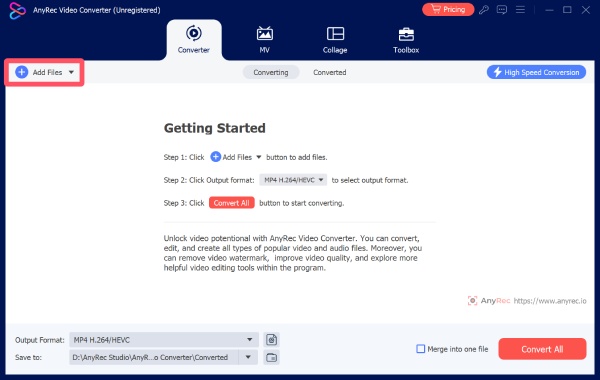
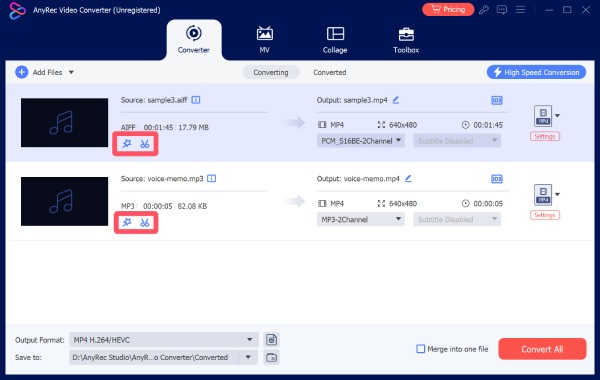
Krok 2.Przed połączeniem plików audio możesz kliknąć przycisk „Edytuj” lub „Wytnij”, aby dostosować szczegóły plików audio.
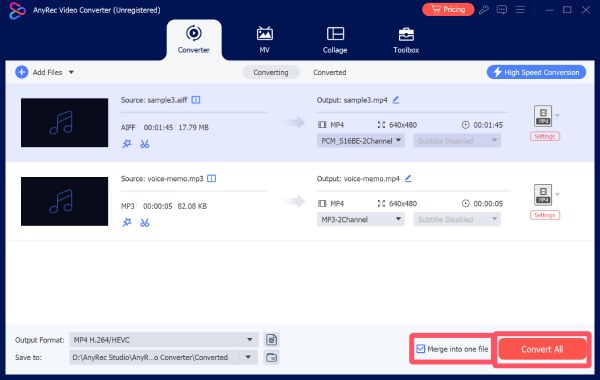
Krok 3.Kliknij przycisk „Scal w jeden plik”. Na koniec kliknij przycisk „Konwertuj wszystko”.
Porady
Jeśli jakość dźwięku nie spełnia Twoich oczekiwań, możesz skorzystać z wbudowanego wzmacniacz dźwięku w programie AnyRec Video Converter.
Jak używać programu Adobe Audition jako profesjonalnego łącznika audio
Jeśli szukasz profesjonalnego programu do łączenia dźwięku, Adobe Audition jest właśnie tym, czego potrzebujesz. Zaprojektowany z myślą o produkcji dźwięku wysokiej jakości, Adobe Audition oferuje precyzyjną kontrolę nad kilkoma ścieżkami audio. Chociaż wymaga on dość skomplikowanych operacji, po ich opanowaniu przekonasz się, że kontrola dźwięku staje się niezwykle precyzyjna, jak nigdy dotąd. Ten poziom kontroli jest idealny dla użytkowników, dla których priorytetem jest spójność dźwięku i studyjna jakość dźwięku.
Krok 1.Uruchom program Adobe Audition na swoim urządzeniu i otwórz pierwszy klip pliku audio.
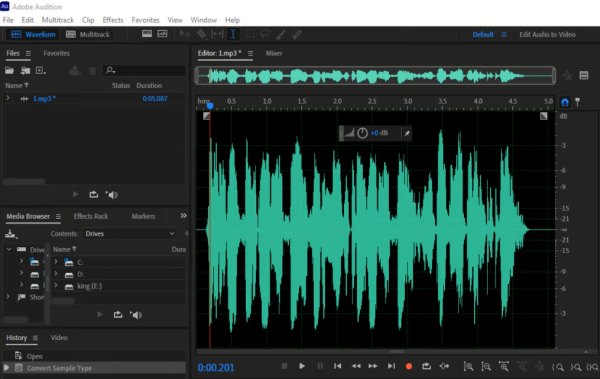
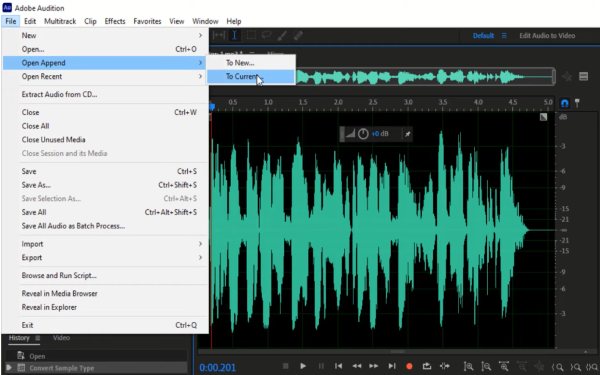
Krok 2.Na karcie „Plik” kliknij przycisk „Otwórz dołączanie”, a następnie przycisk „Do bieżącego...”.
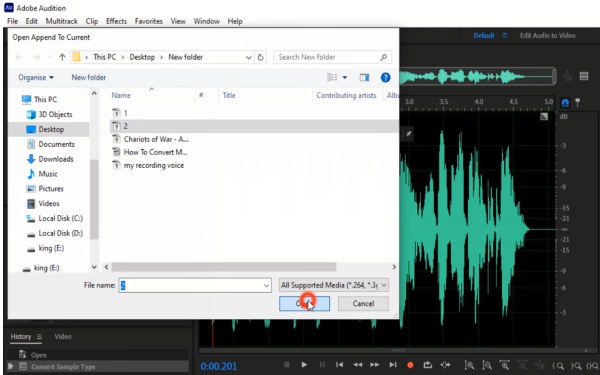
Krok 3.W oknie podręcznym kliknij, aby wybrać drugi plik audio, który chcesz połączyć, i kliknij przycisk „Otwórz”.
Jak bezpłatnie łączyć pliki audio za pomocą programu Audacity
Jako znany edytor audio typu open source, Audacity cieszy się popularnością od lat. Oferuje darmowy sposób łączenia wielu plików audio. Pomimo tego, że jest darmowy, oferuje rozbudowane funkcje edycji, takie jak: MP3 głośniej, obsługa wielu ścieżek i precyzyjna kontrola przebiegu fali. Użytkownicy, którzy są gotowi poświęcić trochę czasu na naukę obsługi interfejsu, mogą efektywnie obsługiwać zadania łączenia plików audio, zachowując jednocześnie dobrą jakość dźwięku.
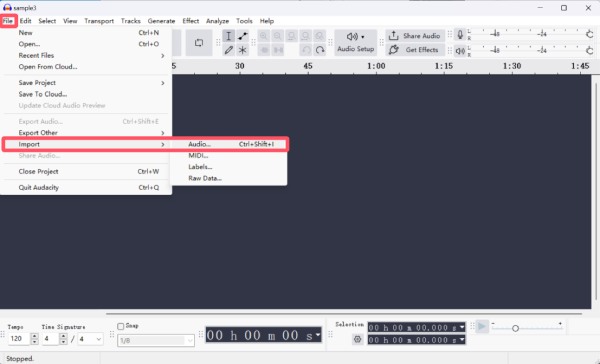
Krok 1.Uruchom Audacity i kliknij przycisk „Importuj” w zakładce „Plik”. Następnie kliknij przycisk „Audio…”, aby zaimportować pliki audio.
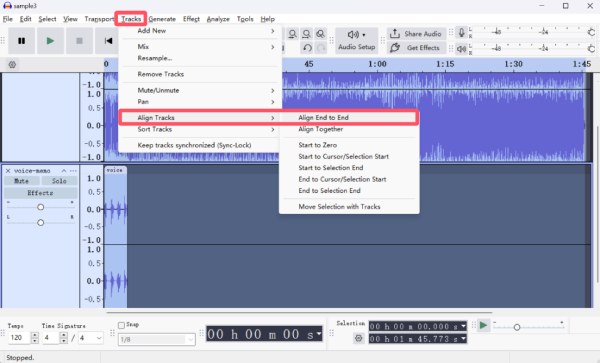
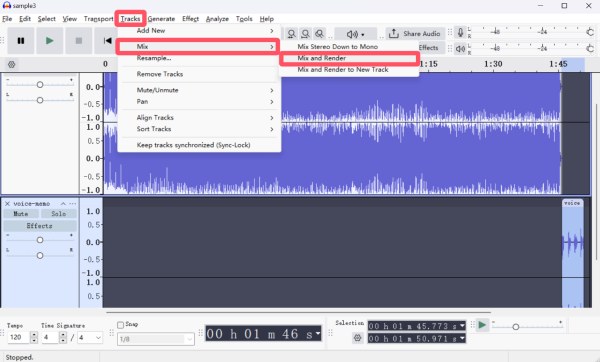
Krok 2.Naciśnij przycisk „Ctrl” i przycisk „A”. Kliknij przycisk „Wyrównaj ścieżki” na karcie „Ścieżki”. Następnie kliknij przycisk „Wyrównaj koniec do końca”.
Krok 3.Ponownie naciśnij jednocześnie „Ctrl + A”, aby zaznaczyć wszystkie ścieżki audio. Kliknij przycisk „Miksuj” pod przyciskiem „Ścieżki”. Następnie kliknij przycisk „Miksuj i renderuj”.
Zaufany łącznik audio online
Chociaż internetowy program do łączenia plików audio może być przydatny, znalezienie idealnego rozwiązania wśród tak wielu opcji może być trudne. Po krótkich testach, Clideo Online Audio Joiner wyróżnia się jako godna zaufania opcja dla użytkowników, którzy oczekują szybkich rezultatów bez instalowania oprogramowania. internetowa alternatywa dla Audacity Obsługuje standardowe formaty audio i umożliwia scalanie kilku klipów online. Wykonaj poniższe kroki, aby szybko ukończyć zadanie.
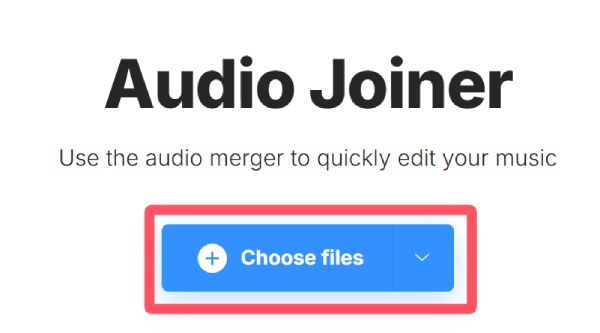
Krok 1.Wejdź na oficjalną stronę internetową Clideo Online Audio Joiner i kliknij przycisk „Wybierz pliki”, aby przesłać pliki audio.
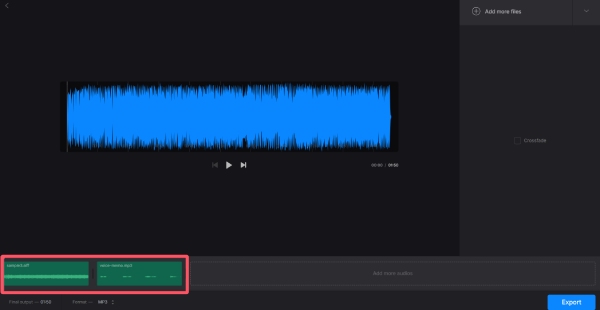
Krok 2.W nowym oknie pop-up możesz kliknąć, aby dostosować kolejność ścieżek audio przed ich scaleniem.
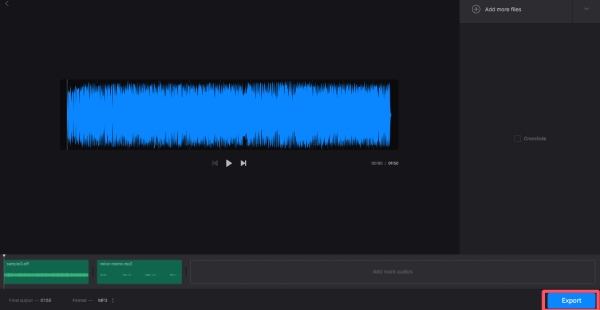
Krok 3.Na koniec kliknij przycisk „Eksportuj”, aby uruchomić narzędzie do łączenia plików audio i zapisać połączony plik audio na swoim urządzeniu.
Wniosek
Krótko mówiąc, Twoje wymagania decydują, które łączenie plików audio jest dla Ciebie odpowiedni. Możesz wybrać ten, którego potrzebujesz, w zależności od kontroli, szybkości i jakości. Dzięki AnyRec Video Converter, organizowanie i scalanie wielu utworów staje się prostym i efektywnym procesem.
Bezpieczne pobieranie
Bezpieczne pobieranie



