
Jak rozjaśnić film, aby był widoczny w wysokiej jakości

Poznaj szczegółowe instrukcje, jak rozjaśnić wideo i uczynić go bardziej przejrzystym podczas oglądania:
- AnyRec Video Converter: Kliknij „Dodaj pliki” > „Edytuj” > „Efekty i filtry” > „Jasność” w obszarze „Efekty podstawowe” > „OK” > „Konwertuj wszystko”.
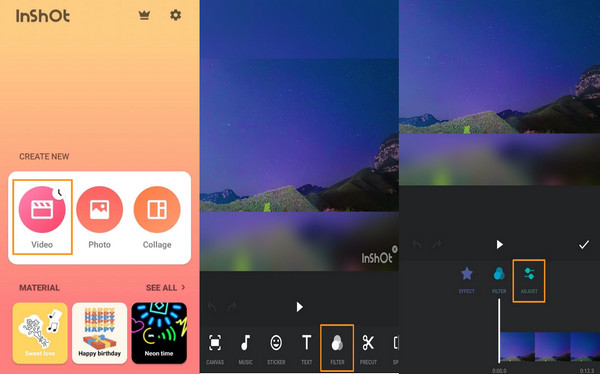
- Inshot: Kliknij „Wideo” > „Filtr” > zmień „Jasność” > „Zapisz”.
- PowerDirector: Kliknij kolejno „Nowy projekt” > „Jasność” > „Odtwórz” > „Udostępnij” > „Produkuj”.
Bezpieczne pobieranie
Bezpieczne pobieranie
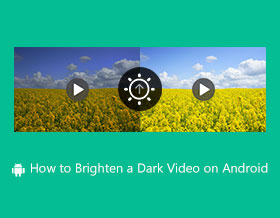
Ciemne filmy będą miały wpływ na wrażenia widzów z oglądania i spowodują mniejszą liczbę wyświetleń. Zatem, rozjaśnianie wideo jest dla Ciebie konieczne, choć dla amatora jest to irytujące. W rzeczywistości na rynku dostępnych jest wiele odpowiednich aplikacji dla amatorów, które pozwalają szybko rozjaśnić wideo. Aby mieć pewność, że uzyskasz wynik wysokiej jakości, w tym artykule przedstawiono 3 skuteczne sposoby na Windows/Mac/Android/iPhone. Czytaj dalej i znajdź je.
Lista przewodników
Przyczyny słabej jasności wideo Skuteczny sposób na rozjaśnienie wideo w systemie Windows/Mac 2 przydatne sposoby na rozjaśnienie filmów na Androidzie Rozjaśnij ciemne wideo na iPhonie za pomocą aplikacji Zdjęcia Często zadawane pytania dotyczące rozjaśniania wideo na dowolnym urządzeniuPrzyczyny słabej jasności wideo
Czynniki środowiska fotografowania
Niewystarczające oświetlenie
Sama scena jest zbyt słaba, brakuje w niej świateł wypełniających lub podświetlenie powoduje ogólną ciemność.
Podświetlenie/Fotografowanie z podświetleniem
Obiekt jest ustawiany przed źródłem światła, co powoduje, że aparat automatycznie zmniejsza ekspozycję, co skutkuje przyciemnieniem obiektów lub przedmiotów.
Ustawienia aparatu Przyczyny
Niedoświetlenie
Wartość ekspozycji jest zbyt niska lub kompensacja ekspozycji jest nieprawidłowo ustawiona.
Zbyt niskie ustawienie ISO
Aparat obniża czułość ISO w celu redukcji szumów, co powoduje, że obraz jest ciemniejszy.
Zbyt szybka prędkość migawki
Krótki czas otwarcia migawki powoduje, że do aparatu dostaje się niewystarczająca ilość światła, co powoduje naturalne przyciemnienie obrazu.
Zbyt mała przysłona (wysoka liczba F)
Zbytnie zamknięcie przysłony zmniejsza ilość światła wpadającego do obiektywu.
Problemy z samym urządzeniem
Słaba wydajność czujnika aparatu
Telefon lub urządzenie ma ograniczenia w działaniu w warunkach słabego oświetlenia.
Brudne, tłuste lub zaparowane soczewki
Światło jest blokowane lub rozpraszane, co powoduje, że obrazy są ciemniejsze.
Tryb oszczędzania energii telefonu
Niektóre tryby oszczędzania energii zmniejszają jasność i ograniczają możliwości przetwarzania aparatu.
Przyczyny związane z platformą (ciemnienie po przesłaniu)
Automatyczna kompresja platformy społecznościowej
Platformy takie jak TikTok, Instagram i YouTube automatycznie zmniejszają zakresy jasności.
Niestandardowe automatyczne przetwarzanie HDR
Niektóre platformy automatycznie konwertują filmy HDR do SDR, co powoduje, że wyglądają one matowo.
Skuteczny sposób na rozjaśnienie wideo w systemie Windows/Mac
Edycja wideo na laptopie lub komputerze zapewnia podwójną porcję funkcji. Jednak tylko kilka aplikacji oferuje funkcje rozjaśnienia wideo. Zalecanym narzędziem, którego możesz użyć, jest AnyRec Video Converter, rozwiązanie wielofunkcyjne. Jego intuicyjny interfejs zapewnia najłatwiejszy dostęp do funkcji potrzebnych do edycji wideo. Ponadto nie pozwoli na zniekształcenie wideo podczas zapisywania na urządzeniu; zamiast tego wykorzystuje technologię AI do wykrywania i naprawiania rozmytych części jakości obrazu. Użyj konwertera wideo AnyRec, aby rozjaśnić wideo w systemach Windows i Mac.

Ostrożnie zoptymalizuj i rozjaśnij ciemny plik wideo za pomocą narzędzia do ulepszania, aby uzyskać wysokiej jakości wydruk.
Brak ograniczeń rozmiaru plików podczas importowania plików w celu konwertowania, ulepszania, edytowania lub tworzenia kolaży wideo.
Zapewnij inne narzędzia do edycji wideo, takie jak kontroler prędkości, rewers, wzmacniacz głośności i fuzja.
Pozwól użytkownikom zapisywać rozjaśnione wideo w formatach wyjściowych, takich jak MP4, MOV, AVI, WebM, VOB itp.
Bezpieczne pobieranie
Bezpieczne pobieranie
Rozjaśnij wideo, zmieniając filtr i jasność
Krok 1.Pobierz AnyRec Video Converter z oficjalnej strony internetowej. Po zainstalowaniu go na swoim urządzeniu otwórz oprogramowanie, aby rozpocząć rozjaśnianie wideo. Kliknij przycisk „Dodaj pliki”, aby dodać wideo ze swojego folderu. Możesz także przeciągać i upuszczać filmy do głównego interfejsu.

Krok 2.Po pomyślnym przesłaniu żądanego pliku kliknij przycisk „Edytuj” pod przesłanym plikiem. Następnie kliknij przycisk „Efekt i filtr”. Możesz użyć opcji „Efekt podstawowy”, aby naprawić oświetlenie wideo nawet bez stosowania filtra lub efektu.
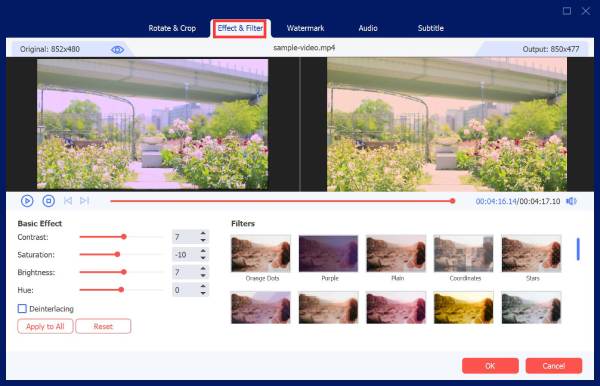
Krok 3.Możesz edytować więcej, klikając przyciski „Znak wodny, Dźwięk i Napisy”. Kliknij przycisk „OK”, aby zapisać wszystkie zmiany. Kliknij przycisk „Zapisz w” w głównym interfejsie i wybierz wyznaczony folder. Następnie kliknij przycisk „Konwertuj wszystko”, aby zapisać edytowany plik wideo.

Porady: Po pomyślnym rozjaśnieniu wideo możesz również znaleźć podobne Filtry TikTok zastosować do wideo w AnyRec Video Converter, co może przyciągnąć więcej widzów do Twoich filmów opublikowanych na TikTok.
Bezpieczne pobieranie
Bezpieczne pobieranie
2 przydatne sposoby na rozjaśnienie filmów na Androidzie
Jeśli zastanawiasz się, jak rozjaśnić wideo w systemie Android lub iOS, dostępne są bezpłatne i proste aplikacje, które pomogą Ci poprawić oświetlenie wideo. Na szczęście ta część poradnika jest przygotowana z wykorzystaniem najlepszych aplikacji, które można pobrać z App Store lub Play Store. Możesz także wykonać proste kroki, jak rozjaśnić wideo za pomocą każdej aplikacji.
1. Wstrzyknięcie
Inshot to potężny edytor wideo HD, który oferuje unikalne funkcje. InShot ma nie tylko różne efekty przejścia, filtry, muzykę i emotikony, ale także łatwe operacje, które pozwolą amatorowi zastosować popularne piosenki TikTok szybko do wideo lub podzielić wideo na różne klipy.
Jak rozjaśnić wideo za pomocą Inshot:
Krok 1.Pobierz i uruchom aplikację Inshot na swoim urządzeniu mobilnym. Naciśnij przycisk „Wideo” i zaimportuj wideo, które chcesz edytować.
Krok 2.Następnie przejdź do zakładki Filtr i dotknij przycisku Dostosuj. Opcja Jasność może rozjaśnić wideo do preferowanego oświetlenia.
Krok 3.Naciśnij przycisk „Zaznacz”, aby zapisać wszystkie zmiany. Wyświetl podgląd zmian i naciśnij przycisk „Zapisz” w prawym górnym rogu ekranu.
2. PowerDirector
Ta aplikacja jest dobrze znanym narzędziem do edycji wideo na Androida i iOS. Posiada szeroką gamę funkcji, których możesz użyć do edycji plików wideo. Jego optymalizator nadaje się również do dostosowywania jasności plików multimedialnych. PowerDirector zapewnia najlepsze narzędzia do edycji wideo, ale większość unikalnych funkcji jest niedostępna, chyba że kupisz wersję pro.
Jak rozjaśnić wideo za pomocą PowerDirector:
Krok 1.Przejdź do App Store lub Play Store i pobierz aplikację, aby rozpocząć rozjaśnianie wideo. Naciśnij przycisk „Nowy projekt” i wybierz preferowany współczynnik proporcji. Następnie wybierz z galerii plik wideo, który chcesz edytować.
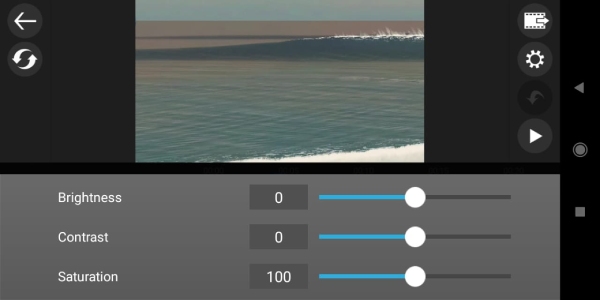
Krok 2.Na ekranie edycji dotknij wideo na osi czasu. Na dole ekranu przewiń w lewo, aby znaleźć opcję Regulacja. Następnie dotknij przycisku „Jasność” i dostosuj jasność wideo. Jeśli efekt jest zadowalający, dotknij przycisku Odtwórz, aby zastosować zmiany.
Krok 3.Po zakończeniu procesu rozjaśniania dotknij przycisku Udostępnij. Następnie musisz wybrać miejsce przechowywania i rozdzielczość eksportu. Po skonfigurowaniu kliknij przycisk „Produkuj”, aby wyeksportować wideo.
Rozjaśnij ciemne wideo na iPhonie za pomocą aplikacji Zdjęcia
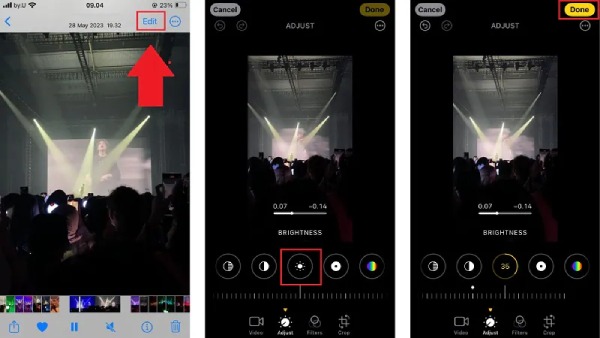
Jeśli chcesz szybko poprawić jasność i wyrazistość słabych filmów na swoim iPhonie bez konieczności pobierania dodatkowych aplikacji, skorzystanie z wbudowanych funkcji edycji w aplikacji Zdjęcia to najwygodniejsze i bezpłatne rozwiązanie.
Krok 1.Otwórz aplikację Zdjęcia i znajdź zdjęcie, które chcesz rozjaśnić. Dotknij przycisku Edytuj w prawym górnym rogu ekranu.
Krok 2.Na dolnym pasku menu dotknij ikony Jasność. Użyj suwaka u dołu, aby przesunąć go w prawo, aby zwiększyć jasność.
Krok 3.Kliknij Gotowe w prawym dolnym rogu. Twoje zdjęcie zostanie zapisane z nowymi ustawieniami jasności.
Często zadawane pytania dotyczące rozjaśniania wideo na dowolnym urządzeniu
-
Jak nagrać wideo przy dobrym oświetleniu?
Jeśli podczas nagrywania filmu nie możesz znaleźć dobrego miejsca z dobrym oświetleniem, możesz alternatywnie dostosować ekspozycję kamery. Następnie upewnij się, że filmujesz ze zwiększoną jasnością.
-
Jaka jest różnica między jasnością a kontrastem?
Jasność oznacza ogólną jasność lub ciemność obrazu. Gdy go zwiększysz, możesz rozjaśnić wideo w każdym pikselu. Kontrast sprawia, że jaśniejszy lub ciemniejszy obszar w kadrze staje się znacznie ciemniejszy.
-
Czy VLC może rozjaśnić wideo w systemie Windows?
Tak, możesz dowolnie regulować jasność poprzez VLC. Otwórz aplikację i kliknij przycisk Multimedia. Kliknij przycisk Otwórz plik, aby dodać plik. Następnie kliknij przycisk Narzędzia, a następnie kliknij przycisk Efekty i filtry. Dostosuj jasność wideo zgodnie ze swoimi preferencjami.
Wniosek
Teraz, gdy wiesz już, jak rozjaśnić wideo w systemach Windows, Mac, Android i iOS, nie będziesz już rozczarowany przyciemnionym obrazem. AnyRec Video Converter To profesjonalne oprogramowanie do tworzenia efektownych multimediów, które skutecznie rozjaśnią Twoje wideo. Wypróbuj bezpłatną wersję próbną i poznaj jego inne zaawansowane funkcje.
Bezpieczne pobieranie
Bezpieczne pobieranie
Powiązane artykuły
O naszym autorze




