
Szczera recenzja Vocaroo po testach i najlepsza alternatywa

Od debiutu Vocaroo służy jako narzędzie do nagrywania głosu i natychmiastowego udostępniania. Nie wymaga zakładania kont ani nauki. Ale czy to narzędzie nadal się sprawdza? Co oferuje w 2026 roku? W tym… Recenzja VocarooZobaczysz, jak to działa, gdzie jest najlepsze, a gdzie zawodzi. Dowiesz się również, którą alternatywę warto rozważyć, aby nagrywać bez problemu, zwłaszcza jeśli potrzebujesz więcej funkcji do produkcji audio.
Lista przewodników
Czym jest Vocaroo? Funkcje, zalety i wady Vocaroo Jak nagrywać za pomocą Vocaroo Najlepsza alternatywa dla Vocaroo do łatwego nagrywaniaCzym jest Vocaroo?
Vocaroo to popularne, internetowe narzędzie stworzone specjalnie do szybkiego nagrywania i udostępniania plików audio. Umożliwia nagrywanie notatek głosowych bez konieczności zakładania konta, płacenia abonamentu ani pobierania czegokolwiek. Zasadniczo działa jak cyfrowy rejestrator, który działa w całości w przeglądarce, zapewniając stały link do odsłuchania Twojej wiadomości audio przez innych użytkowników.
Funkcje, zalety i wady Vocaroo
Chociaż dyktafon Vocaroo jest znany ze swojej prostoty, wciąż istnieją kwestie, które należy wziąć pod uwagę. W dalszej części recenzji Vocaroo omówimy jego specyficzne możliwości i ograniczenia przed zastosowaniem w swoim procesie pracy. Rozważając te kwestie, możesz określić, czy narzędzie do nagrywania spełnia Twoje potrzeby, czy też konieczne może być poszukanie alternatywy.
Przegląd Vocaroo:
- Nagrywanie jednym kliknięciem. Szybkie rozpoczynanie i zatrzymywanie nagrywania jednym przyciskiem.
- Elastyczne udostępnianie. Umożliwia udostępnianie nagrań za pośrednictwem bezpośrednich linków, kodów stron internetowych i mediów społecznościowych.
- Generowanie kodów QR. Szybko przekształć dowolne nagranie w skanowalny kod QR.
- Przesyłanie plików audio. Umożliwia przesyłanie istniejących plików audio o rozmiarze do 250 MB i udostępnianie ich za pośrednictwem linków.
- Usuwanie szumów tła. Pomaga w wyjaśnianiu nagrań głosowych za pomocą podstawowego przełącznika.
Co mi się podoba w Vocaroo?
- Można rozpocząć nagrywanie bez udostępniania danych.
- Działa całkowicie za darmo, bez ukrytych opłat.
- Bardzo łatwe dla użytkowników nieobeznanych z technologią.
- Jest to aplikacja wieloplatformowa, działająca na każdym urządzeniu wyposażonym w przeglądarkę.
Czego nie lubię w Vocaroo?
- Pliki tracą ważność po kilku miesiącach, jeśli nie zostaną pobrane.
- Brak narzędzi do edycji; nie trymer audio lub łącznik.
- Do zapisywania nagrań wymagane jest stabilne połączenie.
Jak nagrywać za pomocą Vocaroo
Pomijając powyższą recenzję rejestratora dźwięku Vocaroo, korzystanie z tego narzędzia jest jednym z najprostszych sposobów nagrywania dźwięku. Poniższy przewodnik przedstawia trzyetapową ścieżkę do udanego nagrywania dźwięku na karcie przeglądarki.
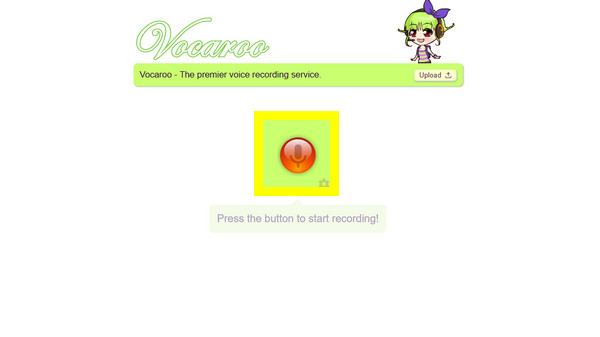
Krok 1. Odwiedź Vocaroo.com w dowolnej przeglądarce internetowej. Kliknij tam duży, czerwony przycisk „Mikrofon”; jeśli pojawi się monit, kliknij przycisk „Zezwól”, aby zezwolić witrynie na dostęp do mikrofonu.
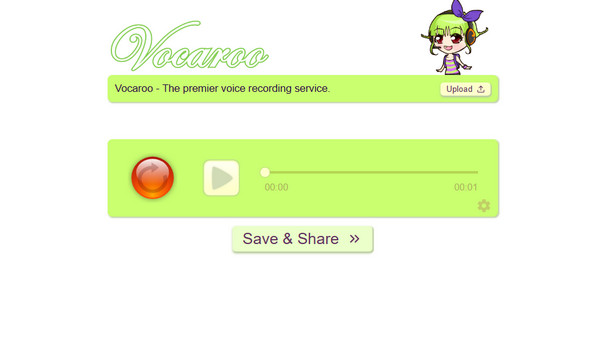
Krok 2. Po zakończeniu nagrywania kliknij przycisk „Stop”. Następnie możesz kliknąć przycisk „Odtwórz”, aby odsłuchać nagranie głosowe.
Krok 3. Następnie kliknij przycisk „Zapisz i udostępnij”, który pozwoli Ci uzyskać unikalny adres URL, kod QR i opcje zapisania pliku w formacie MP3.
Najlepsza alternatywa dla Vocaroo do łatwego nagrywania
Jak widzieliście w recenzji Vocaroo, rejestrator audio idealnie nadaje się do robienia szybkich notatek. Może się jednak okazać, że poszukujecie większej stabilności i wyższej jakości podczas nagrywania dźwięku. AnyRec Screen Recorder, profesjonalna alternatywa, która pozwala nagrywać dźwięk z mikrofonu i systemu. W przeciwieństwie do Vocaroo, oprogramowanie oferuje zaawansowane funkcje, takie jak redukcja szumów i ulepszenia mikrofonu, dzięki czemu jakość nagrań audio będzie wyjątkowa. Pozwala również zapisywać pliki w wielu formatach, takich jak WAV lub FLAC, z konfigurowalnymi ustawieniami wyjściowymi. Ta alternatywa dla Vocaroo oferuje każdemu potężną, ale łatwą w nauce funkcję nagrywania dźwięku.

Możliwość jednoczesnego lub oddzielnego przechwytywania dźwięku systemowego i głosu z mikrofonu.
Wbudowany edytor umożliwiający usunięcie zbędnego szumu i ciszy na początku i na końcu utworu.
Umożliwia ustawienie konkretnych godzin automatycznego uruchomienia i zatrzymania rejestratora.
Dostosuj częstotliwość próbkowania, format, głośność i inne ustawienia, aby uzyskać pożądane rezultaty.
Bezpieczne pobieranie
Bezpieczne pobieranie
Krok 1. Uruchom AnyRec Screen Recorder i przejdź bezpośrednio do opcji „Rejestrator dźwięku” na głównym pulpicie. Otworzy się dedykowany panel sterowania, który oferuje znacznie więcej możliwości nagrywania dźwięku.
Krok 2. Włącz opcję „Dźwięk systemowy”, aby przechwytywać dźwięk z komputera, i upewnij się, że w trybie narracji włączony jest również „Mikrofon”.

Przejdź do menu „Ustawienia”, poszukaj zakładki „Dźwięk” i sprawdź funkcje redukcji szumów i poprawy jakości dźwięku, aby odfiltrować hałasy tła i zapewnić wyraźny dźwięk nagrania.

Krok 3. Gdy wszystko będzie gotowe, kliknij duży przycisk „REC”, aby rozpocząć. Wygodny, ruchomy pasek narzędzi pozostanie na ekranie, umożliwiając regulację głośności w czasie rzeczywistym, jeśli mówisz zbyt cicho lub zbyt głośno.
Krok 4. Kiedy w końcu wypowiesz swój fragment, kliknij przycisk „Stop”, aby wyświetlić okno podglądu. W tym momencie możesz łatwo usunąć wszelkie dźwięki i pustkę na początku lub na końcu. Kliknij przycisk „Zapisz”, aby przygotować nagranie audio.

Wniosek
Jeśli potrzebujesz szybkiej notatki głosowej, aby wysłać wiadomość, internetowy rejestrator dźwięku Vocaroo jest bezkonkurencyjny. Recenzja rejestratora dźwięku VocarooZdałeś sobie sprawę, że to narzędzie to doskonały wybór dla każdego, kto potrzebuje natychmiast nagrywać i udostępniać dźwięk bez konieczności logowania, a do tego błyskawicznie, niczym za pomocą kodu QR. Natomiast jeśli potrzebujesz wysokiej jakości dźwięku, który możesz zachować na zawsze, będziesz potrzebować czegoś takiego jak AnyRec Screen RecorderTa alternatywa dla Vocaroo do nagrywania dźwięku oferuje funkcje takie jak redukcja szumów AI, wbudowany edytor i eksportowanie w wielu formatach, zapewniając każdemu niezawodność i kontrolę, jakiej nie może zapewnić proste narzędzie internetowe podczas nagrywania dźwięku.
Bezpieczne pobieranie
Bezpieczne pobieranie



