
9 narzędzi i wskazówek dotyczących powiększania zdjęć, które zapewnią najlepsze rezultaty

Nic tak nie ogranicza Twojej treści jak pikselowany obraz. Może się przydać do druku w dużym formacie lub do redukcji rozmazanego zdjęcia z telefonu. Powiększenie zdjęcia to przełomowa umiejętność. Dzisiejsza technologia oferuje wiele sposobów na zwiększenie skali, zamiast rozciągania i utraty detali. W tym poście omówimy 9 najlepszych powiększalników do zdjęć oraz wskazówki, jak zachować ostrość w różnych rozmiarach. Upewnij się, że Twoje zdjęcia pozostaną ostre po każdym zabiegu!
Lista przewodników
Wskazówki dotyczące korzystania z różnych rozmiarów zdjęć Najlepszy sposób na powiększanie zdjęć online 1. Powiększalnik obrazu Vance AI: ogromne skalowanie do 800% 2. PixCut: szybkie skalowanie zintegrowane z tłem 3. Ulepszajmy: Profesjonalne wydruki gotowe do druku 4. Fotor: Ulepszenia jednym kliknięciem 5. Upscale.media: Użytkownicy okazjonalni i dostępność mobilna 6. IMG.Upscaler: lekkie przetwarzanie wsadowe 7. Pixlr Super Scale: Zintegrowany projekt internetowy 8. Wspaniała sztuczna inteligencja: generatywne skalowanie szczegółówWskazówki dotyczące korzystania z różnych rozmiarów zdjęć
Zanim przejdziesz do narzędzi do powiększania zdjęć, powinieneś wiedzieć, że optymalizacja materiałów wizualnych wymaga dogłębnego zrozumienia, jak wymiary wpływają na jakość na różnych platformach. Oto kilka podstawowych wskazówek dotyczących korzystania z różnych rozmiarów zdjęć:
- • W mediach społecznościowych skup się na proporcjach obrazu. Używaj proporcji 1:1 na Instagramie, 9:16 dla Stories i Reels oraz 16:9 na YouTube.
- • Użyj bezstratnych formatów obrazów, takich jak PNG lub TIFF, do dalszej edycji.
- • W przypadku witryn internetowych należy używać plików o rozmiarze poniżej 200 KB. Duże rozmiary mogą spowolnić ładowanie strony.
- • Przenosząc plik z wersji cyfrowej na fizyczną, upewnij się, że rozdzielczość pliku wynosi co najmniej 300 DPI. Dzięki temu po wydrukowaniu nie będzie on rozmazany.
- • Jeśli musisz powiększyć określone fragmenty, najpierw powiększ obraz za pomocą narzędzia AI. Dzięki temu unikniesz pikselizacji na końcowym efekcie.
Najlepszy sposób na powiększanie zdjęć online
Jeśli okaże się, że obraz jest po prostu za mały, użyj Narzędzie do skalowania obrazu AnyRec AI Rozwiązanie o wysokiej wierności. Obsługuje obrazy o niskiej rozdzielczości do 8x bez rozciągania. Ten internetowy moduł skalowania obrazu eliminuje potrzebę posiadania specjalistycznej wiedzy technicznej, pozwalając każdemu, nawet początkującemu użytkownikowi, osiągnąć najwyższą możliwą jakość w ciągu kilku sekund.
- • Inteligentnie rekonstruuje piksele, aby powiększyć zdjęcia.
- • Szybkie przetwarzanie bez utraty jakości.
- • Płynnie obsługuje różnorodne formaty, takie jak JPG, PNG, BMP i TIFF.
- • Prosty system „przeciągnij i upuść”, dzięki któremu łatwo udoskonalisz zdjęcia.
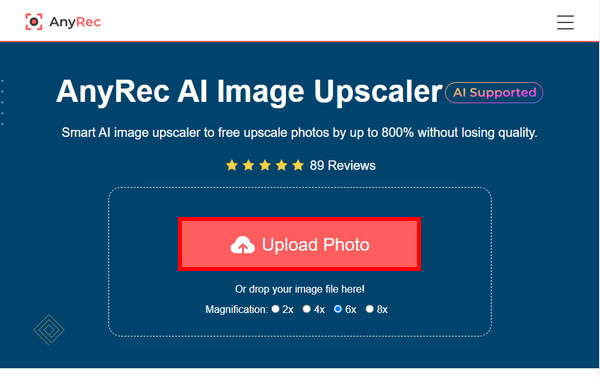
Krok 1.W preferowanej przeglądarce wyszukaj witrynę AnyRec AI Image Upscaler. Aby rozpocząć, kliknij przycisk „Prześlij zdjęcie” na stronie głównej, a sztuczna inteligencja rozpocznie analizę pliku.
Krok 2.Po załadowaniu zobaczysz porównanie zdjęć. Przejdź do menu rozwijanego, aby wybrać, o ile chcesz powiększyć zdjęcie. Użyj narzędzia „Lupa”, aby najechać kursorem na konkretne szczegóły.
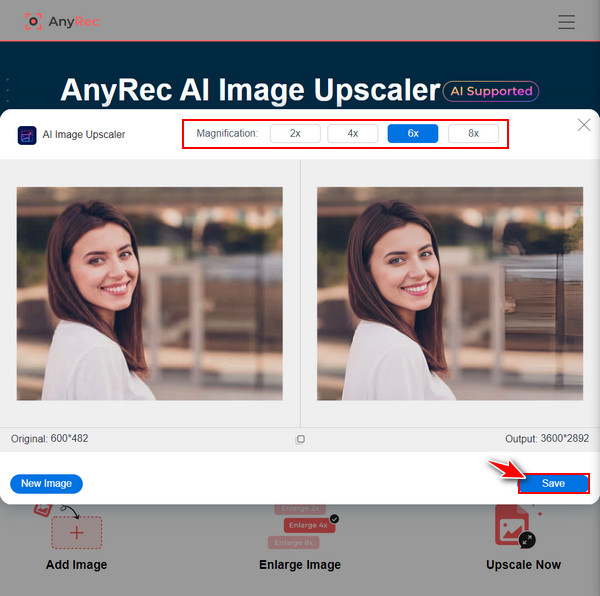
Krok 3.Gdy wszystko będzie w porządku, przejdź do ostatniego etapu, klikając przycisk „Zapisz”. Teraz powiększone zdjęcie zostanie zapisane na Twoim komputerze.
1. Powiększalnik obrazu Vance AI: ogromne skalowanie do 800%
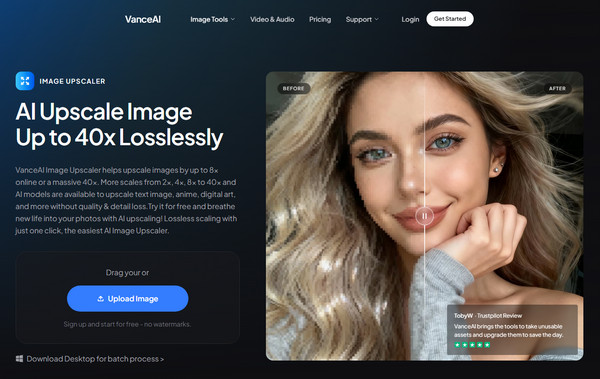
VanceAI to potężne narzędzie do powiększania zdjęć bez znaczącej utraty jakości. Jest szczególnie skuteczne w fotografii profesjonalnej, gdzie przejrzystość jest nie do podważenia. Platforma oferuje również prosty obszar roboczy z funkcjami edycji, takimi jak wyostrzanie i usuwanie szumów.
- Plusy
- Obsługuje ogromne skalowanie do 8x; posiada specjalistyczne modele dla anime i tekstu.
- Cons
- Niektóre zautomatyzowane wyniki wymagają ręcznego dostrojenia; system oparty na kredytach jest restrykcyjny.
Kroki:
- 1. Przejdź do obszaru roboczego VanceAI Enlarger i zaimportuj obraz.
- 2. Wybierz współczynnik upscale z prawego panelu.
- 3. Kliknij „Rozpocznij przetwarzanie” i poczekaj, aż sztuczna inteligencja wygeneruje podgląd.
- 4. Zapisz wynik na swoim urządzeniu.
2. PixCut: szybkie skalowanie zintegrowane z tłem
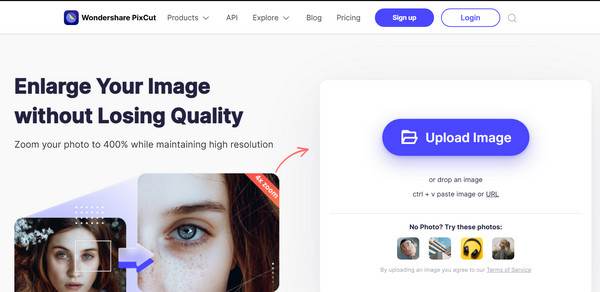
Kolejny jest PixCut, doskonały wybór, jeśli zależy Ci na równowadze między szybkością a jakością. Ta powiększalnik zdjęć jest przeznaczony przede wszystkim dla osób, którym usunięto tło, zapewniając ostre krawędzie. Wykorzystuje głębokie uczenie do wykrywania brakujących pikseli, dzięki czemu idealnie nadaje się do tworzenia postów w mediach społecznościowych.
- Plusy
- Bardzo szybki czas przetwarzania; świetnie zachowuje spójność wizualną w plikach PNG.
- Cons
- Ma mniej suwaków do ręcznej regulacji; darmowa wersja zawiera znaki wodne.
Kroki:
- 1. Zaimportuj obraz na stronę główną PixCut.
- 2. Następnie wybierz narzędzie „Image Upscaler”.
- 3. Poczekaj chwilę, aż sztuczna inteligencja przeanalizuje i powiększy plik.
- 4. Kliknij „Pobierz”, aby zapisać obraz.
3. Let's Enhancer: Profesjonalne wydruki gotowe do druku
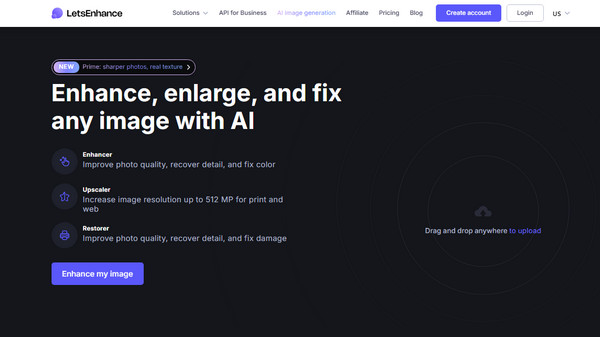
Jeśli Twój projekt wymaga fizycznej produkcji, złotym standardem powiększeń zdjęć jest Let's Enhance! wzmacniacz obrazu i powiększalnik mają unikalne ustawienia predefiniowane dla formatu A4, plakatów i płócien, automatycznie obliczając potrzebną rozdzielczość DPI w celu uzyskania wysokiej jakości rezultatów.
- Plusy
- Posiada specjalistyczne modele Smart Enhance i Face; precyzyjna kontrola DPI i rozmiaru pikseli.
- Cons
- Wymagane jest konto. Przetwarzanie w wysokiej rozdzielczości może być powolne.
Kroki:
- 1. Po zalogowaniu się na swoje konto, upuść wybrany obraz do obszaru roboczego.
- 2. Wybierz „Typ ekskluzywny” w zależności od swojego projektu.
- 3. Następnie ustaw rozmiar docelowy i włącz opcję „Ulepsz twarz”, aby wykonać portret.
- 4. Kliknij „Ulepsz” i zapisz plik.
4. Fotor: Ulepszenia jednym kliknięciem
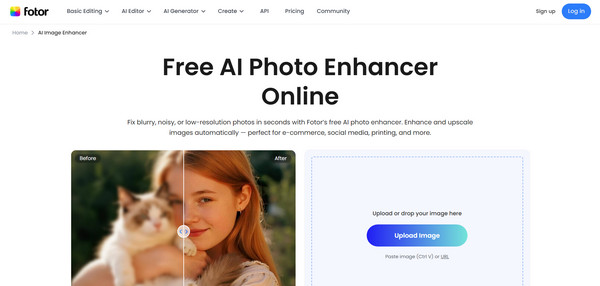
Oto kolejne narzędzie do powiększania zdjęć: Fotor. Ten wszechstronny edytor jest idealny, jeśli chcesz naprawić problemy z jakością podczas zmiany rozmiaru. Oprócz zwiększania rozdzielczości, pozwala on zrównoważyć oświetlenie, ekspozycję i nasycenie w trakcie procesu.
- Plusy
- Posiada tryb przetwarzania wsadowego do 50 obrazów; rejestracja nie jest wymagana.
- Cons
- Interfejs jest zaśmiecony reklamami; maksymalna rozdzielczość dla użytkowników sieci jest ograniczona do 4x.
Kroki:
- 1. Prześlij swoje zdjęcie do programu Fotor AI Photo Enhancer.
- 2. Sztuczna inteligencja natychmiast wprowadzi ulepszenia. Wybierz „Zwiększ rozdzielczość” na pasku bocznym.
- 3. Określ pożądaną skalę. Następnie obejrzyj porównanie przed i po.
- 4. Kliknij „Pobierz”, aby zapisać obraz.
5. Upscale.media: Użytkownicy okazjonalni i dostępność mobilna
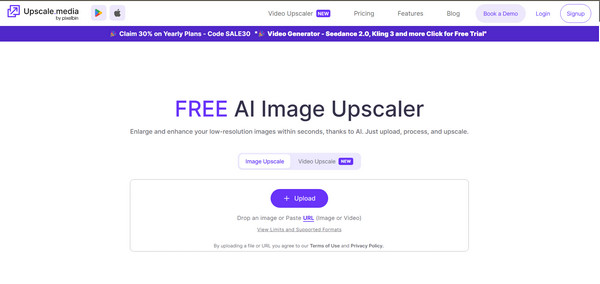
Dla każdego, kto chce mieć dostęp do informacji w podróży, oto Ekskluzywne.mediaTen internetowy powiększalnik zdjęć to darmowe i wydajne rozwiązanie, które doskonale sprawdza się w przeglądarkach mobilnych. Jest lekki i szybki, a skalowanie do 4x jest możliwe bez skomplikowanych ustawień.
- Plusy
- Całkowicie darmowy w użyciu, z dużymi limitami dziennymi; radzi sobie bardzo dobrze z artefaktami JPEG.
- Cons
- Brak zaawansowanych funkcji, takich jak generowanie tekstur; rozdzielczość wyjściowa jest ograniczona.
Kroki:
- 1. Wejdź na stronę internetową i kliknij „Prześlij obraz”, aby zaimportować zdjęcia.
- 2. Wybierz poziom „Upscaling” i włącz przełącznik „Enhance Quality”.
- 3. Proszę obejrzeć powiększony obraz w przeglądarce.
- 4. Kliknij „Pobierz obraz”, aby zapisać go na swoim komputerze.
6. IMG.Upscaler: lekkie przetwarzanie wsadowe
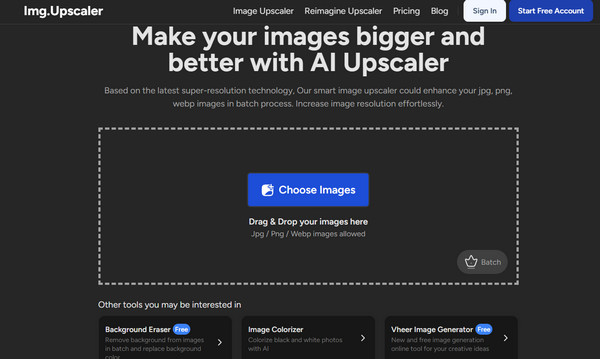
Jeśli natomiast zajmujesz się folderem ze zdjęciami, IMG.Upscaler to dedykowany powiększalnik zdjęć, który koncentruje się na zwiększaniu rozdzielczości. Oferuje algorytm Clean & Clear, który usuwa ziarnistość ze starych zdjęć cyfrowych. To prosty wybór do przechowywania starych projektów.
- Plusy
- Koncentruje się na redukcji szumów; oferuje bardzo przejrzysty i łatwy w obsłudze interfejs.
- Cons
- Ograniczone do formatów JPG i PNG; bezpłatne kredyty odświeżają się powoli.
Kroki:
- 1. Przeciągnij wybrane obrazy do obszaru przesyłania.
- 2. Wybierz pożądany model sztucznej inteligencji w zależności od tego, czy Twoje zdjęcie jest portretem czy krajobrazem.
- 3. Następnie kliknij „Rozpocznij wszystko”, aby rozpocząć proces powiększania telefonu.
- 4. Po zakończeniu pobierz spakowany plik.
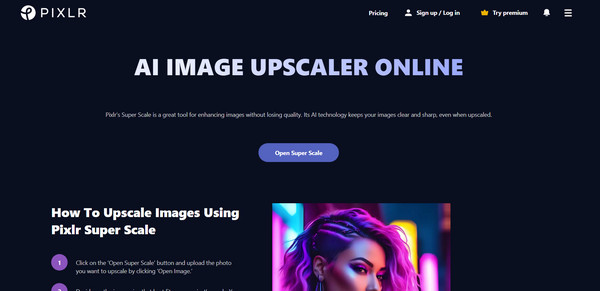
7. Pixlr Super Scale: Zintegrowany projekt internetowy
Wracając do pakietów kreatywnych, Pixlr Super Scale to powiększalnik zdjęć, który pozwala od razu przejść do projektowania po powiększeniu obrazu. Posiada zaawansowane sieci neuronowe, które dbają o ostrość tekstu i elementów graficznych w telefonie.
- Plusy
- Płynna integracja z narzędziami tekstowymi i elementami.
- Cons
- Wymaga dużych zasobów w przypadku starszych systemów; funkcje są blokowane przez subskrypcję.
Kroki:
- 1. W programie Pixlr wybierz opcję „Super Scale” z menu głównego.
- 2. Następnie prześlij plik i określ poziom powiększenia.
- 3. Opcjonalnie możesz użyć funkcji „Auto Adjust”, aby szybko wyrównać kolory.
- 4. Zapisz plik lub edytuj go dalej, klikając „Kontynuuj edycję”.
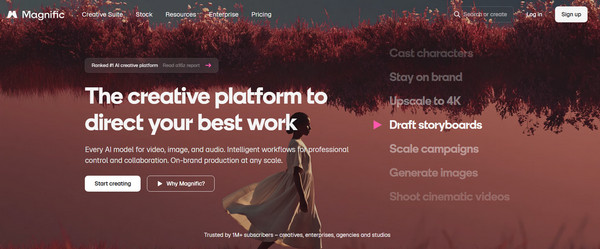
8. Wspaniała sztuczna inteligencja: generatywne skalowanie szczegółów
Wreszcie, dla uzyskania najbardziej zaawansowanych rezultatów, Magnific AI oferuje najnowocześniejszą technologię generatywnego skalowania. W przeciwieństwie do innych narzędzi do powiększania zdjęć, które zachowują oryginalny piksel, to narzędzie wykorzystuje zaawansowaną sztuczną inteligencję do tworzenia i dodawania nowych tekstur, takich jak pory skóry, kinowe oświetlenie i sploty tkanin.
- Plusy
- Bezkonkurencyjny poziom szczegółowości; możliwość korygowania błędów anatomicznych w sztuce sztucznej inteligencji.
- Cons
- Wysoka cena w porównaniu z innymi opcjami; wyniki czasami znacznie różnią się od oryginału.
Kroki:
- 1. Po przesłaniu obrazu do pulpitu Magnific wybierz „Tryb”.
- 2. Następnie przesuń suwak „Kreatywność”, aby zobaczyć, ile nowych szczegółów powinna wprowadzić sztuczna inteligencja.
- 3. Możesz wygenerować wiele wersji i zapisać najlepszą.
Wniosek
Stosując się do właściwych wskazówek dotyczących doboru rozmiaru i wykorzystując technologię opartą na sztucznej inteligencji, powiększanie zdjęć online Dzięki narzędziom nie musisz już zadowalać się oryginalnym rozmiarem pliku. Spośród wszystkich narzędzi do powiększania zdjęć, najlepszym wyborem będzie Narzędzie do skalowania obrazu AnyRec AI. Aby połączyć prostotę, wydajność i bezkosztowość, to narzędzie pozwala zwiększyć rozdzielczość nawet 8-krotnie jednym kliknięciem. Ciesz się wysokiej jakości wynikami bez znaku wodnego, które zachowują każdy szczegół tego niesamowitego rozwiązania online i przydadzą się w Twoim kolejnym projekcie.
O naszym autorze




