
4 sposoby na redukcję szumu wiatru na komputerze i urządzeniu mobilnym

Jednym z częstych i frustrujących problemów podczas nagrywania dźwięku lub obrazu jest szum wiatru. W przypadku vlogów, klipów z podróży czy interfejsu, delikatny wietrzyk może powodować głośne dźwięki, które zagłuszają głosy. Na szczęście, dzięki redukcji szumu wiatru, nie musisz wyrzucać nagrań ani zaczynać od nowa. W tym poradniku poznasz cztery skuteczne sposoby usuwania szumu wiatru zarówno w oprogramowaniu komputerowym, jak i aplikacjach mobilnych. Przywróć więc swoim projektom czysty, profesjonalny dźwięk.
Lista przewodników
Co powoduje szum wiatru w dźwięku i obrazie Jak usunąć szum wiatru z dźwięku Jak usunąć szum wiatru z wideo Wskazówki, jak zapobiegać szumowi wiatru podczas nagrywaniaCo powoduje szum wiatru w dźwięku i obrazie
Szum wiatru to częsty problem podczas nagrań, zwłaszcza na zewnątrz. Dzieje się tak, gdy poruszające się powietrze uderza bezpośrednio w mikrofon, powodując niepożądane zniekształcenia. Z tego powodu głosy mogą być trudne do usłyszenia, klarowność dźwięku może ulec pogorszeniu, a ogólna jakość dźwięku może ulec pogorszeniu.
Zanim zaczniesz szukać sposobów na usunięcie wiatru z materiału audio, poznaj przyczyny jego powstawania. Pomoże Ci to zapobiegać mu w przyszłości i łagodzić jego skutki na etapie produkcji.
- Brak ochrony przed wiatrem. Gdy wiatr lub lekka bryza przemieszczają się bezpośrednio nad mikrofonem, powstają zmiany ciśnienia, które mikrofon odbiera jako głośny dźwięk.
- Bezpośredni przepływ powietrza w mikrofonie. Jeśli nie używasz osłony przeciwwietrznej ani pokrowca piankowego, mikrofon będzie wystawiony na działanie wiatru, co zwiększa ryzyko powstawania niepożądanych dźwięków.
- Wbudowane mikrofony w aparatach/telefonach. Mikrofony wewnętrzne są wrażliwe na wiatr i inne niepożądane hałasy ze względu na ich niewielkie rozmiary i brak ekranowania.
- Złe umiejscowienie mikrofonu. Umieszczenie mikrofonu zbyt daleko od głośnika lub na ścieżce przepływu powietrza może spowodować większe zakłócenia spowodowane wiatrem niż rzeczywisty dźwięk.
- Nagrywanie w warunkach silnego wiatru. Filmowanie na zewnątrz, np. na plażach, dachach lub w ruchu, naraża nagranie na ciągły ruch powietrza.
Jak usunąć szum wiatru z dźwięku
Ponieważ szum wiatru znacząco wpływa na klarowność i jakość nagrań audio, jego redukcja jest niezbędna dla uzyskania profesjonalnego brzmienia. Niezależnie od tego, czy chodzi o wywiady, odgłosy natury, czy vlogi, oto narzędzia na komputery stacjonarne i urządzenia mobilne do usuwania niepożądanych zakłóceń audio.
Usuwanie szumu wiatru z dźwięku za pomocą programu Audacity (komputer)
Audacity to darmowy edytor audio, z którego korzysta wielu profesjonalistów i początkujących. Oferuje zaawansowaną redukcję szumów, a także korekcję i filtr górnoprzepustowy, idealny do usuwania szumu wiatru.
Krok 1.Po uruchomieniu Audacity zaimportuj plik audio. Następnie zaznacz fragment, w którym słychać szum wiatru.
Krok 2.Następnie przejdź do zakładki „Efekty”, „Redukcja szumów” i wybierz „Pobierz profil szumów”. Teraz zaznacz cały utwór, najeżdżając na niego kursorem myszy.
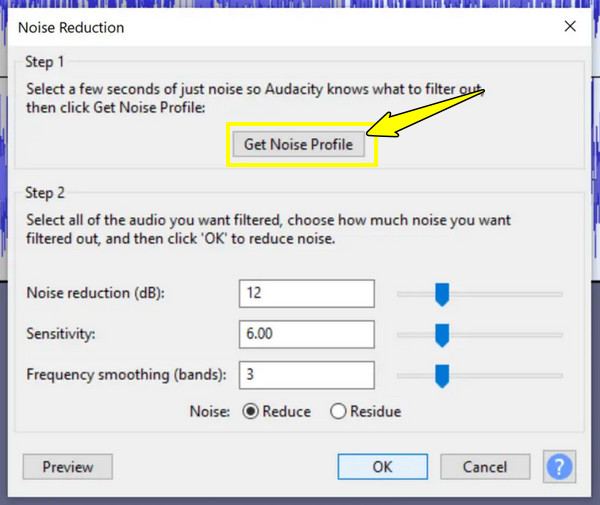
Krok 3.Otwórz ponownie „Redukcję szumów” i w razie potrzeby dostosuj ustawienia. Kliknij przycisk „OK”. Na koniec wyeksportuj oczyszczony dźwięk w „Plik”, a następnie „Eksportuj”.
Usuń szum wiatru z dźwięku dzięki funkcji Dolby On (urządzenia mobilne)
Dolby On to darmowa aplikacja do poprawy jakości nagrań audio, dostępna zarówno na Androida, jak i iOS. Oferuje ona redukcję szumów, która koncentruje się na dźwiękach tła, takich jak wiatr, ruch uliczny i szum.
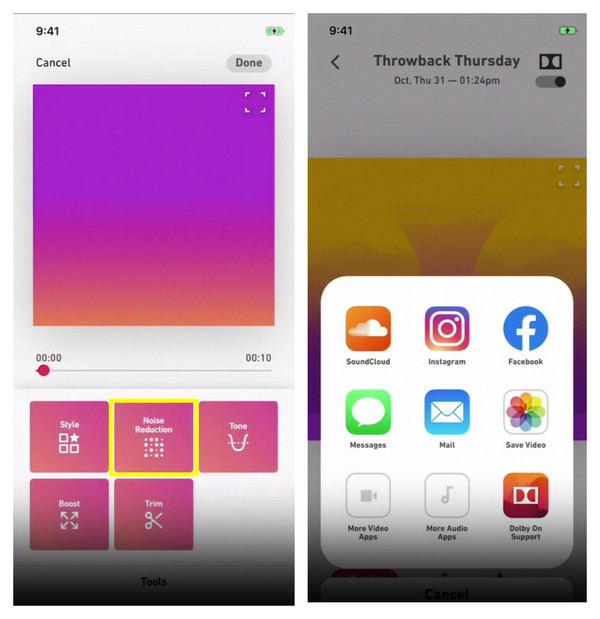
Krok 1.Otwórz aplikację Dolby On na swoim urządzeniu mobilnym. Nagraj dźwięk teraz lub zaimportuj istniejący plik audio, aby wyciąć szum wiatru.
Krok 2.Następnie Dolby On automatycznie wykryje i zastosuje redukcję szumów oraz wzmocnienie dźwięku. Możesz dostosować ustawienia według potrzeb. Kliknij przycisk „Eksportuj” lub „Udostępnij”, aby uzyskać oczyszczony dźwięk.
Jak usunąć szum wiatru z wideo
Jeśli nagrywasz wideo, szum wiatru w tle może zepsuć cały przekaz. Niezależnie od tego, czy są to vlogi, wywiady, czy nagrania plenerowe, warto zredukować szum wiatru przed ich udostępnieniem. Na szczęście istnieją dedykowane narzędzia, zarówno na komputery, jak i urządzenia mobilne, które skutecznie redukują szum wiatru.
Usuń szum wiatru z filmu za pomocą programu AnyRec Video Converter (komputer)
Kompleksowe rozwiązanie do edycji wideo umożliwiające całkowitą poprawę jakości nagrań wideo! AnyRec Video Converter Oferuje więcej niż tylko konwersję formatów wideo i audio, ponieważ zawiera narzędzie do usuwania szumów, które pozwala łatwo oczyścić i poprawić jakość obrazu i dźwięku. W przeciwieństwie do wielu podstawowych edytorów, to oprogramowanie daje pełną kontrolę nad ustawieniami wyjściowymi, takimi jak bitrate, liczba klatek na sekundę, format i rozdzielczość. Możesz również ulepszyć efekty wizualne, usunąć szum wiatru, dostosować głośność, a nawet zastąpić dźwięk innym dźwiękiem!

Noise Remover redukuje szum wiatru i inne niepożądane dźwięki.
Niestandardowe ustawienia eksportu, takie jak rozdzielczość, szybkość transmisji i kodek, zapewniające pożądaną jakość.
Obsługuje wiele formatów, takich jak MP4, MKV, MOV, AVI, MP3, FLAC itp.
Umożliwia podgląd oczyszczonego wideo przed jego sfinalizowaniem.
Bezpieczne pobieranie
Bezpieczne pobieranie
Krok 1.Po uruchomieniu AnyRec Video Converter kliknij zakładkę „Toolbox” powyżej. Znajdziesz tam „Noise Remover” wraz z pozostałymi narzędziami.

Krok 2.Zaimportuj wideo, aby uzyskać dostęp do okna usuwania. Upewnij się, że opcja „Włącz redukcję szumów audio” jest zaznaczona. Następnie możesz rozpocząć regulację głośności i opóźnienia.

Krok 3.Opcjonalnie możesz dodatkowo dostosować ustawienia, klikając opcję menu „Wyjście”. Później wyświetl podgląd oczyszczonego wideo i, jeśli to Ci odpowiada, kliknij przycisk „Eksportuj”.
Usuń szum wiatru z wideo za pomocą CapCut (urządzenia mobilne)
Użytkownicy urządzeń mobilnych mogą skorzystać z zaawansowanych narzędzi CapCut, w tym funkcji redukcji szumów. To przyjazny dla urządzeń mobilnych edytor dla każdego, kto chce czyścić i poprawiać jakość filmów w podróży.
Krok 1.Uruchom CapCut na urządzeniu z Androidem lub iOS. Utwórz nowy projekt, a następnie prześlij wybrany film.
Krok 2.Kliknij ścieżkę wideo poniżej, a następnie przesuń w prawo i znajdź funkcję „Zmniejsz szumy”. Kliknij ją, a następnie przesuń przełącznik, aby ją włączyć, i kliknij przycisk „Sprawdź”, aby… usuń szum tła z wideoPo zakończeniu kliknij „Eksportuj”, aby zapisać oczyszczony film w albumie.
Wskazówki, jak zapobiegać szumowi wiatru podczas nagrywania
Szum wiatru w nagranym filmie to nader częsta sytuacja. Po omówieniu wszystkich sposobów redukcji szumu wiatru, istnieje również kilka środków zapobiegawczych, które mogą znacząco ograniczyć jego występowanie. Niezależnie od tego, czy filmujesz w plenerze, czy nagrywasz wywiad, oto kilka wskazówek, jak chronić dźwięk przed niepożądanymi elementami i… zredukuj szum tła podczas nagrywania.
- 1. Użyj szyby przedniej. Prawdopodobnie najskuteczniejszym i pierwszym krokiem w ochronie dźwięku przed szumem wiatru jest użycie osłony przeciwwietrznej. Piankowa osłona przeciwwietrzna pomaga rozproszyć wiatr, zanim przedostanie się on do membrany mikrofonu. Aby uzyskać większy obszar, zaleca się użycie martwego kota lub tłumika wiatru, ponieważ imitują one sierść zwierzęcia, tworząc gęstą barierę, która znacząco redukuje hałas wiatru na zewnątrz.
- 2. Strategicznie ustaw mikrofon. Nigdy nie ustawiaj mikrofonu bezpośrednio pod wiatr. Nawet z osłoną przeciwwietrzną, bezpośrednie uderzenie może powodować problemy. Spróbuj ustawić mikrofon pod kątem do wiatru lub użyj swojego ciała lub przedmiotu jako osłony.
- 3. Jeśli to możliwe, nagrywaj w pomieszczeniach. Może się to wydawać oczywiste, ale jeśli główny cel nagrania nie wymaga pleneru, rozważ przeniesienie się do wnętrza, aby całkowicie wyeliminować szum wiatru. Wybierz studio lub pomieszczenie, w którym hałas nie będzie słyszalny, w przeciwieństwie do miejsca na zewnątrz.
- 4. Użyj filtra dolnoprzepustowego. Wiele profesjonalnych mikrofonów i rejestratorów dźwięku ma wbudowany filtr. Elektroniczny filtr dolnozaporowy redukuje problematyczne niskie częstotliwości, odfiltrowując znaczną część wiatru bez wpływu na klarowność głosów i innych dźwięków.
- 5. Włącz redukcję szumów mikrofonu. Nagrywając dźwięk i obraz za pomocą oprogramowania do nagrywania, szukaj zintegrowanych opcji redukcji szumów. Jednym z takich programów jest AnyRec Screen RecorderTo potężne i przyjazne narzędzie, które umożliwia nagrywanie obrazu i dźwięku, z funkcjami poprawy jakości dźwięku z mikrofonu, które w czasie rzeczywistym poprawiają jakość dźwięku ze źródeł wejściowych. Funkcja ta usuwa szumy tła, usuwając szum wiatru i inne niepożądane dźwięki.
- 6. Uważnie monitoruj poziom dźwięku. Podczas nagrywania i monitorowania dźwięku, w miarę możliwości korzystaj ze słuchawek, zwłaszcza na zewnątrz. Pozwoli Ci to natychmiast wykryć, czy szum wiatru staje się problemem i natychmiast go skorygować. Jeśli zauważysz znaczny wzrost poziomu dźwięku, musisz działać.
Wniosek
Dzięki tym metodom szum wiatru w plikach audio i wideo nie będzie już problemem permanentnym. Możesz edytować pliki na komputerze stacjonarnym lub urządzeniach mobilnych, a dostępne są niezawodne narzędzia. usuń szumy wiatru i inne niepożądane dźwięki tła. Aby jednak uzyskać bardziej kompleksowe rozwiązanie, skorzystaj z AnyRec Video Converter. Oferuje on solidne narzędzie do usuwania szumów (Noire Remover) oraz pełne możliwości edycji dźwięku i obrazu, dzięki czemu idealnie nadaje się dla redaktorów, twórców treści i zwykłych użytkowników.
Bezpieczne pobieranie
Bezpieczne pobieranie



