
Jak naprawić uszkodzone lub nieodtwarzalne pliki AVI na 5 sposobów

Problem z odtwarzaniem pliku AVI może wynikać z wielu przyczyn, takich jak: nieudany transfer, nagłe wyłączenie urządzenia, awaria dysku USB, uszkodzony indeks i inne. Uszkodzony plik AVI przypomina utratę pamięci, zwłaszcza gdy nie można go ponownie nagrać. Dobra wiadomość jest taka, że większość plików AVI nie znika bezpowrotnie. Można je naprawić. Oto jak to zrobić. napraw uszkodzone pliki wideo AVI.
Lista przewodników
4 darmowe sposoby naprawy plików AVI (przypadki 90%) Zaawansowany sposób naprawy plików AVI (jeśli darmowe metody zawiodą) Dlaczego pliki AVI ulegają uszkodzeniu Kiedy nie można naprawić pliku AVI4 darmowe sposoby naprawy plików AVI (przypadki 90%)
Zanim wydasz pieniądze na naprawę plików AVI online lub offline, warto wiedzieć, że kilka darmowych opcji może rzeczywiście pomóc. Nie są one idealne w każdej sytuacji. Jeśli Twój plik AVI nie jest poważnie uszkodzony, jedna z tych darmowych metod prawdopodobnie rozwiąże problem.
#1. Użyj programu VLC Auto Repair
Najlepiej dla: Napraw pliki AVI z brakującym lub uszkodzonym indeksem.
Złe dla: Nie naprawi poważnych uszkodzeń konstrukcyjnych.
VLC może naprawić uszkodzone pliki AVI (spowodowane brakiem lub uszkodzeniem indeksu) w prosty sposób. Odbudowuje indeks w pamięci i odtwarza plik. Należy pamiętać, że naprawa pliku AVI przez VLC nie jest trwała. Nadal może się zdarzyć, że nie uda się otworzyć pliku AVI w innym odtwarzaczu.
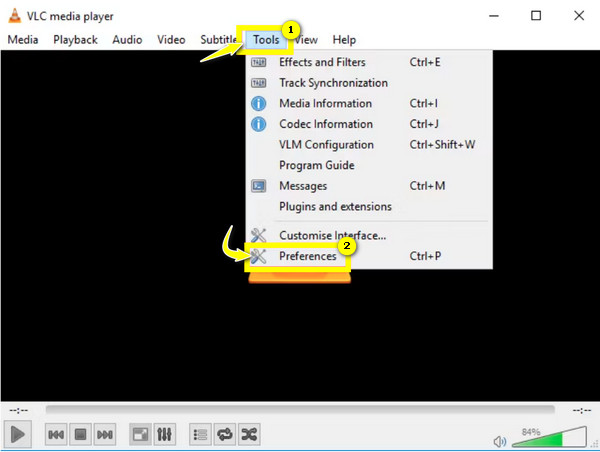
1. Otwórz VLC. Kliknij opcję „Preferencje” na liście „Narzędzia”.
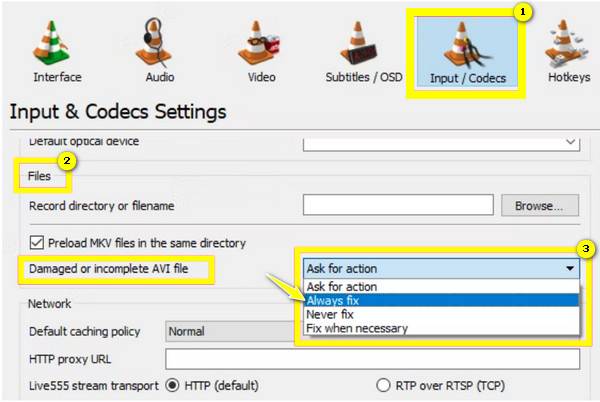
2. Następnie przejdź do sekcji „Dane wejściowe/Kodeki”.
3. W sekcji „Pliki” kliknij przycisk rozwijany obok opcji „Uszkodzony lub niekompletny plik AVI”. Wybierz opcję „Zawsze naprawiaj”.
4. Kliknij przycisk „Zapisz”, aby zakończyć naprawę pliku wideo AVI w programie VLC.
#2. Konwertuj AVI do MP4
Najlepiej dla: Działa, jeśli dane wideo AVI są nienaruszone.
Złe dla: Nie można naprawić całkowicie uszkodzonych nagłówków w plikach AVI.
Jeżeli uszkodzenie wideo AVI występuje w strukturze kontenera, a nie w samym strumieniu wideo, możesz zmienić rozszerzenie pliku lub użyć konwertera wideo, aby konwertuj AVI do formatu MP4.
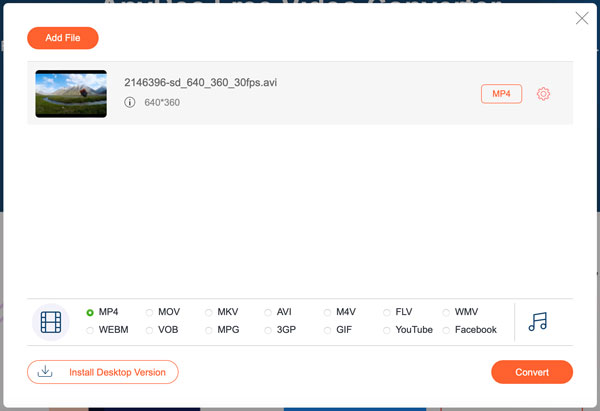
1. Otwórz internetowy konwerter AVI do MP4, taki jak https://www.anyrec.io/free-online-video-converter/.
2. Kliknij przycisk „Dodaj pliki do startu”. Prześlij plik AVI.
3. Upewnij się, że wybrałeś „MP4” jako format wyjściowy wideo.
4. Kliknij przycisk „Konwertuj”, aby zmienić format AVI na MP4.
#3. Napraw uszkodzone pliki AVI za pomocą DivFix++
Najlepiej dla: Napraw stare pliki AVI DivX/XviD na wielu platformach.
Złe dla: Mniej skuteczne w przypadku nowoczesnych plików AVI z kodekami innymi niż DivX.
Program DivFix++ nie był aktualizowany od lat. Nadal jednak naprawia uszkodzone pliki AVI z początku XXI wieku. Mówiąc dokładniej, można naprawiać pliki AVI zakodowane w formatach DivX lub XviD w systemach Windows, Mac i Linux.
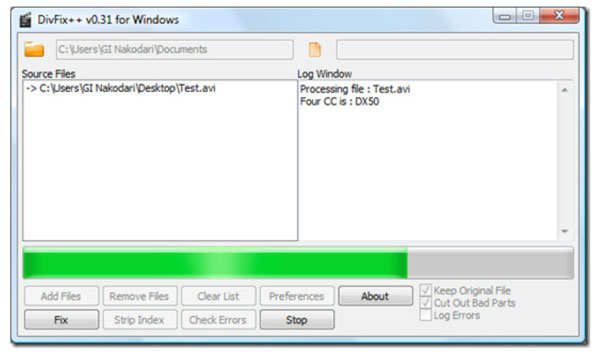
1. Pobierz DivFix++ i rozpakuj. Nie ma potrzeby instalowania DivFix++.
2. Otwórz. Kliknij przycisk „Dodaj pliki”.
3. Wybierz uszkodzony plik AVI.
4. Zaznacz pola wyboru obok opcji „Wytnij uszkodzone części” i „Zachowaj oryginalny plik” u dołu.
5. Najpierw kliknij przycisk „Indeks paskowy”.
6. Po zakończeniu kliknij przycisk „Napraw”.
7. Zapisz naprawiony plik AVI w wybranym folderze docelowym.
#4. Odbudowa plików AVI za pomocą FFmpeg
Najlepiej dla: Rekonstrukcja indeksu plików AVI.
Złe dla: Nie można naprawić poważnie uszkodzonych strumieni wideo AVI.
FFmpeg może być również Twoim darmowym oprogramowaniem do naprawy plików AVI. Wystarczy użyć poniższego polecenia, aby skopiować nienaruszone strumienie wideo i audio do czystego, nowego kontenera plików. Nie spowoduje to ponownego kodowania. Pamiętaj, aby zastąpić plik broken.avi rzeczywistą ścieżką dostępu do pliku.
ffmpeg -i broken.avi -c copy fixed.avi
Jeśli to nie pomoże, możesz zignorować błędy i kontynuować lekturę, korzystając z poniższego polecenia FFmpeg do naprawy plików wideo AVI.
ffmpeg -err_detect ignore_err -i broken.avi -c copy fixed.avi
Naprawiony plik AVI zostanie zapisany jako fixed.avi w tym samym folderze.
Zaawansowany sposób naprawy plików AVI (jeśli darmowe metody zawiodą)
Jeśli powyższe darmowe narzędzia nie naprawią uszkodzonych plików AVI, możesz użyć AnyRec Video Repair, aby odbudować to, co uszkodzone, zamiast tylko łatać indeks. Niezależnie od tego, czy Twój plik AVI ma uszkodzone nagłówki, brakujące klatki i uszkodzone ścieżki audio, możesz go naprawić za pomocą przesłanego przykładowego wideo.

Naprawiono uszkodzenia plików AVI, w tym przerywane odtwarzanie, czarny ekran itp.
Łatwa rekonstrukcja uszkodzonego pliku AVI.
Naprawiamy pliki AVI z telefonów, komputerów, kart SD, dronów itp.
Przed dokonaniem płatności obejrzyj naprawiony plik AVI.
Bezpieczne pobieranie
Bezpieczne pobieranie
1. Otwórz AnyRec Video Repair. Kliknij przycisk „+”, aby przesłać uszkodzony i przykładowy plik AVI.
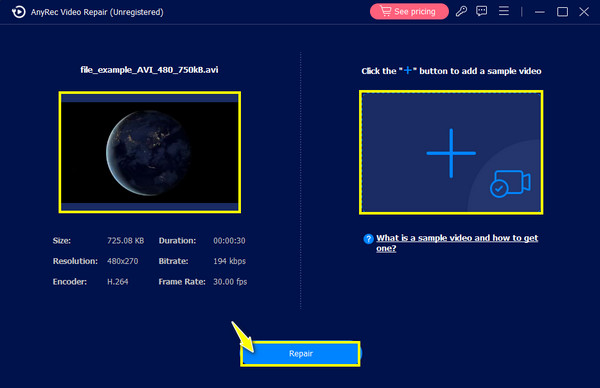
2. Kliknij przycisk „Napraw”, aby rozpocząć naprawę uszkodzonego lub uszkodzonego pliku wideo AVI.
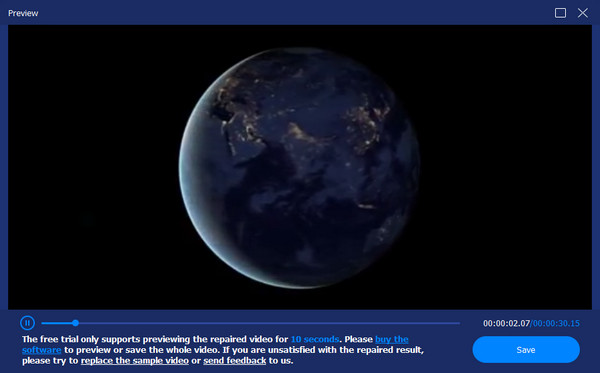
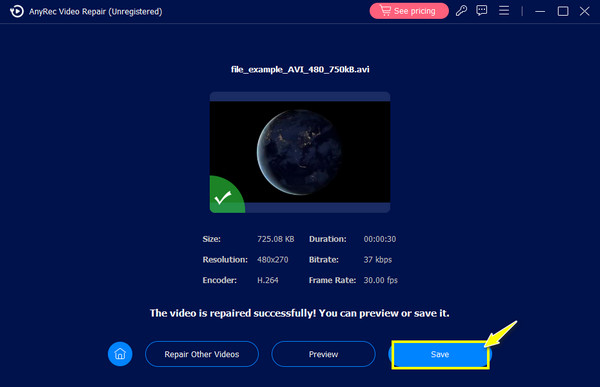
3. Podgląd efektu naprawy wideo. Kliknij przycisk „Zapisz”, aby go pobrać.
Dlaczego pliki AVI ulegają uszkodzeniu
- Niekompletny transfer pliku. Przerwy w pobieraniu lub przesyłaniu wideo mogą prowadzić do uszkodzenia wideo, dlatego nie można odtworzyć plików AVI.
- Problematyczne nośniki danych. Jedną z głównych przyczyn uszkodzenia plików AVI jest to, że Twój dysk USB lub inne urządzenie pamięci masowej ma problemy, które skutkują awarią.
- Problemy z oprogramowaniem. W wybranym odtwarzaczu lub edytorze wideo mogą pojawić się błędy i usterki, które mogą uszkodzić plik AVI. Z tego powodu naprawa pliku AVI jest koniecznością.
- Nagłe wyłączenie zasilania. Jeżeli komputer nagle się wyłączy, zwłaszcza podczas odczytywania pliku AVI, może to spowodować jego uszkodzenie.
- Brak kodeków. Pliki AVI wymagają kodeków do kompresji, więc jeśli posiadasz nieprawidłowy lub nieaktualny kodek, mogą wystąpić problemy z odtwarzaniem lub, co gorsza, uszkodzenie pliku wideo.
- Niewłaściwa kompresja. Zmniejszenie rozmiaru pliku w celu łatwego udostępniania może również spowodować jego uszkodzenie, jeśli zostanie wykonane nieprawidłowo. Dlatego należy naprawić pliki AVI.
- Ataki złośliwego oprogramowania i wirusów. Nie ma wątpliwości, że złośliwe oprogramowanie może wpłynąć na dowolny plik wideo, także plik AVI, uniemożliwiając jego odtworzenie lub odczytanie.
Kiedy nie można naprawić pliku AVI
Nie wszystkie pliki AVI da się naprawić. Oto powody, dla których nie można naprawić uszkodzonych plików wideo AVI za pomocą powyższych darmowych i profesjonalnych programów.
- Rozmiar pliku AVI wynosi tylko kilka KB.
- Dane wideo AVI zostaną nadpisane.
- Twoje urządzenie pamięci masowej jest uszkodzone fizycznie.
- Wewnątrz nie ma strumienia, który można by odzyskać.
Wniosek
Nie każdy uszkodzony plik AVI jest wart walki. Ale jeśli Twój jest (nagranie, którego nie można odtworzyć, stare nagranie, którego nie ma kopii zapasowej, coś, co naprawdę ma znaczenie), to warto iść na całość. Darmowe narzędzia to dobry punkt wyjścia. Rozwiązują wiele typowych problemów z odtwarzaniem wideo bezpłatnie. Jednak darmowe narzędzia do naprawy plików AVI mają swoje ograniczenia. Jeśli strumień wideo AVI jest uszkodzony lub nagłówek pliku zniknął, Naprawa wideo AnyRec To lepszy wybór. Został stworzony dokładnie z myślą o sytuacji, w której się teraz znajdujesz. Pobierz go, uruchom Naprawa wideo AVIi sprawdź podgląd. Większość plików AVI można odzyskać za pomocą odpowiedniego narzędzia.
Bezpieczne pobieranie
Bezpieczne pobieranie
O naszym autorze




