
Brak rozmazanych map: zrób zrzut ekranu z Map Google na wszystkich platformach

Podróżowanie jest łatwiejsze z Mapami Google, ale warto zapisać lokalizację lub udostępnić ją do wglądu offline, na wypadek słabego sygnału. W takich sytuacjach… Zrzuty ekranu Map Google Pomaga. Chociaż istnieje metoda dla każdego urządzenia, nie zawsze zapewnia ona rozwiązanie, którego potrzebujesz. Dlatego ten przewodnik przedstawia pięć sposobów na tworzenie zrzutów ekranu i robienie zrzutów ekranu z Map Google na komputerach stacjonarnych, w przeglądarkach i na urządzeniach mobilnych. Dzięki temu możesz mieć pewność, że nigdy więcej nie zgubisz drogi, nawet offline.
Lista przewodników
Najlepsza metoda robienia zrzutów ekranu z Map Google bez powiadomień Zrzut ekranu Map Google za pomocą klawiszy skrótu systemu Windows Pobierz zrzuty ekranu z Map Google z funkcją drukowania w przeglądarce Jak robić zrzuty ekranu Map Google na komputerze Mac Domyślne metody tworzenia zrzutów ekranu w Mapach Google [iPhone/Android]Najlepsza metoda robienia zrzutów ekranu z Map Google bez powiadomień
Chociaż istnieją wbudowane skróty systemowe, co niewątpliwie jest wygodne, czasami powodują one wyświetlanie powiadomień systemowych lub miniatur, które przerywają zrzuty ekranu z Map Google. Aby uzyskać wysokiej jakości obrazy map, AnyRec Screen Recorder To lekkie, a zarazem potężne narzędzie poradzi sobie ze wszystkim, od prostych zrzutów ekranu z Map Google po złożone nagrania, bez opóźnień. Pozwala definiować niestandardowe regiony i szybko opisywać je strzałkami przed zapisaniem. Niezależnie od sprzętu, narzędzie zapewnia spójny interfejs zrzutów ekranu zarówno w systemie Windows, jak i na komputerze Mac. Używając go do tworzenia zrzutów ekranu, możesz mieć pewność, że obraz mapy pozostanie czysty i wysokiej jakości.

Przechwyć dowolną część ekranu Map Google jednym kliknięciem, bez powiadomień.
Zapisuj mapy w różnych formatach, takich jak JPG, PNG, BMP itp., zależnie od potrzeb.
Przechwytuj długie listy lokalizacji lub tras dzięki funkcji przechwytywania przewijanego okna.
Przechwytuj długie listy lokalizacji lub tras dzięki funkcji przechwytywania przewijanego okna.
Bezpieczne pobieranie
Bezpieczne pobieranie
Krok 1.Uruchom program AnyRec Screen Recorder na komputerze stacjonarnym. Najpierw otwórz wybraną lokalizację w Mapach Google, a następnie w interfejsie programu kliknij przycisk „Snapshot”, aby aktywować zrzut ekranu.
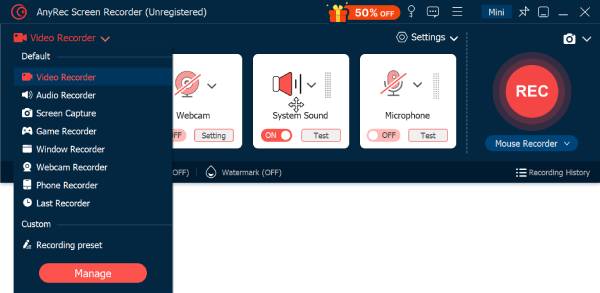
Krok 2.Kliknij i przeciągnij myszką nad konkretny region, aby zaznaczyć obszar mapy, lub kliknij okno Map Google. Zrzut ekranu zostanie szybko wykonany.

Krok 3.Po wykonaniu wszystkich czynności możesz dodać adnotacje lub wprowadzić zmiany w oknie podglądu. Następnie kliknij przycisk „Zapisz” i wybierz ścieżkę do pliku, w którym chcesz zapisać zrzut ekranu Map Google.

Bezpieczne pobieranie
Bezpieczne pobieranie
Zrzut ekranu Map Google za pomocą klawiszy skrótu systemu Windows
Zrzut ekranu z Map Google, zwłaszcza tych wyraźnych, jest niezbędny podczas podróży, udostępniania lokalizacji i zapisywania tras do użytku offline. Chociaż platforma nie posiada domyślnego przycisku do zapisywania obrazu, system Windows oferuje skróty klawiaturowe, które to umożliwiają. Za pomocą skrótów klawiszowych systemu Windows możesz… przechwytywanie określonych regionów bez konieczności przechodzenia przez skomplikowane menu.
Zobacz szczegółowy opis czynności, jakie należy wykonać, aby wykonać zrzuty ekranu Map Google w systemie Windows:
Krok 1.Przejdź do konkretnego obszaru w Mapach Google, który chcesz uchwycić i zapisać. Upewnij się, że wszystkie etykiety są widoczne.
Krok 2.Naciśnij klawisze „Windows + Shift + S”, aby otworzyć na ekranie nakładkę narzędzia Wycinanie. Wybierz ikonę „Wycinek prostokątny”, a następnie kliknij i przeciągnij myszką po obszarze mapy.
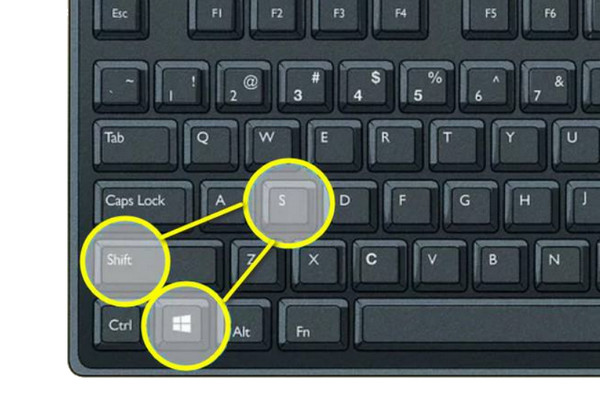
Krok 3.Puść przycisk myszy, a obraz zostanie zapisany w schowku. Kliknij go w powiadomieniu po prawej stronie, aby edytować lub zapisać plik. Możesz też „wkleić” go bezpośrednio do czatu.
Pobierz zrzuty ekranu z Map Google z funkcją drukowania w przeglądarce
Oprócz standardowych narzędzi do tworzenia zrzutów ekranu, aby wykonać zrzut ekranu z Map Google, możesz również skorzystać z modułu drukowania przeglądarki, aby utworzyć obraz. Ten sposób tworzenia zrzutów ekranu jest przydatny, ponieważ tworzy przejrzysty układ, który usuwa wszystkie karty i paski wyszukiwania. Drukując do pliku PDF, możesz łatwo przekonwertować obraz mapy na dokument o wysokiej rozdzielczości, zachowujący skalę i szczegółowość.
Oto kroki umożliwiające wykonanie zrzutów ekranu z Map Google za pomocą funkcji drukowania w przeglądarce:
Krok 1.Uruchom Mapy Google w przeglądarce. Przejdź do lokalizacji, którą chcesz zapisać, a następnie naciśnij klawisze „Ctrl + P”, aby uzyskać dostęp do okna dialogowego ustawień drukowania.
Krok 2.Przełącz menu rozwijane „Miejsce docelowe” na „Zapisz jako PDF”. Następnie zmień ustawienia układu na „Poziomo”, jeśli chcesz uchwycić mapę dużego miasta lub szerokiej autostrady.
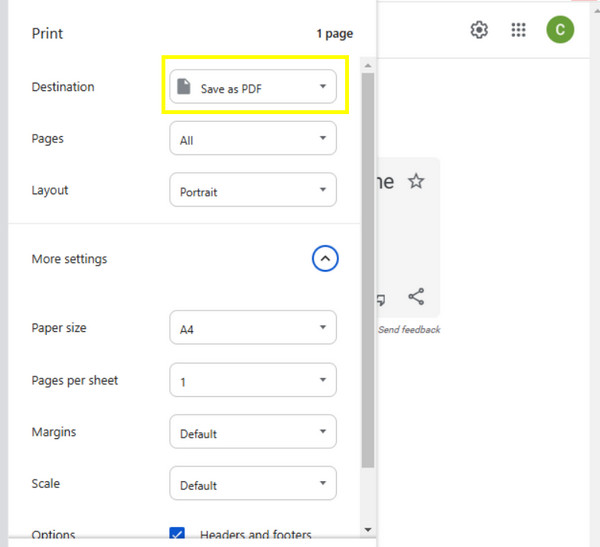
Krok 3.Następnie kliknij przycisk „Zapisz”, a jeśli potrzebujesz obrazu w formacie JPG lub PNG, możesz skorzystać z konwertera PDF na obraz.
Jak robić zrzuty ekranu Map Google na komputerze Mac
Oprócz metod opartych na przeglądarce, możesz wykonać zrzut ekranu w Mapach Google na Macu, korzystając z domyślnego narzędzia do przechwytywania. Użytkownicy komputerów Mac mogą wybrać między przechwytywaniem całego pulpitu, aktywnego okna lub określonego fragmentu mapy. Wszystkie zrzuty ekranu są w wysokiej rozdzielczości, dzięki czemu nawet małe nazwy ulic i ikony pozostają czytelne po zapisaniu. To rozwiązanie dla komputerów Mac to idealny wybór dla użytkowników, którzy muszą dodać szybkie wskazówki lub strzałki przed udostępnieniem.
Aby dowiedzieć się, jak wykonywać zrzuty ekranu Map Google na komputerze Mac, zapoznaj się z poniższymi krokami:
Krok 1.Uruchom aplikację Mapy Google na komputerze Mac i przejdź do wybranej lokalizacji lub zapisanej trasy, a następnie powiększ obraz.
Krok 2.Na klawiaturze naciśnij po prostu klawisze „Command + Shift + 4”, a kursor zmieni się w celownik. Przeciągnij go po obszarze, a następnie puść, aby przechwycić obraz.
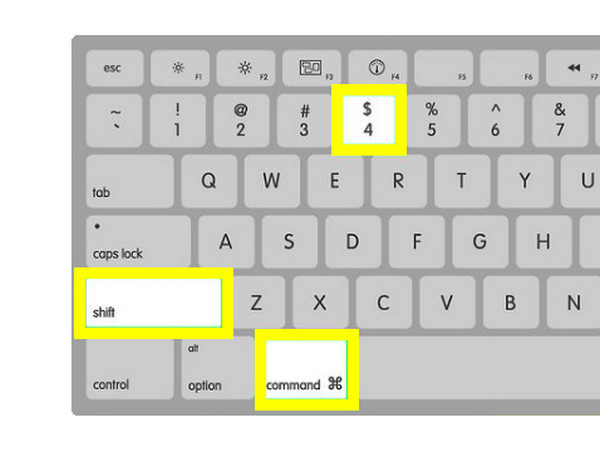
Krok 3.Zrzut ekranu Google Maps znajdziesz automatycznie na pulpicie lub możesz go edytować, klikając miniaturę.
Domyślne metody tworzenia zrzutów ekranu w Mapach Google [iPhone/Android]
Wreszcie, robienie zrzutów ekranu z Map Google na urządzeniach mobilnych jest koniecznością dla podróżnych, którzy mogą stracić połączenie z internetem. Na szczęście zarówno iPhone, jak i urządzenia z Androidem wykorzystują kombinacje przycisków fizycznych, aby zrobić zdjęcie tego, co znajduje się na ekranie. Po zrobieniu zrzutu ekranu mapy, jest on szybko zapisywany w bibliotece, aby w każdej chwili móc z niego skorzystać offline.
Poniżej znajduje się prosty plan działania dla zrzutów ekranu z Map Google na iPhone'a i Androida:
Jak robić zrzuty ekranu Map Google na iPhonie
Aby upewnić się, że kroki są jak najbardziej zrozumiałe dla użytkowników iPhone'a, takich jak Ty, warto przyjrzeć się poszczególnym przyciskom dla każdego modelu. Postępując zgodnie z określoną sekwencją dla swojego modelu iPhone'a, możesz szybko wykonać zrzut ekranu z Map Google na iPhonie, aby korzystać z nawigacji offline.
Krok 1.Otwórz aplikację Mapy Google i przejdź do konkretnego obszaru lub trasy, którą chcesz zapisać.
Krok 2.W przypadku iPhone'ów z Face ID naciśnij przyciski „Power + Volume Up”. W przypadku iPhone'ów z Touch ID naciśnij jednocześnie przyciski „Power + Home”.
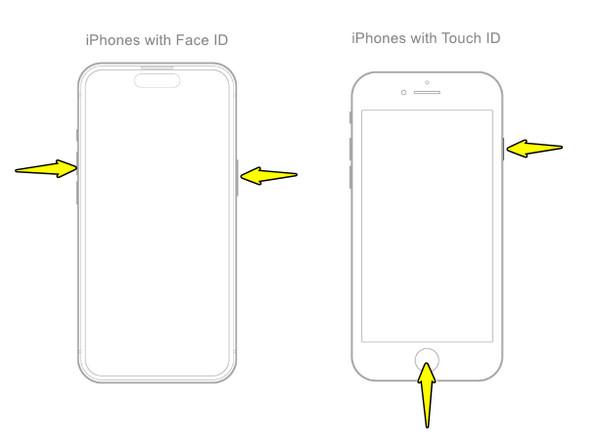
Krok 3.Kliknij miniaturę w lewym dolnym rogu, jeśli chcesz przyciąć obraz mapy. Możesz też przejść do aplikacji „Zdjęcia”, aby uzyskać dostęp do zrzut ekranu z iPhone'a.
Jak robić zrzuty ekranu Map Google na Androidzie
Kolejne kroki w kierunku wdrożenia Map Google na platformie mobilnej Google Zrzuty ekranu Androida pozostają w dużej mierze ujednolicone w kilku modelach, takich jak Samsung. Większość nowoczesnych telefonów z Androidem ma skróty fizyczne, które ułatwiają zapisywanie wszystkich niezbędnych lokalizacji.
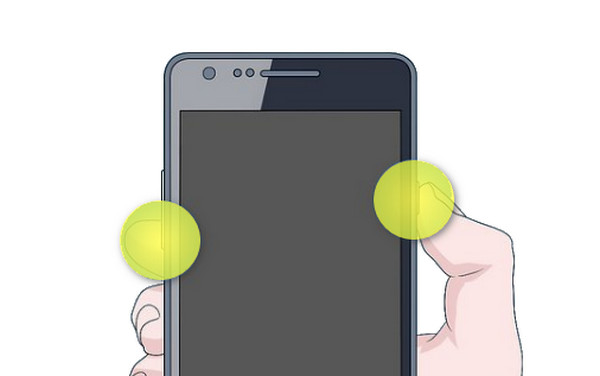
Krok 1.Wyśrodkuj mapę na obszarze, który chcesz zapisać. Następnie naciśnij i przytrzymaj jednocześnie przyciski „Zasilanie” i „Zmniejszanie głośności”.
Krok 2.Gdy ekran zamiga lub pojawi się pasek narzędzi, przechwycenie mapy zostanie wykonane pomyślnie. Przesuń palcem w dół od góry, aby zobaczyć powiadomienie i szybko udostępnić mapę.
Krok 3.Otwórz „Galerię”, aby zobaczyć zapisany obraz mapy.
Wniosek
Gdy już opanujesz różne sposoby, zrób zrzuty ekranu z Map GoogleTwoja lokalizacja jest zawsze na wyciągnięcie ręki, niezależnie od połączenia internetowego. Od szybkich skrótów klawiszowych po funkcję drukowania w przeglądarce – każda z tych opcji pomoże Ci w Twoim konkretnym celu, jakim jest rejestrowanie lokalizacji. Nadal szukasz bardziej dopracowanego rezultatu bez irytujących powiadomień po drodze? Użyj AnyRec Screen Recorder! Zrób zrzut ekranu z Map Google w wysokiej rozdzielczości, korzystając jednocześnie z funkcji edycji – idealne rozwiązanie, by zachować porządek na mapach i nadążać za nadchodzącymi projektami.
Bezpieczne pobieranie
Bezpieczne pobieranie
O naszym autorze




