
Przewodnik po proporcjach obrazu 4:3: rozdzielczość, zastosowania i przykłady

Chcesz osiągnąć klasyczny standard kadrowania Proporcje obrazu 4:3Ten niemal kwadratowy format był idealny dla telewizorów i monitorów komputerowych przez dekady, zanim pojawił się format panoramiczny HD. Czy nadal jest aktualny? Czym różni się od formatu 16:9? W tym przewodniku dowiesz się dokładnie, jak działa format 4:3, jakie są jego najczęstsze zastosowania oraz poznasz trzy najlepsze narzędzia do precyzyjnego kadrowania filmów. Przewiń w dół, aby poznać szczegóły i natychmiast wykadrować materiał.
Lista przewodników
Czym jest proporcje obrazu 4:3? Czym różnią się od 16:9? Jakie są najczęstsze zastosowania wersetu 4:3? Jak szybko i precyzyjnie przyciąć filmy do formatu 4:3? 2 metody online do kadrowania do proporcji 4:3Czym jest proporcje obrazu 4:3? Czym różnią się od 16:9?
Format obrazu 4:3 to kanciasty, klasyczny kadr, w którym szerokość jest nieznacznie inna niż wysokość, co tworzy kwadratowy efekt, skupiający się na środku obrazu. Dzięki temu formatowi obrazu możesz uzyskać bardziej wyprostowany i intymny widok obiektów, co czyni go niezwykle cenionym w każdym projekcie, od filmowania w stylu vintage po współczesne tablety cyfrowe.
W przeciwieństwie do nowoczesnych, panoramicznych ekranów 16:9, które rozciągają się, aby odtworzyć wrażenia kinowe, format 4:3 wygląda bardziej kompaktowo i centralnie. Właśnie dlatego przez wiele lat był to standard w starszych telewizorach i do dziś pozostaje doskonałym wyborem do czytania i prezentacji profesjonalnych.
Jakie są najczęstsze zastosowania wersetu 4:3?
Jak wiadomo, proporcje obrazu 4:3 zapewniają stonowany obraz, który jest zbliżony do naturalnego widzenia człowieka, co czyni go idealnym do treści o dużej strukturze. Większa ich liczba pomaga użytkownikom unikać rozpraszających elementów, takich jak szerokie, poziome tła. Poniżej wymieniono niektóre z jego najważniejszych współczesnych zastosowań:
- Prezentacja cyfrowa. W prezentacjach slajdów często domyślnie używany jest format 4:3, ponieważ pozwala on na wyśrodkowanie tekstu i wizualizacji danych.
- Fotografia i druk. Dzięki współczynnikowi proporcji 4:3 nie ma potrzeby przycinania obrazu w procesie drukowania.
- Projektowanie tabletów i aplikacji. Urządzenia takie jak iPad są projektowane w formacie 4:3, aby odzwierciedlały standardowe wymiary kartki papieru, co idealnie nadaje się do czytania e-booków, robienia notatek i korzystania z innych aplikacji zwiększających produktywność.
- Estetyka filmowa. Współcześni reżyserzy i twórcy wykorzystują format obrazu 4:3, aby stworzyć intymną atmosferę, w której najważniejsza jest twarz bohatera.
- Inteligentne zabezpieczenia domu. Kamery domowe zazwyczaj nagrywają w formacie 4:3, aby zapewnić pełny obraz odwiedzających i przesyłek.
Jak szybko i precyzyjnie przyciąć filmy do formatu 4:3?
Gdy już poznasz zalety klasycznego kadrowania w formacie 4:3, możesz potrzebować niezawodnego narzędzia do konwersji materiału panoramicznego do bardziej kompaktowego formatu. Oto więc AnyRec Video Converter Dla Ciebie. Oferuje dedykowane narzędzie do kadrowania, które pozwala zablokować proporcje obrazu wideo 4:3, gwarantując, że nigdy nie stracisz preferowanej kompozycji kadru. Co więcej, obsługuje pliki 4K o wysokiej rozdzielczości z zachowaniem oryginalnej jakości podczas eksportu.

Precyzyjne kadrowanie w celu ustawienia proporcji obrazu 4:3, 16:9, 21:9 i innych.
Wykorzystuje przyspieszenie sprzętowe, aby eksportować filmy nawet 50 razy szybciej.
Wbudowany edytor umożliwiający przycinanie, obracanie, stosowanie filtrów, efektów itp.
Pełna kontrola nad jakością, rozdzielczością, liczbą klatek na sekundę i innymi ustawieniami.
Bezpieczne pobieranie
Bezpieczne pobieranie
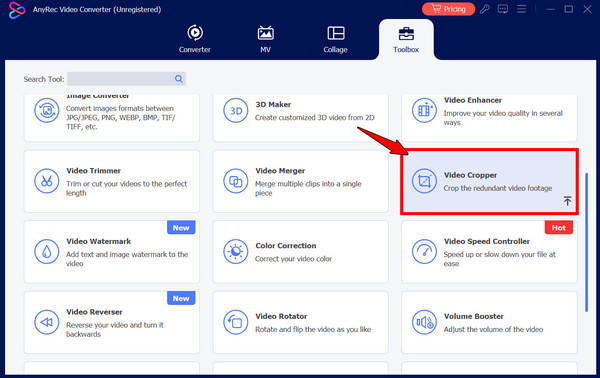
Krok 1.Uruchom AnyRec Video Converter i kliknij zakładkę „Toolbox” u góry. Przewiń listę dostępnych zestawów narzędzi i kliknij opcję „Video Cropper”.
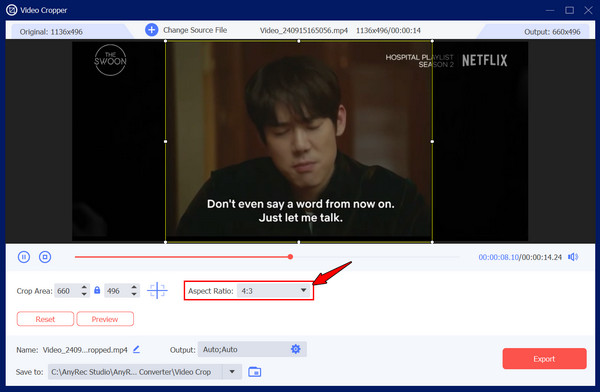
Krok 2.W nowym oknie kliknij przycisk „Dodaj”, aby wybrać wideo, którego proporcje chcesz zmienić na 4:3. Następnie znajdź menu rozwijane „Proporcje obrazu” i wybierz „4:3”.
Krok 3.Możesz przeciągnąć żółtą ramkę, aby umieścić kadr w najważniejszych częściach materiału filmowego lub skorzystać z „Obszaru kadrowania”, aby określić konkretny rozmiar.
Krok 4.Aby otrzymać wynik, kliknij przycisk „Eksportuj” w prawym dolnym rogu.
Bezpieczne pobieranie
Bezpieczne pobieranie
2 metody online do kadrowania do proporcji 4:3
Chociaż oprogramowanie ma największą moc, narzędzia online oferują wygodniejsze i bezinstalacyjne rozwiązania do szybkiej edycji obrazu w proporcjach 4:3. Poniższe platformy internetowe idealnie nadają się do mniejszych plików lub do zmiany kadrowania podczas pracy poza biurem.
1. Clideo Video Resizer
Clideo to wszechstronna platforma internetowa, która koncentruje się na przygotowywaniu filmów w określonych standardach mediów społecznościowych, pomagając w osiągnięciu proporcji obrazu 4:3. Dodatkowo umożliwia zmianę koloru tła i dodaj efekt rozmycia wideo jeśli Twój kadr pozostawia przestrzeń w ramce.
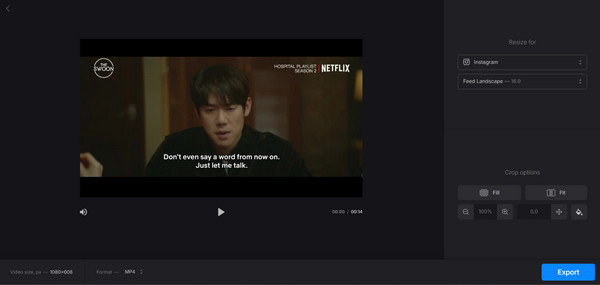
Krok 1.Przejdź do narzędzia Clideo Resize i kliknij przycisk „Wybierz plik”, aby przesłać swój film.
Krok 2.W prawym panelu wybierz „Niestandardowe” i wybierz „4:3”.
Krok 3.Następnie możesz użyć przycisków „Wypełnij” lub „Dopasuj”, aby dostosować sposób umieszczenia klipu w ramce, po czym nadszedł czas na „Eksport”.
2. Online Video Cutter Video Cropper
Następny jest Online Video Cutter Video Cropper, prosty sposób na uzyskanie proporcji obrazu 4:3, zaprojektowany z myślą o maksymalnej wydajności. To narzędzie obsługuje szeroki zakres formatów plików i pozwala przeciągnąć ramkę kadrowania lub wybrać stały współczynnik. przycinanie wideo w systemie Windows 10/11 i Mac.
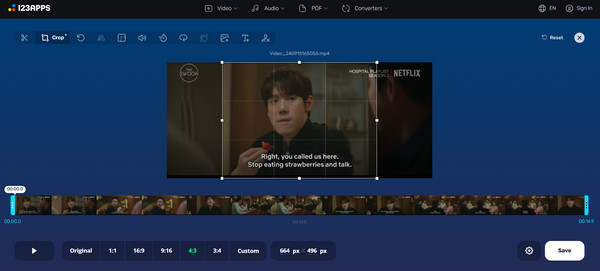
Krok 1.W narzędziu Video Cropper kliknij przycisk „Otwórz plik”, aby przesłać klip.
Krok 2.Następnie kliknij przycisk „4:3” w opcjach predefiniowanych proporcji.
Krok 3.Następnie przeciągnij obszar przycięcia w żądane miejsce i kliknij przycisk „Zapisz”, aby przetworzyć i zapisać plik.
Wniosek
Chociaż użytkownicy mogli przejść na ekrany szerokoekranowe, Proporcje obrazu 4:3 w pikselach Pozostaje niezbędny dla twórców ceniących ostrość, przejrzystość i klasyczny styl. Można go używać do archiwizacji starych zdjęć rodzinnych, optymalizacji prezentacji pod kątem tabletu lub eksperymentowania z kinowym wyglądem. Dzięki odpowiednim wymiarom i narzędziom możesz mieć pewność, że obiekty będą zawsze wyśrodkowane. A ponieważ odpowiednie oprogramowanie tworzy idealną ramkę, AnyRec Video Converter To idealne rozwiązanie! Dzięki funkcji Video Cropper i obsłudze plików o wysokiej rozdzielczości możesz przekształcić swój panoramiczny materiał w idealne arcydzieło w formacie 4:3 w zaledwie kilka kliknięć.
Bezpieczne pobieranie
Bezpieczne pobieranie
Powiązany artykuł
O naszym autorze




