
Een uitgebreide handleiding - Waarom spelen video's niet af?

Geen videoweergave Het kan frustrerend zijn als je een video op je computer probeert af te spelen. Of het nu een gedownload bestand of een online video is, afspeelproblemen kunnen je kijkervaring verstoren en kostbare tijd verspillen. Gelukkig hebben de meeste problemen met het afspelen van video's een duidelijke oorzaak en effectieve oplossingen. In deze handleiding leer je waarom video's niet afspelen op je computer en hoe je het probleem snel kunt oplossen.
Gidslijst
Mogelijke redenen waarom video's niet afspelen op uw computer Een praktische oplossing om het probleem van niet-werkende video's snel op te lossen. Veelgestelde vragen over waarom video's niet afspelenMogelijke redenen waarom video's niet afspelen op uw computer
Voordat je het probleem oplost, is het belangrijk om te begrijpen waardoor video's mogelijk niet goed afspelen. Het achterhalen van de oorzaak kan je helpen bij het kiezen van de meest effectieve oplossing.
Niet-ondersteund videoformaat: Sommige mediaspelers ondersteunen bepaalde videoformaten of codecs niet. Als uw speler het bestandsformaat niet herkent, kan het zijn dat de video niet correct wordt geopend of afgespeeld.
Beschadigd videobestand: Video's kunnen beschadigd raken tijdens het downloaden, overzetten of bewerken. Dit is een veelvoorkomende fout die je nauwelijks kunt voorkomen, omdat het vaak zonder waarschuwing gebeurt. Een beschadigd bestand kan leiden tot afspeelfouten, vastlopen of helemaal geen videoweergave meer.
Verouderde mediaspeler of -systeem: Het gebruik van een verouderde mediaspeler of een verouderd besturingssysteem kan leiden tot compatibiliteitsproblemen. Nieuwere videoformaten of codecs worden mogelijk niet ondersteund door oudere softwareversies.
Ontbrekende of defecte codecs: Codecs, die veelvuldig worden gebruikt in VLC Media SpelerCodecs zoals [codec 1], [codec 2], [codec 3], zijn essentieel voor het decoderen van videobestanden. Als de benodigde codec ontbreekt of niet goed functioneert, kan uw computer de video mogelijk niet afspelen.
Problemen met grafische stuurprogramma's: Soms kan het probleem dat video's niet afspelen te wijten zijn aan je grafische driver. Verouderde of defecte grafische drivers kunnen de prestaties van videoweergave beïnvloeden en er zelfs voor zorgen dat video's niet afspelen. Controleer regelmatig je grafische driver.
Onvoldoende systeembronnen: Als uw computer te veel programma's tegelijk draait of onvoldoende RAM-geheugen of processorkracht heeft, kan het lastig zijn om video's met een hoge resolutie vloeiend af te spelen.
Een praktische oplossing om het probleem van niet-werkende video's snel op te lossen.
Als uw video's niet afspelen vanwege corruptie of beschadigde bestanden, moet u een professionele tool gebruiken om ze te repareren. Deze tool is ontworpen om beschadigde of niet-afspeelbare videobestanden te herstellen. AnyRec-videoreparatie Het programma kan u helpen de klus snel en effectief te klaren zonder experts in te schakelen. Het ondersteunt een breed scala aan videoformaten en kan problemen zoals kapotte frames, ontbrekende audio of afspeelfouten herstellen.
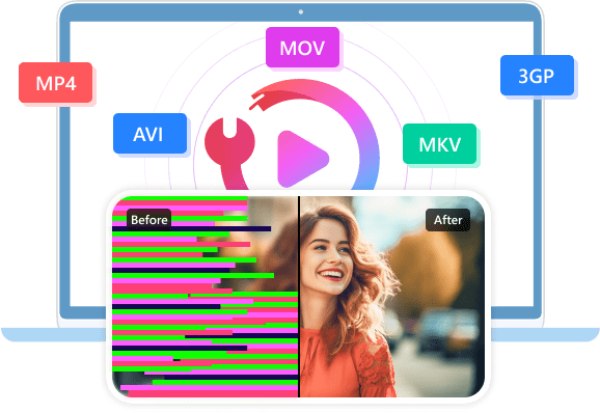
Dankzij de eenvoudige interface hoeft u alleen de beschadigde video en een voorbeeldbestand te uploaden, waarna de tool deze automatisch analyseert en repareert. Professionele vaardigheden of relevante kennis zijn niet vereist. Zelfs een beginner kan zijn of haar video's in een mum van tijd herstellen. Volg hiervoor de onderstaande stappen:

Herstel beschadigde, onafspeelbare, flikkerende en wazige video's.
Ondersteunt SD-, HD-, Full HD-, 4K-, 8K-, 12K- en 16K-videoreparaties.
Repareer video's van camera's, drones, GoPro's, telefoons, SD-kaarten, enz.
Met lokale reparatie blijven uw video's veilig en privé.
Veilige download
Veilige download
Stap 1.Start AnyRec Video Repair en klik op beide "Toevoegen"-knoppen om uw beschadigde video en de voorbeeldvideo ter voorbereiding te importeren.
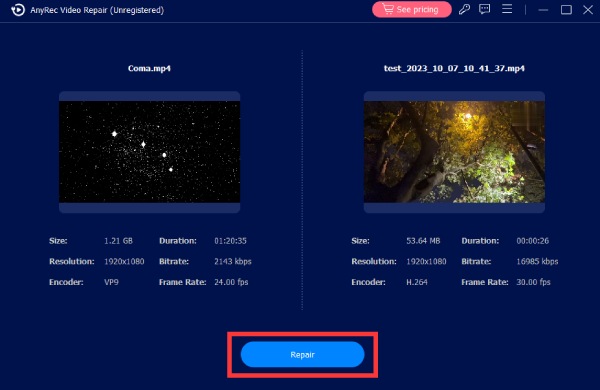
Stap 2.Om de reparatieprocedure te starten, klikt u op de knop "Repareren". Klik vervolgens op de knop "Voorbeeld" om te controleren of de video goed is gerepareerd.
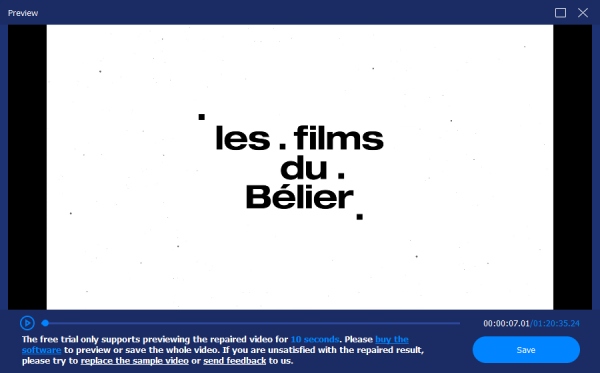
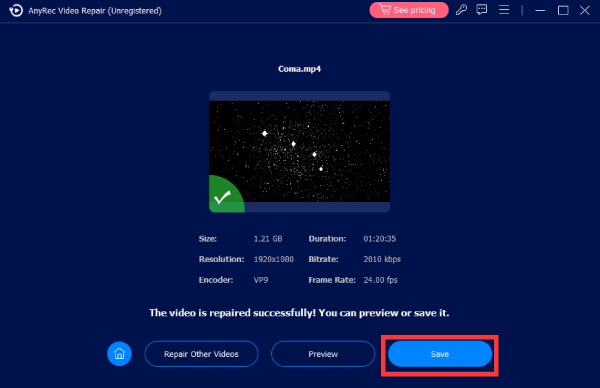
Stap 3.Als het resultaat aan uw eisen voldoet, klik dan op de knop "Opslaan" om te controleren of het probleem met het niet afspelen van uw video is opgelost.
Veelgestelde vragen over waarom video's niet afspelen
-
Waarom wordt er wel geluid afgespeeld, maar verschijnt er geen beeld bij video's?
Als je dit soort problemen ondervindt, duidt dit er vaak op dat de videocodecs niet geschikt zijn. De mediaspeler kan de audiotrack wel decoderen, maar de videostream niet verwerken. Het bijwerken van de codecs of het overschakelen naar een andere mediaspeler kan het probleem van het niet afspelen van video oplossen.
-
Kan een beschadigd videobestand worden hersteld?
Ja. In veel gevallen kunnen beschadigde videobestanden, mits niet ernstig beschadigd, gerepareerd worden met professionele videoreparatieprogramma's. Het proces is eenvoudig, zelfs voor beginners, als je over de juiste software beschikt.
-
Waarom spelen online video's niet af in mijn browser?
Dit kan te wijten zijn aan browserproblemen, verouderde plug-ins of netwerkproblemen. Al deze factoren kunnen ertoe leiden dat video's niet in uw browser worden afgespeeld. repareren dat video niet wordt afgespeeld in Safari Bij browsers zoals deze is de meest gebruikelijke oplossing het wissen van de cache.
Conclusie
Ten slotte, Video's worden niet afgespeeld. Problemen op uw computer kunnen door verschillende factoren worden veroorzaakt. Hoewel het handmatig één voor één uitvoeren van mogelijke oplossingen enige tijd in beslag neemt, AnyRec-videoreparatie Hiermee kunt u afspeelproblemen met één klik en zonder moeite oplossen.
Veilige download
Veilige download
Over onze auteur




