
Eerlijke Vocaroo-recensie na het testen en het beste alternatief

Sinds de introductie is Vocaroo een tool gebleken voor het opnemen en direct delen van spraak. Geen accounts nodig en geen leercurve. Maar is deze tool nog steeds relevant? Wat biedt het in 2026? In dit artikel... Vocaroo-recensieJe krijgt een gedetailleerd overzicht van hoe het werkt, waar het in uitblinkt en waar het tekortschiet. Daarnaast kom je te weten welk alternatief je kunt overwegen om gemakkelijk op te nemen, vooral als je wat meer functies nodig hebt voor je audioproductie.
Gidslijst
Wat is Vocaroo? Kenmerken, voordelen en nadelen van Vocaroo Hoe gebruik je Vocaroo om op te nemen? Het beste alternatief voor Vocaroo om eenvoudig op te nemen.Wat is Vocaroo?
Vocaroo is een al langer bestaande, webgebaseerde tool die speciaal is ontwikkeld voor het snel opnemen en delen van audio. Je kunt er spraakmemo's mee opnemen zonder account, abonnement of download. In feite werkt het als een digitale bandrecorder die volledig in je browser draait en je een permanente link biedt waarmee anderen je audiobericht kunnen beluisteren.
Kenmerken, voordelen en nadelen van Vocaroo
Hoewel Vocaroo voicerecorder bekendstaat om zijn eenvoud, zijn er toch een aantal zaken waarmee je rekening moet houden. In dit deel van de Vocaroo review bespreken we de specifieke mogelijkheden en beperkingen voordat je het programma in je workflow integreert. Door deze aspecten af te wegen, kun je bepalen of de opnametool aan je behoeften voldoet, of dat je wellicht beter naar een alternatief kunt zoeken.
Overzicht van Vocaroo:
- Opnemen met één klik. Start en stop de opname snel met één druk op de knop.
- Flexibel delen. Deel opnames via directe links, codes voor websites en sociale media.
- QR-code genereren. Zet elke opname snel om in een scanbare QR-code.
- Audio uploaden. Hiermee kunt u bestaande audiobestanden tot 250 MB uploaden en delen via links.
- Achtergrondruis verwijderenMet deze eenvoudige schakelaar kunt u spraakopnamen verduidelijken.
Wat ik leuk vind aan Vocaroo?
- Je kunt beginnen met opnemen zonder dat er gegevens worden gedeeld.
- Werkt volledig gratis, geen verborgen kosten.
- Zeer eenvoudig in gebruik, ook voor mensen die niet technisch onderlegd zijn.
- Het is platformonafhankelijk en werkt op elk apparaat met een browser.
Wat vind ik niet leuk aan Vocaroo?
- Bestanden vervallen na een paar maanden als ze niet gedownload zijn.
- Mist bewerkingshulpmiddelen; geen audiotrimmer of combiner.
- Een stabiele internetverbinding is nodig om opnames op te slaan.
Hoe gebruik je Vocaroo om op te nemen?
In navolging van de bovenstaande review van de Vocaroo audiorecorder, is het gebruik van dit apparaat een van de meest eenvoudige manieren om audio op te nemen. De volgende handleiding biedt een stappenplan in drie stappen om succesvol audio op te nemen in uw browsertabblad.
Stap 1. Ga naar Vocaroo.com in een willekeurige webbrowser. Klik daar op de grote, rode knop 'Microfoon'; klik indien gevraagd op 'Toestaan' om de site toegang te geven tot uw microfoon.
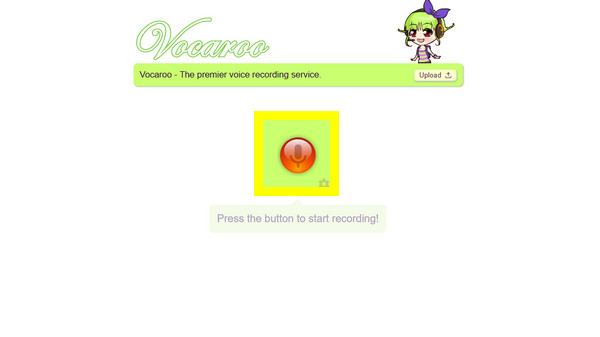
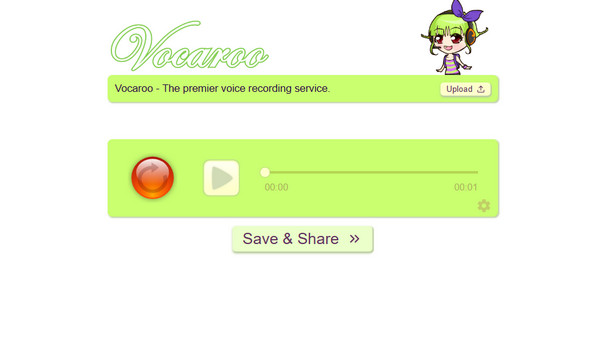
Stap 2. Klik later, als de opname is afgelopen, op de knop "Stop". Je kunt dan op de knop "Afspelen" klikken om je spraakopname te beluisteren.
Stap 3. Klik vervolgens op de knop "Opslaan en delen". Hiermee genereert u een unieke URL, een QR-code en opties om het bestand als MP3 op te slaan.
Het beste alternatief voor Vocaroo om eenvoudig op te nemen.
Zoals je in de Vocaroo-review hebt gezien, is de audiorecorder perfect voor snelle notities. Het kan echter zijn dat je op zoek bent naar meer stabiliteit en een hogere kwaliteit bij het opnemen van audio. Daarvoor is hier de oplossing. AnyRec Screen RecorderEen professioneel alternatief waarmee je microfoon- en systeemgeluid kunt opnemen. In tegenstelling tot Vocaroo biedt de software geavanceerde functies zoals ruisonderdrukking en microfoonverbeteringen, waardoor de audio-opnames uitzonderlijk goed zullen zijn. Bovendien kun je bestanden opslaan in verschillende formaten zoals WAV of FLAC, met aanpasbare uitvoerinstellingen. Dit Vocaroo-alternatief biedt iedereen krachtige mogelijkheden voor audio-opname, zonder dat je het programma hoeft te leren.

Kan systeemgeluid en microfoonstem tegelijk of afzonderlijk opnemen.
Een ingebouwde editor om alle onnodige ruis of stilte aan het begin en einde te verwijderen.
Hiermee kunt u specifieke tijden instellen waarop de recorder automatisch moet starten en stoppen.
Pas de samplefrequentie, het formaat, het volume en andere instellingen aan voor het gewenste resultaat.
Veilige download
Veilige download
Stap 1. Start AnyRec Screen Recorder en ga direct naar de optie "Audio Recorder" op het hoofddashboard. Er wordt een speciaal bedieningspaneel geopend met veel meer mogelijkheden om audio op te nemen.
Stap 2. Schakel "Systeemgeluid" in om computergeluid op te nemen en zorg ervoor dat de "Microfoon" ook is ingeschakeld voor uw gesproken tekst.

Ga naar het menu "Instellingen", zoek het tabblad "Geluid" en schakel de ruisonderdrukking en verbeteringen in om achtergrondgeluiden te filteren, zodat je opname helder klinkt.

Stap 3. Als alles er goed uitziet, klik je op de grote "REC"-knop om te beginnen. Een handige zwevende werkbalk blijft op je scherm staan, waarmee je het volume in realtime kunt aanpassen als je iets te zacht of te hard spreekt.
Stap 4. Wanneer je klaar bent met praten, klik je op de knop "Stop" om het voorbeeldvenster te openen. Je kunt nu eenvoudig eventuele stiltes of ruis aan het begin of einde verwijderen. Klik op de knop "Opslaan" om je audio-opname te voltooien.

Conclusie
Als je snel een spraakbericht wilt versturen, is de online audio-recorder Vocaroo onovertroffen. In deze Review van de Vocaroo audiorecorderJe hebt je gerealiseerd dat deze tool een uitstekende keuze is voor iedereen die direct audio wil opnemen en delen, zonder in te loggen en net zo snel als het genereren van een QR-code. Als je daarentegen audio van hoge kwaliteit nodig hebt die je voor altijd kunt bewaren, dan is iets als dit wellicht iets voor jou. AnyRec Screen RecorderDit alternatief voor Vocaroo audio-opname biedt functies zoals AI-ruisonderdrukking, een ingebouwde editor en export naar meerdere formaten, waardoor iedereen de betrouwbaarheid en controle heeft die een eenvoudige webtool niet kan bieden bij het opnemen van audio.
Veilige download
Veilige download



