
Speelt je iPhone geen video's af? Zo los je het eenvoudig op.

De iPhone-video's spelen niet af. Er zijn veel mogelijke problemen, zoals video's die niet afspelen, video's die vastlopen, een zwart scherm met een laadicoontje, haperingen, buffering en meer. In beide gevallen speelt de video niet af op een iPhone, wat erg vervelend is. Het overkomt veel mensen. Gelukkig is het probleem binnen 5 minuten op te lossen. Volg hiervoor de onderstaande stappen.
Gidslijst
Waarom je iPhone die video niet afspeelt (de echte reden) Hoe los je het probleem op dat video's niet afspelen op je iPhone? Hoe repareer je een beschadigde video van je iPhone? Snelle oplossingen voor veelvoorkomende problemen met het afspelen van video's op de iPhoneWaarom je iPhone die video niet afspeelt (de echte reden)
Weet je niet waarom je video niet afspeelt op je iPhone? Hier zijn mogelijke redenen die de 90%-klachten verklaren.
- Niet-ondersteunde formaten op iPhone. De iPhone ondersteunt de volgende videoformaten: MP4 (H.264, HEVC), MOV en M4V. Als je video's in MKV, AV1, HEVC in een MKV-container, FLV, WMV en AVI-formaat wilt afspelen, moet je ze eerst converteren naar een iPhone-videoformaat.
- De iPhone kan standaard geen geripte Blu-ray MKV-bestanden afspelen. De MakeMKV-rips zijn doorgaans 30-70 GB groot en bevatten TrueHD/DTS-HD MA-audio, wat niet zonder fouten op een iPhone afspeelbaar is.
- Sommige app-specifieke video's kunnen niet op de iPhone worden afgespeeld. Een zwakke wifi-verbinding, geografische blokkering, een offline app-server en de energiebesparende modus van de iPhone kunnen ervoor zorgen dat de iPhone geen video's afspeelt.
Hoe los je het probleem op dat video's niet afspelen op je iPhone?
Het is geen probleem als je geen idee hebt waarom je video's niet afspelen of steeds stoppen op je iPhone. Gebruik de volgende methoden om je iPhone weer video's te laten laden.
Probeer eerst de algemene oplossingen voor probleemoplossing.
Om te beginnen kun je deze methoden gebruiken om problemen op te lossen zoals een zwart scherm bij het afspelen van video's op je iPhone, het niet laden van video's en andere soortgelijke problemen waarbij video's niet afspelen.
#1. Controleer je internetverbinding. Herstart de router of schakel over naar een ander netwerk in de buurt. Je kunt ook een snelheidstest uitvoeren met een online tool.
#2. Bekijk de serverstatus. Controleer of de servers van YouTube, Netflix of andere apps die je gebruikt, tijdelijk niet beschikbaar zijn.
#3. Start de streaming-app opnieuw op of update deze. Sluit de applicatie geforceerd af en open deze vervolgens opnieuw. Later kunt u de updates in de App Store downloaden.
#4. Update iOS naar de nieuwste versie. Open de app Instellingen. Tik op de knop 'Algemeen'. Tik vervolgens op de knop 'Software-update' om de nieuwste iOS-versie te installeren.
Probleem opgelost waarbij iPhone-video's niet afspelen in de Foto's-app
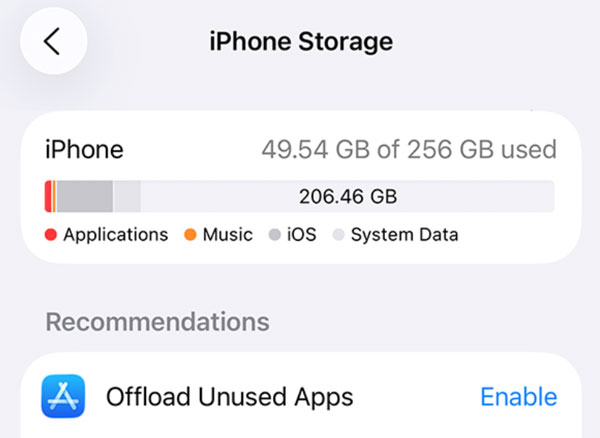
Als de opslagruimte van je iPhone bijna vol is, kun je geen vloeiende weergave meer krijgen. Ook iCloud-video's kunnen niet worden afgespeeld vanwege de beperkte opslagruimte. In dat geval kun je de Instellingen-app openen, op 'Algemeen' tikken en vervolgens op 'iPhone-opslag' om te zien wat de meeste ruimte in beslag neemt.
Probleem opgelost waarbij iPhone-video's niet afspelen in Safari en andere browsers
Apple heeft de ondersteuning voor Flash volledig verwijderd. Safari kan daarom onder geen enkele omstandigheid Flash-video's afspelen. Als een website nog steeds Flash gebruikt, is er geen directe manier om Flash-video's op een iPhone af te spelen. Je kunt Websitevideo's opslaan als MP4-bestand en ze vervolgens succesvol afspelen. Bovendien kun je controleren of er sprake is van trage dataverbindingen, serverstoringen, CDN-problemen of problemen met de streaminginfrastructuur om het probleem op te lossen dat video's niet laden op je iPhone.
Probleem oplossen: Video's die via WhatsApp, WeChat of e-mail zijn verzonden, worden niet afgespeeld op de iPhone.
Die apps agressief video's comprimeren Voordat je video's verzendt, kun je ze inkorten vanwege de maximale bestandsgrootte. Sterke videocompressie kan soms leiden tot beschadiging of kwaliteitsverlies van de video. Om problemen met het afspelen van video's op je iPhone op te lossen, kun je video's inkorten voordat je ze verzendt om de hoge videokwaliteit te behouden. Video's die te groot zijn om direct in de preview te bekijken, kun je opslaan voordat je ze afspeelt.
Hoe repareer je een beschadigde video van je iPhone?
Meestal is de video die je probeert af te spelen beschadigd, waardoor je hem niet op je iPhone kunt afspelen. Om het probleem op te lossen dat je video's niet afspelen op je iPhone, gebruik je de volgende stappen: AnyRec-videoreparatie Om je te helpen. Je hebt de beschadigde video en een voorbeeldvideo nodig, en dan doet het programma in een mum van tijd de rest! Het biedt een snelle en eenvoudige manier om video's te repareren, waarbij de oorspronkelijke kwaliteit tijdens en na het proces behouden blijft.

Repareer beschadigde, corrupte en onspeelbare video's.
Repareer beschadigde video's van DJI-drones, GoPro, Sony, SD-kaarten en meer.
Detecteer beschadigde frames en repareer kapotte headers bij klikken.
Ondersteunt MP4-, MKV-, AVI- en 3GP-formaten.
Veilige download
Veilige download
- 1. Begin door op de twee "Toevoegen"-knoppen te klikken om de beschadigde video en de voorbeeldvideo te uploaden.
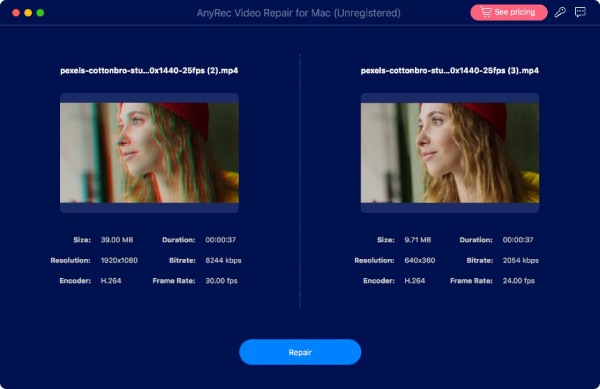
- 2. Klik daarna op de knop "Repareren" en wacht een minuut.

- 3. Klik op 'Voorbeeld' om de gerepareerde video eerst te bekijken. Als je tevreden bent met het resultaat, sla je de video op je computer op door op de knop 'Opslaan' te klikken. Vervolgens kun je de video afspelen om te controleren of het probleem met de video's die niet afspelen op je iPhone is opgelost.

Veilige download
Veilige download
Snelle oplossingen voor veelvoorkomende problemen met het afspelen van video's op de iPhone
Als bovenstaande tekst te lang is om te lezen, kunt u in plaats daarvan de onderstaande tabel raadplegen.
| Symptoom | Hoofdoorzaak | Repareren |
| Het MKV-tappictogram toont alleen de bestandsnaam, er is geen afspeelfunctie. | Geen native MKV-ondersteuning. | Delen via VLC of Infuse. |
| HEVC-video geeft de foutmelding "media wordt niet geladen". | HEV1-subcodec van HandBrake | Hercodeer met HVC1 of gebruik Infuse. |
| AV1-video's worden niet afgespeeld. | A17-chip vereist | Converteer naar H.264 of gebruik een iPhone 15 Pro of nieuwer. |
| De Plex-download start niet. | Plex iOS 2025-bug | Schakel over naar Infuse Pro als Plex-client. |
| Blu-ray MKV-bestanden haperen in VLC. | VLC omzeilt hardwarematige decodering. | Schakel over naar Infuse. |
| Een Reddit-video blijft maar draaien. | Automatisch afspelen + zwakke wifi | Schakel automatisch afspelen uit in de Reddit-instellingen. |
| De video wordt afgespeeld op een Mac, maar niet op een iPhone. | AV1- of HEV1-codec komt niet overeen | Converteer via HandBrake met het juiste profiel. |
| Het effect van video in filmmodus verliest na overdracht. | iCloud vereist voor Cinematic-gegevens | Uploaden via iCloud, niet via directe overdracht. |
Conclusie
De meeste videoproblemen op de iPhone zijn niet ernstig. Kleine dingen, zoals een volle opslagruimte, een verouderde app, een zwakke internetverbinding en een beschadigd videobestand, zijn meestal de oorzaak. Als je eenmaal weet waar je op moet letten, kun je het probleem van niet-afspelende video's op je iPhone gemakkelijk oplossen. AnyRec-videoreparatie Beschadigde video's repareren met slechts een paar klikken. Klik gewoon op de knop 'Gratis downloaden' en upload nu uw voorbeeldvideo!
Veilige download
Veilige download
Over onze auteur




